Comment ouvrir des fichiers SWF sur Windows, Mac, Android, iPhone et en ligne

5 minutes de lecture

Mis à jour le 2026-04-28 19:15:49 à Réparer les vidéos

Lorsque Adobe a officiellement arrêté Flash Player en décembre 2020, cela a laissé de nombreuses personnes bloquées. Les anciens jeux, animations et même des fichiers de travail importants ont soudainement cessé de fonctionner. Si vous avez déjà essayé d'ouvrir un fichier SWF récemment, vous avez probablement constaté qu'il ne se passait rien.

La bonne nouvelle ? Ces fichiers ne sont pas inutiles. Vous avez juste besoin des bons outils. Heureusement, plusieurs alternatives à Adobe Flash Player existent maintenant. Cet article explore comment ouvrir des fichiers SWF sur Windows, Mac, iPhone, Android et les plateformes en ligne.

how to open swf files

Partie 1. Qu'est-ce qu'un fichier SWF ? Pourquoi ne peut-on plus ouvrir les SWF dans Flash Player ?

1. Qu'est-ce que le format SWF

SWF signifie Small Web Format, anciennement connu sous le nom de Shockwave Flash. Développé par Macromedia et plus tard acquis par Adobe, le SWF a été l'épine dorsale d'Internet interactif pendant plus de deux décennies.

Il était largement utilisé pour les animations, les jeux de navigateur et le contenu interactif car il était léger et se chargeait rapidement, même sur des connexions lentes. Les fichiers SWF sont des fichiers binaires qui exécutent des programmes écrits en ActionScript, permettant des expériences interactives complexes telles que des jeux et des outils d'apprentissage.

Contrairement au HTML ou au CSS, le SWF nécessitait un logiciel spécial comme Adobe Flash Player pour fonctionner. Il a eu un impact majeur sur la culture Internet précoce, propulsant des animations et des jeux populaires sur des sites comme Newgrounds et Homestar Runner.

2. Pourquoi vous ne pouvez plus ouvrir les fichiers SWF

Adobe a officiellement abandonné Flash Player le 31 décembre 2020, et a commencé à bloquer le contenu Flash dans les navigateurs peu de temps après. Cette “Flash-pocalypse” a été motivée par deux facteurs principaux : des vulnérabilités de sécurité persistantes et l'essor de normes ouvertes et supérieures comme HTML5, WebGL et WebAssembly.

Ces technologies modernes offraient de meilleures performances, une efficacité énergétique et une sécurité sans nécessiter de plug-in tiers. Par conséquent, les navigateurs modernes comme Chrome et Safari n'incluent plus l'infrastructure nécessaire pour exécuter Flash, rendant des millions de fichiers anciens inaccessibles. Ce changement a forcé les utilisateurs à rechercher une nouvelle application pour ouvrir les fichiers SWF pouvant émuler en toute sécurité l'ancien environnement.

Vous pourriez aussi aimer :

Top 6 des lecteurs de fichiers SWF en 2026

Partie 2. Comment ouvrir des fichiers SWF sur Windows/Mac sans Flash Player (pour ordinateur de bureau)

Les utilisateurs de bureau ont plusieurs options fiables pour ouvrir des fichiers SWF sur les ordinateurs Windows et Mac. Ces solutions vont des émulateurs légers fonctionnant en arrière-plan aux projets d'archivage complets préservant des milliers de jeux Flash.

Chaque méthode répond à des besoins différents, qu'il s'agisse d'accéder à un seul fichier SWF ou d'explorer des bibliothèques de contenu Flash étendues. Voici les meilleures options :

1. Utiliser Ruffle (émulateur Flash gratuit et open-source) -- pour Windows & Mac

Ruffle est un émulateur de Flash Player écrit en Rust qui fonctionne nativement sur les systèmes d'exploitation modernes. Ce projet open-source vise à préserver le contenu Flash en recréant la fonctionnalité de Flash Player sans les vulnérabilités de sécurité qui affectaient le logiciel original.

Il fonctionne à la fois sur Windows et Mac, ce qui en fait un choix polyvalent pour la lecture de contenu Flash de base. Ruffle est particulièrement efficace pour les animations et le contenu interactif plus simple. Le logiciel est entièrement gratuit.

Étapes :

  • Allez sur https://ruffle.rs/#downloads

  • Téléchargez la version pour votre système d'exploitation

    download ruffle for windows
  • Extrayez le fichier ZIP téléchargé et ouvrez l'application Ruffle (icône “r” jaune).

  • Cliquez sur "Browse" pour sélectionner votre fichier SWF (ou collez une URL de fichier). Alternativement, vous pouvez glisser vos fichiers SWF dans la fenêtre pour les télécharger.

    upload swf files to ruffle
  • Cliquez sur "Open" puis appuyez sur "Start." Votre fichier SWF commencera à être lu

Ruffle est un ouvreur SWF simple et efficace pour les débutants comme pour les utilisateurs avancés.

2. Utiliser Flashpoint (meilleur pour les anciens jeux Flash) -- pour Windows

Flashpoint préserve plus de 100 000 jeux et animations Flash dans une archive téléchargeable. L'application exclusive à Windows comprend à la fois une version Infinity qui diffuse le contenu et une version Ultimate contenant la bibliothèque complète hors ligne.

Flashpoint est idéal pour les passionnés de jeux et ceux intéressés par la préservation du contenu interactif Flash. Il offre un environnement sécurisé et isolé qui prévient les risques potentiels de sécurité tout en maintenant une excellente compatibilité avec les applications Flash complexes.

Étapes :

  • Allez sur https://bluemaxima.org/flashpoint/downloads/. Cliquez sur Télécharger l'installateur sous Flashpoint Infinity.

    download flashpoint infinity
  • Ouvrez le fichier .exe téléchargé depuis votre dossier Téléchargements. Choisissez un emplacement et cliquez sur "Extract".

  • Ouvrez le dossier extrait (Flashpoint Infinity). Cliquez sur "Start Flashpoint" puis sélectionnez "Games" ou Animations dans le menu supérieur.

  • Utilisez la barre de recherche pour trouver un jeu ou un contenu SWF. Cliquez sur le fichier et appuyez sur "Play."

    flashpoint play games or swf files

Flashpoint est la meilleure application pour ouvrir des fichiers SWF si vous voulez accéder à une grande bibliothèque de contenu Flash classique.

3. Utiliser Elmedia Player -- pour Mac

Elmedia Player est un lecteur multimédia polyvalent pour macOS qui prend en charge de nombreux formats vidéo, y compris les fichiers SWF. Il est souvent cité comme le meilleur moyen de lire des fichiers SWF si vous souhaitez une application de qualité professionnelle qui gère facilement plusieurs formats multimédias.

Elmedia Player est disponible en versions gratuite et Pro. La version gratuite est suffisante pour la lecture basique des fichiers SWF, ce qui en fait une option accessible pour les utilisateurs Mac qui ont besoin d'accéder occasionnellement à du contenu ancien.

Étapes :

  • Téléchargez Elmedia Player et installez-le sur votre Mac

  • Lancez l'application depuis le dossier Applications.

  • Ajoutez votre fichier SWF en utilisant l'une de ces méthodes : Glissez et déposez le fichier dans la fenêtre du lecteur ou l'icône du Dock, ou Cliquez-droit sur le fichier, puis "Ouvrir avec" et choisissez "Elmedia Player."

    add swf files to elmedia player for playback
  • Double-cliquez sur le fichier pour commencer la lecture.

  • Ajustez les paramètres de lecture si nécessaire pour de meilleures performances.

Elmedia Player est une application fiable pour ouvrir des fichiers SWF sur macOS sans avoir besoin de Flash Player.

Partie 3. Comment lire des fichiers SWF sur Android/iPhone (pour mobile)

Les appareils mobiles présentent des défis uniques pour la lecture des fichiers SWF puisque Flash n'a jamais été entièrement pris en charge sur iOS et avait un support limité sur Android. Cependant, des applications dédiées ont été développées pour combler cette lacune, permettant aux utilisateurs de smartphones et de tablettes d'accéder au contenu Flash en déplacement.

1. Utilisez SWF Player - Visualiseur de fichiers Flash sur Android

SWF Player est une application populaire pour ouvrir des fichiers SWF sur Android. Elle est légère, facile à utiliser et conçue spécifiquement pour gérer le contenu SWF. Cela en fait une application fiable pour ouvrir des fichiers SWF pour les utilisateurs qui souhaitent accéder aux animations ou aux jeux directement sur leur téléphone.

Étapes:

  • Ouvrez le Google Play Store. Recherchez “SWF Player – Flash File Viewer”

  • Appuyez sur “Installer” et attendez que l'application termine son téléchargement.

    install swf player flash file viewer for android
  • Ouvrez l'application depuis votre écran d'accueil. Appuyez sur "Fichiers locaux" ou Téléchargements.

  • Accordez la permission d'accéder au stockage de votre téléphone (si demandé).

  • Accédez à votre fichier SWF et appuyez dessus.

  • Choisissez un plug-in (Ruffle ou Adobe AIR) pour démarrer la lecture.

    swf player choose plugin

C'est l'une des manières les plus simples de lire des fichiers SWF sur Android sans avoir besoin de Flash Player.

2. Utilisez FlashArch Player sur Android & iPhone

FlashArch Player est une solution multiplateforme qui fonctionne à la fois sur les appareils iOS et Android, ce qui en fait un choix polyvalent pour les utilisateurs qui passent d'une plateforme à l'autre. Elle aide à résoudre le défi de savoir comment ouvrir efficacement un fichier SWF sur un iPhone.

FlashArch Player offre une meilleure compatibilité avec le contenu interactif que de nombreuses alternatives. Il inclut des fonctionnalités comme la création de playlists et l'organisation des fichiers.

Étapes:

  • Téléchargez l'application FlashArch depuis votre app store respectif.

  • Cliquez sur “Ouvrir...” en bas à droite pour télécharger votre fichier SWF dans la bibliothèque locale de l'application.

    flasharch player play swf files
  • Choisissez le fichier et sélectionnez l'option "ouvrir".

  • Utilisez le joystick virtuel à l'écran si vous jouez à un jeu.

Partie 4. Comment lire des fichiers SWF en ligne (aucune installation nécessaire)

Pour les utilisateurs qui préfèrent ne pas installer de logiciels ou qui ont besoin d'un accès rapide aux fichiers SWF depuis n'importe quel appareil, les solutions en ligne offrent des alternatives pratiques. Ces outils basés sur le web fonctionnent directement dans votre navigateur, éliminant le besoin de téléchargements ou d'installations.

1. Utilisez les extensions de navigateur Ruffle Flash Emulator

Ruffle est également disponible en tant qu'extension de navigateur pour Chrome, Firefox, Edge, et Safari, offrant une intégration transparente. Cela vous permet de visualiser des fichiers swf en ligne sans jamais avoir à télécharger le plugin Flash original.

Cette méthode est excellente pour ceux qui ont besoin d'accéder au contenu SWF intégré dans des sites web archivés. L'extension se met à jour automatiquement, garantissant des améliorations de compatibilité au fil du temps.

Étapes:

  • Recherchez et ajoutez “Ruffle - Flash Emulator” à Chrome depuis le Chrome Web Store.

    add ruffle chrome extension
  • Pour les fichiers SWF en ligne (le plus simple): Visitez simplement n'importe quelle page contenant du contenu SWF. Ruffle le jouera automatiquement.

  • Pour les fichiers SWF locaux (enregistrés sur votre ordinateur):

    • Cliquez sur l'icône de l'extension Ruffle dans votre barre d'outils.
    • Sélectionnez “Ouvrir le lecteur SWF” (ou option similaire).
    • Cliquez sur “Choisir un fichier” ou faites glisser et déposez votre fichier SWF dans la fenêtre.
    • Le fichier se chargera et jouera instantanément.

Cette méthode est parfaite si vous voulez une application à long terme pour ouvrir des fichiers SWF dans votre navigateur.

2. Utilisez Certfusion Free SWF Player Online

Certfusion propose un ouvreur SWF en ligne dédié qui ne nécessite aucun téléchargement, ce qui est parfait pour un accès rapide depuis n'importe quel appareil. C'est un excellent choix lorsque vous ne voulez pas vous engager à utiliser une application particulière pour ouvrir des fichiers SWF.

Cette solution en ligne est particulièrement utile lorsque vous utilisez un ordinateur public ou un appareil où vous ne pouvez pas installer de logiciel. Elle offre un moyen rapide et sécurisé de prévisualiser des fichiers hérités.

Étapes:

  • Allez sur https://certfusion.com/free-swf-player.

  • Cliquez sur le bouton "Télécharger" ou faites glisser votre fichier dans la boîte.

    certfusion free swf player online
  • Attendez quelques secondes que l'émulateur s'initialise.

  • Votre fichier jouera directement dans la fenêtre du navigateur.

Cette méthode est idéale si vous souhaitez visualiser un fichier SWF en ligne rapidement sans aucune installation.

⚡ Astuce Bonus : Impossible d'ouvrir toujours les fichiers SWF ? 2 solutions ultimes ici ! ( Introduction + étapes + images pour chaque )

Certains fichiers SWF refusent de s'ouvrir même avec des émulateurs ou des lecteurs dédiés. Les fichiers corrompus ou les problèmes de compatibilité peuvent empêcher la lecture entièrement. Alternativement, convertir le format ou réparer le contenu endommagé résout ces cas tenaces.

1. Convertir SWF en MP4 (en utilisant CloudConvert)

La conversion est souvent le meilleur moyen de lire les fichiers SWF si vous avez seulement besoin de regarder une animation et n'avez pas besoin d'interactivité.

Étapes :

  • Visitez SWF to MP4 CloudConvert.

    cloudconvert swf to mp4 converter
  • Téléchargez votre fichier SWF.

  • Sélectionnez "MP4" comme format de sortie.

  • Téléchargez le fichier vidéo terminé, qui peut être lu sur n'importe quel appareil moderne.

2. Réparer les fichiers SWF/MP4 corrompus

Parfois, la raison pour laquelle vous ne pouvez pas lire les fichiers SWF ou les vidéos converties est que le fichier est corrompu. Dans ce cas, l'utilisation d'un outil de réparation professionnel comme 4DDiG Video Repair est fortement recommandée.

C'est un outil puissant qui peut réparer les vidéos affectées par des problèmes tels que les écrans noirs, les erreurs de lecture, le gel ou la distorsion. Il prend en charge un large éventail de formats, y compris MP4, AVI, MOV et même SWF.

Avec la technologie AI avancée, il peut également améliorer la qualité vidéo jusqu'à 8K, corriger les séquences floues et restaurer les vidéos anciennes ou endommagées. Que votre fichier provienne d'un appareil photo, d'une carte SD ou d'un ordinateur, cet outil assure une récupération et une lecture fluides.

Caractéristiques clés :

  • Réparer les vidéos corrompues, illisibles ou hachées
  • Corrige une large gamme de problèmes vidéo, comme les codes d'erreur, pas de son, lecture gelée, désynchronisation audio et vidéo, et plus encore
  • Réparation par lots de plusieurs fichiers vidéo
  • Amélioration AI et mise à l'échelle de la résolution
  • Prend en charge les formats comme MP4, MOV, MKV, AVI, SWF, et plus encore
TÉLÉCHARGER

Téléchargement sécurisé

TÉLÉCHARGEMR

Téléchargement sécurisé

Étapes :

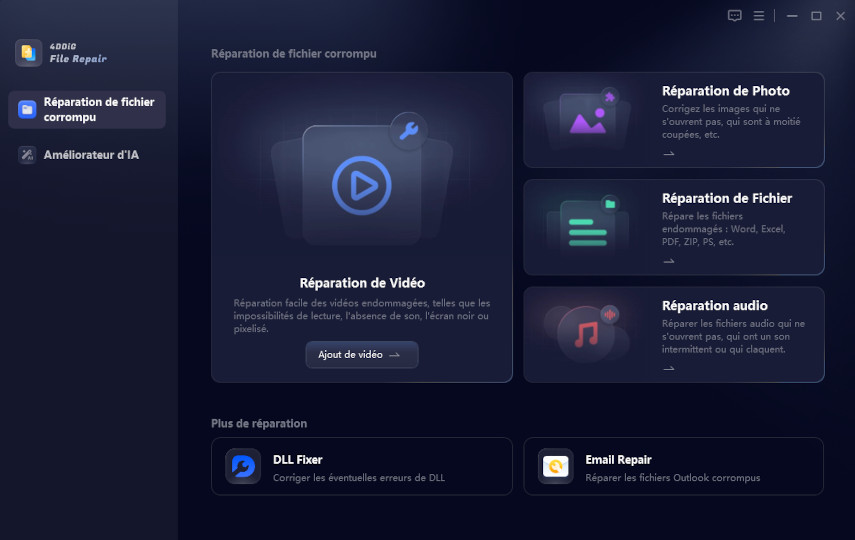
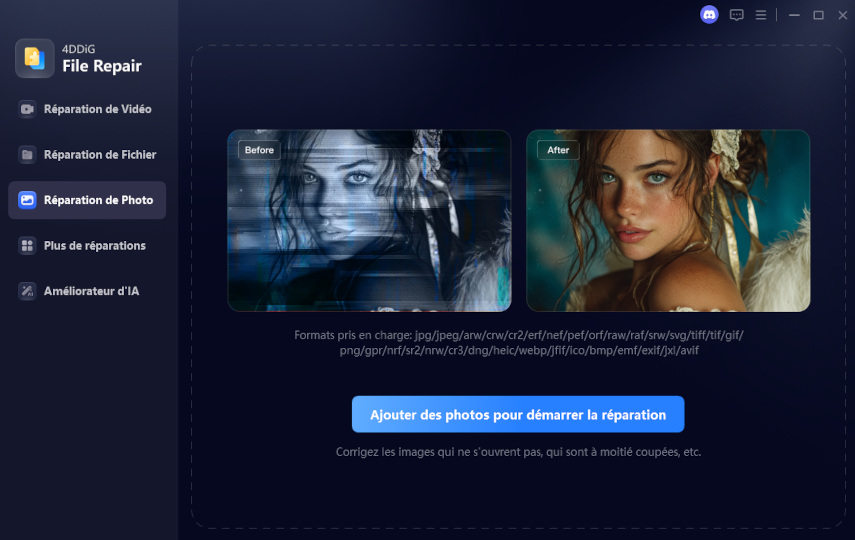
  • Installez 4DDiG File Repair sur votre ordinateur Windows ou Mac. Lancez le logiciel et sélectionnez "File Repair". Cliquez sur "Add Videos" et importez vos fichiers SWF ou MP4 corrompus.

    add corrupted swf or mp4 files to 4ddig
  • Cliquez sur "Repair All" pour commencer à réparer les fichiers

    repair all added swf or mp4 files
  • Prévisualisez les vidéos réparées pour assurer la qualité. Cliquez sur "Save" ou "Save All" pour exporter les fichiers réparés.

    preview and save repaired swf or mp4 files

Cette méthode est particulièrement utile lorsque vos fichiers ne s'ouvrent pas, affichent des erreurs ou ne se lisent pas même après avoir utilisé un ouvreur SWF.

Questions fréquentes sur les fichiers SWF

Q1 : Qu'est-ce qui lit les fichiers SWF sur Windows ?

Vous pouvez utiliser Ruffle (autonome), Flashpoint ou Elmedia Player. Ruffle est le choix le plus moderne et sécurisé pour Windows 10 et 11.

Q2 : Qu'est-ce qui a remplacé Flash Player ?

Les normes web modernes telles que WebGL, HTML5 et WebAssembly ont remplacé Flash. Pour lire les fichiers existants, les émulateurs communautaires comme Ruffle sont la solution la plus courante.

Q3 : VLC peut-il ouvrir des fichiers SWF ?

VLC peut lire certaines vidéos SWF, mais il échoue avec le contenu interactif. Pour une expérience Flash complète, utilisez un émulateur dédié comme Ruffle ou Flashpoint.

Q4 : Comment voir d'anciens fichiers SWF ?

Vous pouvez utiliser Ruffle, Flashpoint, ou des lecteurs en ligne pour accéder à du contenu plus ancien. Pour les animations non interactives, la conversion en MP4 est également une excellente stratégie de préservation à long terme.

Q5 : Est-il sûr d'ouvrir des fichiers SWF ?

L'utilisation d'émulateurs modernes est sûre car ils fonctionnent dans un bac à sable. Évitez toujours l'Adobe Flash Player obsolète, qui a des vulnérabilités de sécurité connues.

Q6 : Comment ouvrir des fichiers SWF sans Flash Player ?

L'utilisation d'un émulateur dédié comme Ruffle ou d'un lecteur autonome comme Elmedia Player sur Mac est le meilleur moyen d'ouvrir des fichiers SWF en 2026.

Q7 : Adobe Animate peut-il ouvrir des fichiers SWF ?

Oui, Adobe Animate peut les ouvrir et les éditer, mais c'est un outil professionnel coûteux non recommandé pour des fins de lecture simples.

Conclusion

En conclusion, trouver comment ouvrir des fichiers SWF est simple en utilisant des alternatives fiables à Adobe Flash Player comme Ruffle, Flashpoint et des outils en ligne. Que vous souhaitiez visualiser des fichiers SWF, jouer à des jeux ou convertir des formats, il y a une solution pour tout le monde. Si les fichiers sont corrompus, nous recommandons fortement 4DDiG Video Repair pour restaurer rapidement et efficacement une lecture fluide.

TÉLÉCHARGER

Téléchargement sécurisé

TÉLÉCHARGER

Téléchargement sécurisé

Maxence Arsène (Rédacteur En Chef)

Maxence Arsène, le rédacteur en chef de 4DDiG, se consacre à fournir les meilleures solutions pour les problèmes liés à Windows et Mac, y compris la récupération de données, la réparation et les corrections d'erreurs.

(Cliquez pour évaluer cet article)

Note Générale 4.5 ( participé)