Logiciel de réparation vidéo gratuit : 7 solutions pour réparer des fichiers MP4, MOV et AVI

5 minutes de lecture

Mis à jour le 2026-07-30 17:21:08 à Réparer les vidéos

Une vidéo qui refuse de s'ouvrir, affiche un écran noir, se bloque ou perd le son n'est pas toujours définitivement perdue. Selon la cause, un logiciel réparation vidéo gratuit peut reconstruire l'index, corriger le conteneur ou récupérer les parties encore lisibles. Toutefois, certains outils sont entièrement gratuits, tandis que d'autres proposent seulement un essai.

Dans ce guide, nous comparons sept solutions pour Windows, macOS, Linux et navigateur. Vous découvrirez aussi quel outil choisir selon le format, le niveau de corruption et votre aisance avec les commandes.

Comparatif des meilleurs logiciels de réparation vidéo gratuits

Le meilleur choix dépend du dommage, du format et du niveau technique de l'utilisateur.

Outil Gratuité Systèmes Usage principal Idéal pour
4DDiG Video Repair Essai gratuit de 3 jours Windows, macOS MP4, MOV, M4V, 3G2, 3GP, SWF, MKV Corruption sévère, réparation par lots
VLC Media Player Gratuit Windows, macOS, Linux Lecture, index AVI, conversion Problèmes légers
Digital Video Repair Gratuit Windows AVI, MOV, MP4 incomplets Transfert interrompu
FFmpeg Gratuit, open source Windows, macOS, Linux Remuxage, réencodage Utilisateurs techniques
Untrunc Gratuit, open source Windows, macOS, Linux MP4, MOV, M4V, 3GP tronqués Enregistrement interrompu
DivFix++ Gratuit Windows, macOS, Linux AVI, DivX Reconstruction d’index
Outil en ligne Gratuit ou limité Navigateur Selon le service Petit fichier ponctuel

4DDiG Video Repair prend officiellement en charge plusieurs formats courants, permet d'importer plusieurs vidéos et propose actuellement un essai gratuit de 3 jours avec toutes les fonctionnalités.

⚡ Les 7 meilleurs logiciels et outils pour réparer une vidéo gratuitement

Tous les outils de réparation vidéo ne répondent pas au même besoin. Certains corrigent seulement un index endommagé, tandis que d'autres peuvent reconstruire le conteneur d'une vidéo, traiter un enregistrement interrompu ou analyser plusieurs fichiers fortement corrompus. Voici sept solutions à choisir selon le format de la vidéo, la gravité du problème et votre niveau technique.

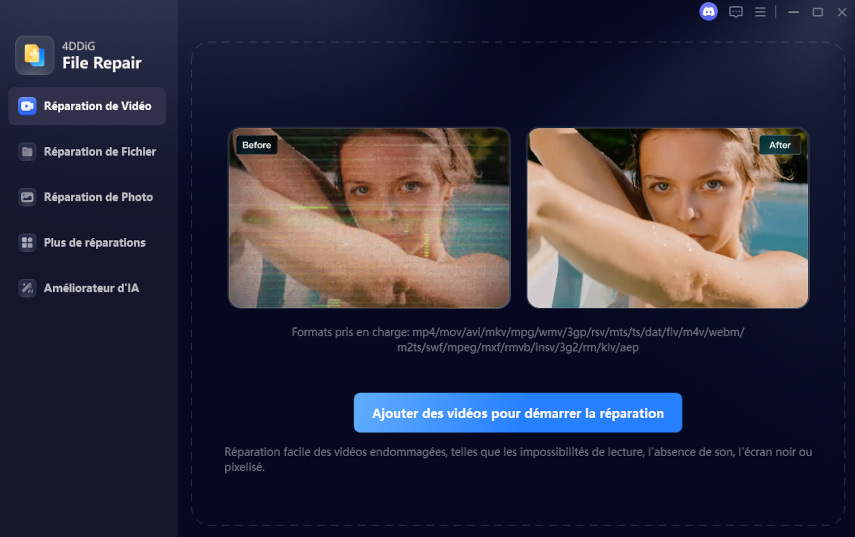
1. 4DDiG Video Repair -- Le meilleur choix pour les vidéos fortement endommagées

Les outils entièrement gratuits suffisent souvent pour un simple problème d'index ou de conteneur. En revanche, lorsqu'une vidéo ne s'ouvre plus du tout, affiche un écran noir, perd le son ou reste bloquée pendant la lecture, un logiciel spécialisé peut offrir une procédure plus accessible.

4DDiG Video Repair convient notamment aux utilisateurs qui souhaitent :

  • réparer des fichiers MP4, MOV, M4V, MKV et d'autres formats vidéo courants ;
  • traiter une vidéo qui ne s'ouvre plus, affiche un écran noir ou présente une lecture anormale ;
  • réparer plusieurs vidéos au cours de la même opération ;
  • éviter les commandes complexes de FFmpeg ou d'Untrunc ;
  • traiter leurs fichiers localement sur un ordinateur Windows ou Mac ;
  • prévisualiser le résultat avant de l'enregistrer.
TÉLÉCHARGER

Téléchargement Sécurisé

TÉLÉCHARGER

Téléchargement Sécurisé

Comment réparer une vidéo avec 4DDiG Video Repair ?

  • Téléchargez et installez 4DDiG Video Repair. Ouvrez le logiciel et choisissez « Réparation de vidéo ». Importer un ou plusieurs fichiers corrompus.

    Video Repair Interface
  • Sélectionnez « Réparer tout » pour lancer l'analyse.

    Demarrer La Reparation Video1
  • Une fois la réparation terminée, cliquez sur « Prévisualiser ».

    Video Repair Complete1
  • Vérifiez l'image, le son, la synchronisation et la partie qui ne fonctionnait plus.

    Preview Repaired Videos
  • Choisissez le format de sortie et le dossier de destination, puis enregistrez une nouvelle copie.

    Select Output Video Format

Les fichiers réparés avec succès peuvent également apparaître dans l'historique de réparation, ce qui permet de les prévisualiser ou de les enregistrer à nouveau.

4DDiG Video Repair est-il vraiment gratuit ?

4DDiG Video Repair ne doit pas être présenté comme un programme définitivement gratuit. Il propose actuellement une période d'essai gratuite de sept jours donnant accès aux fonctionnalités du logiciel. Une licence devient nécessaire pour continuer à l'utiliser après cette période.

Si VLC, FFmpeg ou les autres outils gratuits ne parviennent pas à rendre la vidéo lisible, l'essai de 4DDiG Video Repair permet donc de tester une méthode locale et guidée, puis de vérifier le résultat avant de décider de poursuivre avec cette solution.

2. VLC Media Player -- Gratuit pour réparer un index AVI endommagé

VLC Media Player est souvent le premier outil à essayer, car il est gratuit, open source et disponible sous Windows, macOS et Linux. Il peut être particulièrement utile lorsqu'un fichier AVI s'ouvre, mais affiche une durée incorrecte, refuse l'avance rapide ou signale que son index est endommagé.

Comment réparer un fichier AVI avec VLC ?

  • Ouvrez VLC Media Player. Accédez aux préférences du logiciel.

    Reparer Mp4 Avec Vlc 4
  • Affichez les paramètres complets si l'option n'apparaît pas.

  • Recherchez le réglage relatif aux fichiers AVI endommagés ou incomplets.

  • Sélectionnez « Toujours réparer » ou l'option équivalente disponible dans votre version.

    Reparer Mp4 Avec Vlc 5
  • Fermez les préférences, puis ouvrez de nouveau la vidéo AVI.

Vous pouvez également utiliser la fonction « Convertir / Enregistrer » de VLC pour créer une nouvelle copie dans un autre conteneur.

  • Avantages
  • Inconvénients
    • Entièrement gratuit et open source ;
    • Compatible avec les principaux systèmes d’exploitation ;
    • Facile à installer et à utiliser ;
    • Peut résoudre des problèmes simples d’index AVI ;
    • Permet de convertir certains fichiers encore lisibles.
    • La fonction de réparation automatique concerne principalement les fichiers AVI ;
    • Ne remplace pas un outil de réparation avancée pour les vidéos MP4 ou MOV ;
    • Ne peut pas restaurer les données vidéo ou audio déjà absentes du fichier ;
    • La conversion fonctionne uniquement lorsque les flux vidéo restent accessibles.

VLC doit donc être considéré comme un premier diagnostic gratuit, et non comme une solution universelle pour toutes les vidéos corrompues.

3. Digital Video Repair -- Gratuit pour les fichiers MP4, MOV et AVI incomplets

Digital Video Repair est un logiciel Windows conçu pour traiter certains fichiers MP4, MOV et AVI endommagés ou incomplets. Il peut être utile lorsqu'une vidéo a été partiellement téléchargée, mal transférée ou interrompue avant la fin de la copie.

  • Avantages
  • Inconvénients
    • Gratuit et facile à utiliser ;
    • Interface simple et intuitive ;
    • Compatible avec MP4, MOV et AVI ;
    • Adapté aux fichiers incomplets et aux problèmes d’index ;
    • Crée une nouvelle copie sans modifier le fichier original.
    • Disponible uniquement sur Windows ;
    • Prise en charge des formats limitée par rapport à FFmpeg ou aux logiciels spécialisés ;
    • Peu efficace pour les vidéos fortement endommagées ;
    • Ne peut pas récupérer les données qui n’ont jamais été enregistrées.

Il faut également rester attentif pendant l'installation. Le site de l'éditeur mentionne la présence possible de composants supplémentaires dans certains installateurs. Il est donc préférable de choisir une installation personnalisée et de refuser les éléments qui ne sont pas nécessaires.

4. FFmpeg -- Le meilleur outil gratuit pour remuxer ou réencoder une vidéo

FFmpeg est une solution gratuite et open source très puissante. Elle prend en charge de nombreux formats et permet de remuxer, convertir ou réencoder une vidéo. Elle est particulièrement adaptée lorsque les flux audio et vidéo existent encore, mais que le conteneur, les horodatages ou certaines métadonnées sont endommagés.

Contrairement à un logiciel avec interface graphique, FFmpeg fonctionne principalement avec des commandes. Il convient donc davantage aux utilisateurs qui sont à l'aise avec le terminal ou l'invite de commandes.

Remuxer une vidéo sans la réencoder

La première commande à essayer est : ffmpeg -i video-corrompue.mp4 -c copy video-reparee.mp4

Cette opération copie les flux audio et vidéo vers un nouveau conteneur. Elle est rapide et n'entraîne normalement pas de nouvelle compression.

Ignorer certaines erreurs et réencoder la vidéo

Lorsque le simple remuxage échoue, vous pouvez essayer : ffmpeg -err_detect ignore_err -i video-corrompue.mp4 -c:v libx264 -c:a aac video-reparee.mp4

Cette commande demande à FFmpeg d'ignorer certaines erreurs détectées pendant la lecture, puis de réencoder les données encore accessibles.

  • Avantages
  • Inconvénients
    • Gratuit et open source ;
    • Compatible avec Windows, macOS et Linux ;
    • Prend en charge de nombreux formats vidéo ;
    • Permet un remuxage sans perte de qualité ;
    • Supporte le traitement par lots et l’automatisation ;
    • Offre de nombreuses options avancées.
    • Pas d’interface graphique officielle pour ces opérations ;
    • Commandes difficiles pour les débutants ;
    • Messages d’erreur parfois complexes ;
    • Le réencodage peut réduire la qualité vidéo ;
    • Impossible de réparer si les flux vidéo ou audio sont absents.

FFmpeg constitue donc un excellent logiciel réparation vidéo gratuit pour les utilisateurs techniques, mais il n'est pas toujours la méthode la plus simple.

5. Untrunc -- Pour réparer un enregistrement MP4 ou MOV interrompu

Untrunc est un outil gratuit et open source conçu pour réparer des vidéos tronquées. Ce type de dommage apparaît souvent lorsqu'un smartphone, un appareil photo, une caméra d'action ou un drone s'éteint brutalement pendant l'enregistrement.

Le fichier peut alors contenir une partie des données vidéo, mais manquer d'informations essentielles permettant au lecteur de comprendre sa structure.

Untrunc prend notamment en charge des conteneurs comme :

  • MP4 ;
  • MOV ;
  • M4V ;
  • 3GP.
  • Avantages
  • Inconvénients
    • Gratuit et open source ;
    • Spécialisé dans la réparation des enregistrements interrompus ;
    • Adapté aux vidéos provenant de caméras, smartphones ou drones ;
    • Peut reconstruire certaines informations du conteneur vidéo.
    • Nécessite généralement une vidéo de référence compatible ;
    • Installation et utilisation plus complexes qu’un logiciel graphique ;
    • Peu adapté aux autres types de corruption vidéo ;
    • Résultats variables si les paramètres de la vidéo de référence diffèrent

Untrunc est donc une excellente option ciblée, mais il n'est pas nécessairement le meilleur choix pour une vidéo endommagée après un transfert, un montage ou une modification du fichier.

6. DivFix++ -- Gratuit pour reconstruire l'index d'un fichier AVI

DivFix++ est un outil gratuit et open source spécialisé dans les fichiers AVI et DivX. Sa fonction principale consiste à reconstruire l'index d'une vidéo incomplète ou endommagée.

Un index AVI permet au lecteur de connaître l'emplacement des différentes images et facilite la navigation dans la vidéo. Lorsqu'il est absent ou corrompu, le fichier peut présenter une durée incorrecte, empêcher l'avance rapide ou refuser de s'ouvrir correctement.

  • Avantages
  • Inconvénients
    • Gratuit et open source ;
    • Disponible sur plusieurs systèmes ;
    • Léger et spécialisé dans les fichiers AVI/DivX ;
    • Utile pour vérifier certains fichiers incomplets ;
    • Conserve le fichier original.
    • Principalement limité aux formats AVI et DivX ;
    • Ne prend pas en charge les fichiers MP4 ou MOV ;
    • Interface et projet relativement anciens ;
    • Ne restaure pas les données audio ou vidéo fortement endommagées

DivFix++ reste pertinent pour un problème d'index AVI, mais il ne faut pas l'utiliser comme un outil général de réparation vidéo.

7. Réparation vidéo en ligne gratuite -- Pour un petit fichier et une réparation ponctuelle

Un outil de réparation vidéo en ligne peut être pratique lorsque vous ne souhaitez pas installer de programme. Le fonctionnement est généralement simple : vous envoyez la vidéo depuis le navigateur, le service l'analyse, puis vous prévisualisez ou téléchargez le résultat.

Certains outils en ligne, dont 4DDiG Online Video Repair, annoncent la prise en charge de formats comme MP4, MOV, M4V et AVI. Selon le type de dommage, le service peut aussi demander une vidéo saine enregistrée avec le même appareil.

  • Avantages
  • Inconvénients
    • Aucune installation requise ;
    • Utilisation simple depuis un navigateur ;
    • Idéal pour une réparation ponctuelle ;
    • Accessible sur différents appareils.
    • Taille de fichier souvent limitée ;
    • Téléchargement et traitement parfois longs ;
    • Confidentialité des fichiers à vérifier ;
    • Fonctions gratuites variables selon les services ;
    • Moins adapté aux fichiers volumineux ou aux usages réguliers

Pour un petit fichier non sensible, la réparation en ligne peut donc constituer une première tentative. Pour plusieurs vidéos volumineuses ou confidentielles, un logiciel local reste plus approprié.

FAQ sur les logiciels de réparation vidéo gratuits

Quel est le meilleur logiciel de réparation vidéo gratuit ?

Pour un index AVI, essayez VLC ou DivFix++. FFmpeg convient au remuxage, tandis qu'Untrunc est conçu pour les enregistrements interrompus avec référence. Pour plusieurs fichiers ou une corruption plus sévère, 4DDiG Video Repair peut être testé pendant sa période d'essai.

VLC peut-il réparer un fichier MP4 corrompu ?

VLC peut parfois convertir un fichier dont les flux restent accessibles. Sa reconstruction d'index concerne surtout les fichiers AVI. Pour un MP4 gravement endommagé, FFmpeg, Untrunc ou un outil spécialisé sera plus adapté.

Peut-on réparer une vidéo sans perdre en qualité ?

Un remuxage avec copie des flux évite une nouvelle compression. Un réencodage peut modifier légèrement la qualité. Aucun outil ne peut recréer parfaitement des images qui n'ont jamais été enregistrées ou ont été définitivement perdues.

Conclusion

Le meilleur logiciel réparation vidéo gratuit dépend du problème. VLC et DivFix++ sont adaptés aux index AVI, Digital Video Repair aux fichiers incomplets, FFmpeg au remuxage et Untrunc aux enregistrements interrompus avec référence. Un outil en ligne peut dépanner pour une petite vidéo non sensible.

Lorsque ces solutions sont trop techniques ou insuffisantes, 4DDiG Video Repair propose une démarche plus visuelle sous Windows et macOS, avec importation de plusieurs fichiers, réparation groupée et aperçu.

TÉLÉCHARGER

Téléchargement Sécurisé

TÉLÉCHARGER

Téléchargement Sécurisé

Maxence Arsène (Rédacteur En Chef)

Maxence Arsène, le rédacteur en chef de 4DDiG, se consacre à fournir les meilleures solutions pour les problèmes liés à Windows et Mac, y compris la récupération de données, la réparation et les corrections d'erreurs.

(Cliquez pour évaluer cet article)

Note Générale 4.5 ( participé)