Comment réparer une vidéo endommagée gratuitement ? 7 méthodes efficaces

5 minutes de lecture

Mis à jour le 2026-07-30 17:21:08 à Réparer les vidéos

Une vidéo qui refuse de s'ouvrir, reste figée ou affiche un écran noir n'est pas forcément perdue. Le problème peut venir du lecteur, d'un transfert incomplet, d'un index abîmé ou d'un arrêt brutal pendant l'enregistrement. Selon la cause, il est parfois possible de réparer une vidéo endommagée gratuitement avec des outils simples.

Ce guide présente les solutions dans un ordre logique : vérifier le fichier, essayer un autre lecteur, refaire le transfert, utiliser VLC, FFmpeg, Untrunc ou un service en ligne, puis passer à 4DDiG Video Repair lorsque les dommages sont plus sérieux ou que plusieurs vidéos doivent être traitées.

Une vidéo illisible est-elle forcément endommagée ?

Avant de chercher « réparer vidéo endommagée gratuit », il faut distinguer une vraie corruption d'un simple problème de lecture. Cette étape évite de modifier inutilement un fichier encore intact.

Une vidéo est probablement endommagée si elle présente le même défaut dans plusieurs lecteurs ou appareils.

Les problèmes qui ne viennent pas forcément du fichier

Si la vidéo fonctionne dans VLC mais pas dans votre lecteur habituel, le problème vient probablement du codec ou du logiciel. Un téléchargement incomplet, une extension incorrecte ou une application défaillante peuvent aussi bloquer la lecture.

Testez donc le fichier dans un autre lecteur et sur un autre appareil. Vérifiez également sa taille : un fichier de 0 Ko ne contient aucune donnée à réparer.

Avant toute réparation, protégez la vidéo originale

Avant d'appliquer une méthode, créez une copie et travaillez uniquement sur celle-ci. Transférez la vidéo vers le disque interne de l'ordinateur au lieu de la réparer directement sur une carte SD, une clé USB ou un disque externe instable.

Ne changez pas simplement l'extension, par exemple de MOV vers MP4 : cela ne convertit pas le fichier. Si la vidéo vient d'une caméra, d'un drone ou d'un téléphone, gardez aussi une courte vidéo normale enregistrée avec le même appareil et des paramètres proches. Elle pourra servir de référence lors d'une réparation avancée.

Une fois l'original protégé, commencez par les solutions les plus faciles.

⚡ 7 méthodes gratuites pour réparer une vidéo endommagée

Méthode 1. Tester la vidéo dans un autre lecteur

VLC est un bon premier choix : il est gratuit, open source et lit de nombreux formats. Il peut parfois ouvrir une vidéo refusée par Windows Media Player, QuickTime ou un logiciel de montage, sans modifier le fichier.

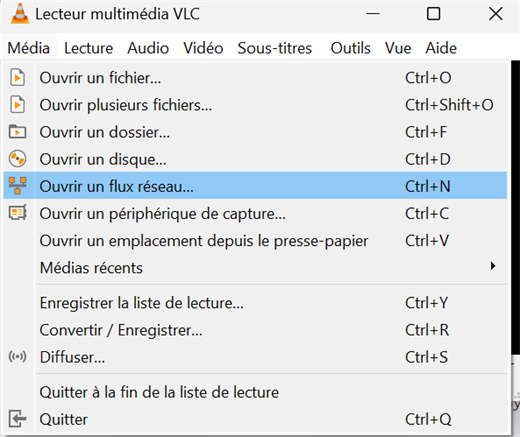
  • Ouvrez VLC. Cliquez sur « Média > Ouvrir un fichier ».

  • Sélectionnez la copie de la vidéo.

  • Vérifiez l'image, le son et le déplacement dans la barre de lecture.

Si la vidéo fonctionne, il s'agit surtout d'un problème de compatibilité. Sinon, refaites d'abord le transfert.

Méthode 2. Retélécharger ou retransférer le fichier vidéo

Une vidéo peut sembler endommagée alors que son téléchargement ou sa copie s'est simplement interrompu. Ce problème est fréquent avec les fichiers reçus par messagerie, téléchargés depuis le cloud ou transférés depuis une carte SD. Avant d'utiliser un logiciel de réparation, essayez donc d'obtenir une nouvelle copie complète.

Si la nouvelle copie est plus volumineuse et fonctionne correctement, le problème venait probablement d'un téléchargement incomplet.

Ne modifiez pas simplement l'extension du fichier, par exemple de MOV vers MP4. Changer le nom de l'extension ne convertit pas la vidéo et peut rendre le diagnostic plus difficile.

Si le nouveau transfert ne résout rien, le fichier peut réellement être endommagé. Vous pouvez alors passer à VLC ou à FFmpeg.

Méthode 3. Réparer une vidéo endommagée avec VLC gratuitement

VLC peut reconstruire temporairement l'index d'un fichier AVI endommagé ou incomplet. Cette fonction améliore la lecture et la navigation, mais elle ne recrée pas les images réellement perdues. VideoLAN précise que l'index est reconstruit en mémoire plutôt que réparé définitivement dans le fichier original.

Reconstruire l'index d'un fichier AVI

  • Ouvrez « Outils > Préférences ».

    Reparer Mp4 Avec Vlc 4
  • Dans « Entrée / Codecs », repérez « Fichier AVI endommagé ou incomplet ». Choisissez « Toujours réparer ».

    Reparer Mp4 Avec Vlc 5
  • Enregistrez, redémarrez VLC et rouvrez la vidéo.

Convertir une vidéo avec VLC

Pour un défaut léger de conteneur ou de compatibilité :

  • Ouvrez « Média > Convertir / Enregistrer ».

    Reparer Mp4 Avec Vlc 1
  • Ajoutez la vidéo et cliquez sur « Convertir / Enregistrer ».

    Reparer Mp4 Avec Vlc 2
  • Choisissez un profil MP4 adapté.

  • Indiquez un nouveau nom de fichier et lancez la conversion.

VLC est simple et entièrement gratuit, mais il ne répare pas une piste profondément endommagée.

Méthode 4. Réparer gratuitement une vidéo avec FFmpeg

FFmpeg est un outil gratuit en ligne de commande. Il peut remuxer une vidéo, c'est-à-dire placer les flux audio et vidéo encore lisibles dans un nouveau conteneur sans les réencoder. Cette méthode est utile lorsque la vidéo est reconnue, mais que sa structure, ses horodatages ou son conteneur présentent un défaut léger.

Étapes pour remuxer une vidéo avec FFmpeg

  • Téléchargez FFmpeg depuis son site officiel et installez-le sur l'ordinateur.

  • Créez une copie de la vidéo endommagée.

  • Placez cette copie dans un dossier facile à retrouver, par exemple : C:\VideoRepair

  • Ouvrez l'Invite de commandes ou PowerShell.

  • Accédez au dossier contenant la vidéo avec la commande : cd C:\VideoRepair

  • Lancez ensuite la commande suivante : ffmpeg -i video-endommagee.mp4 -c copy video-reparee.mp4

  • Attendez la fin du traitement.

  • Ouvrez video-reparee.mp4 dans VLC et vérifiez l'image, le son, la durée et la barre de lecture.

L'option -c copy copie les flux sans réencodage. Le traitement est donc généralement rapide et ne réduit pas la qualité de l'image.

Que faire si FFmpeg affiche une erreur ?

FFmpeg peut échouer si le fichier ne contient plus les informations nécessaires à la lecture. Par exemple, des messages comme Invalid data found when processing input, moov atom not found ou l'absence de flux détecté indiquent souvent une corruption plus importante.

Dans ce cas :

  • Ne remplacez pas le fichier original.

  • Conservez le message d'erreur pour identifier le type de dommage.

  • Vérifiez si vous possédez une vidéo saine enregistrée avec le même appareil.

  • Essayez Untrunc si l'enregistrement MP4 ou MOV a été interrompu.

  • Utilisez une réparation avancée si FFmpeg ne reconnaît aucun flux exploitable.

FFmpeg est puissant, mais il ne peut pas recréer des images ou des données qui n'existent plus dans le fichier.

Méthode 5. Réparer un MP4 ou MOV tronqué avec Untrunc

Untrunc est un outil open source principalement conçu pour réparer des fichiers MP4, MOV, M4V ou 3GP qui n'ont pas été finalisés correctement. Il est particulièrement utile après une panne de batterie, un arrêt brutal de la caméra ou le retrait accidentel d'une carte SD pendant l'enregistrement.

Contrairement à un simple convertisseur, Untrunc utilise une vidéo saine comme référence pour comprendre la structure créée par l'appareil.

Ce qu'il faut préparer

Avant de commencer, réunissez :

  • la vidéo endommagée ;
  • une vidéo normale enregistrée avec le même téléphone, appareil photo, drone ou caméscope ;
  • si possible, les mêmes réglages de résolution, de fréquence d'images et de codec ;
  • une copie de sauvegarde du fichier original ;
  • Untrunc installé ou compilé sur l'ordinateur.

Une vidéo de référence très différente peut réduire les chances de réussite.

Étapes pour réparer une vidéo avec Untrunc

  • Copiez la vidéo endommagée et la vidéo saine dans le même dossier.

  • Renommez-les avec des noms simples.

  • Ouvrez le Terminal, PowerShell ou l'Invite de commandes.

  • Accédez au dossier dans lequel se trouvent les deux vidéos.

  • Lancez Untrunc avec la vidéo saine en premier, puis la vidéo endommagée : ./untrunc video-normale.mp4 video-endommagee.mp4

  • Attendez la fin de l'analyse et de la reconstruction.

  • Repérez le nouveau fichier généré par Untrunc.

  • Ouvrez-le dans VLC et vérifiez le début, le milieu et la fin de la vidéo.

Selon la version utilisée, le nom de la commande ou de l'exécutable peut être différent sous Windows. Certaines versions proposent également une interface graphique, mais leur disponibilité dépend de la distribution choisie.

Si Untrunc paraît trop complexe ou si plusieurs vidéos doivent être traitées, un logiciel doté d'une interface graphique peut être plus pratique.

Méthode 6. Utiliser un outil de réparation vidéo en ligne gratuit

Un outil en ligne constitue une solution simple pour réparer une vidéo endommagée gratuitement sans installer de programme. Il convient surtout à un fichier de petite taille qui ne contient pas d'informations privées ou professionnelles sensibles.

  • Avantages
  • Inconvénients
    • aucune installation nécessaire ;
    • fonctionnement simple depuis un navigateur ;
    • adapté aux utilisateurs débutants ;
    • pratique pour tester rapidement un petit fichier ;
    • accessible depuis différents ordinateurs.
    • téléversement parfois long ;
    • limite de taille ;
    • un seul fichier traité à la fois selon l’outil ;
    • dépendance à la connexion Internet ;
    • moins adapté aux vidéos confidentielles ;
    • résultat limité en cas de corruption grave.

Si la vidéo dépasse 300 Mo, contient des données sensibles ou si plusieurs fichiers doivent être réparés, il est préférable d'utiliser un logiciel local. Cette situation conduit naturellement à une solution comme 4DDiG Video Repair, qui évite le téléversement des fichiers et permet de traiter plusieurs vidéos dans une même opération.

Méthode 7. Réparer une vidéo gravement endommagée avec 4DDiG Video Repair

4DDiG Video Repair est la fonction de réparation vidéo de 4DDiG File Repair. Elle s'adresse surtout aux utilisateurs qui ont essayé VLC, FFmpeg ou un service en ligne sans résultat, ou qui préfèrent éviter les commandes.

Le logiciel prend en charge la réparation par lots et des formats courants comme MP4, AVI, MOV, MKV, M4V, 3G2 et 3GP. Il permet aussi de prévisualiser les vidéos réparées. La version de bureau propose un essai gratuit, mais une licence peut être nécessaire pour exporter les résultats ou utiliser toutes les fonctions.

Dans quels cas utiliser 4DDiG Video Repair ?

Cette solution est adaptée lorsque :

  • la vidéo ne s'ouvre pas, se fige, saute ou n'a plus de son ;
  • plusieurs fichiers doivent être réparés ensemble ;
  • les vidéos dépassent la limite d'un outil en ligne ;
  • les fichiers proviennent d'une caméra, d'un drone, d'une carte SD ou d'une dashcam ;
  • une réparation avancée avec fichier de référence est nécessaire.
TÉLÉCHARGER

Téléchargement Sécurisé

TÉLÉCHARGER

Téléchargement Sécurisé

Étapes pour réparer une vidéo avec 4DDiG

  • Lancez 4DDiG File Repair et choisissez « Réparation de vidéo ». Cliquez sur « Ajouter des vidéos » et importez les fichiers.

    Video Repair Interface
  • Sélectionnez « Réparer tout ».

    Demarrer La Reparation Video1
  • Cliquez sur « Prévisualiser » et contrôlez l'image, le son, la durée et la zone auparavant illisible.

    Video Repair Complete1
  • Enregistrez le résultat dans un autre dossier.

    Preview Repaired Videos

Le guide officiel permet de choisir MP4, MOV, AVI, MKV ou le format original lors de l'enregistrement. Les vidéos réparées apparaissent aussi dans l'historique de réparation.

Pour un dommage important, utilisez si possible une vidéo de référence filmée avec le même appareil, la même résolution et des réglages similaires.

Comparatif des méthodes gratuites et professionnelles

Chaque méthode répond à une situation différente :

Méthode Situation adaptée Niveau Coût Limite
Autre lecteur Codec incompatible Facile Gratuit Ne modifie pas le fichier
Nouveau transfert Copie incomplète Facile Gratuit Source nécessaire
VLC Index AVI ou défaut léger Facile Gratuit Peu adapté aux dommages graves
FFmpeg Flux encore lisibles Moyen Gratuit Commandes requises
Untrunc MP4/MOV interrompu Difficile Gratuit Vidéo de référence nécessaire
Outil en ligne Petit fichier non sensible Facile Gratuit ou limité Taille et confidentialité
4DDiG Video Repair Gros fichiers, lots, corruption sérieuse Facile Essai gratuit Licence possible pour l’export

Commencez toujours par les solutions gratuites les plus simples. Utilisez Untrunc pour un enregistrement tronqué et 4DDiG lorsque le fichier est volumineux, très endommagé ou fait partie d'un lot.

FAQ sur la réparation d'une vidéo endommagée

Comment réparer gratuitement un fichier MP4 endommagé ?

Créez une copie, testez-la dans VLC, refaites le transfert, puis essayez FFmpeg avec « -c copy ». Si l'enregistrement a été interrompu, utilisez Untrunc avec une vidéo saine du même appareil. Pour un petit fichier, un outil en ligne peut aussi suffire.

VLC peut-il réparer une vidéo MP4 corrompue ?

VLC peut convertir ou remuxer certains MP4 légèrement défectueux, mais la reconstruction automatique d'index concerne surtout les AVI. Il ne peut pas recréer des données absentes.

Comment réparer une vidéo endommagée en ligne gratuitement ?

Choisissez un service fiable, téléversez une copie, lancez la réparation et vérifiez l'aperçu avant de télécharger. Contrôlez toujours la limite de taille et évitez les fichiers confidentiels.

Pourquoi faut-il parfois une vidéo de référence ?

Une vidéo saine fournit des informations sur le codec, la résolution, la fréquence d'images et la structure créée par l'appareil. Untrunc et certaines réparations avancées utilisent ces éléments pour reconstruire le fichier.

Conclusion

Pour réparer une vidéo endommagée gratuitement, commencez par vérifier le lecteur et le transfert, puis essayez VLC, FFmpeg ou Untrunc selon la panne. Un outil en ligne convient aux petits fichiers qui ne contiennent pas de données sensibles.

Si la vidéo reste illisible, dépasse les limites du service en ligne ou si plusieurs fichiers doivent être traités, 4DDiG Video Repair offre une approche locale plus accessible avec réparation par lots, prévisualisation et mode avancé. Dans tous les cas, travaillez sur une copie et gardez toujours le fichier original intact.

TÉLÉCHARGER

Téléchargement Sécurisé

TÉLÉCHARGER

Téléchargement Sécurisé

Maxence Arsène (Rédacteur En Chef)

Maxence Arsène, le rédacteur en chef de 4DDiG, se consacre à fournir les meilleures solutions pour les problèmes liés à Windows et Mac, y compris la récupération de données, la réparation et les corrections d'erreurs.

(Cliquez pour évaluer cet article)

Note Générale 4.5 ( participé)