Comment réparer des fichiers M4V : fichiers corrompus, impossibles à lire et autres problèmes

5 minutes de lecture

Mis à jour le 2026-11-04 16:32:36 à Réparer les vidéos

Avez-vous déjà essayé d’ouvrir une vidéo importante pour découvrir qu’elle ne se lit pas, se bloque ou affiche des erreurs inhabituelles ? Les fichiers M4V, courants sur les appareils Apple, peuvent être corrompus pour diverses raisons. Dans ce guide, vous découvrirez les signes les plus courants de corruption ainsi que les méthodes les plus efficaces pour réparer un fichier M4V. Que vous ayez un seul clip vidéo à réparer ou toute une collection, ces conseils pratiques vous aideront à restaurer vos vidéos en toute sécurité.

Pourquoi les fichiers M4V sont-ils corrompus ?

Les fichiers M4V, qui correspondent essentiellement à la version du format MP4 développée par Apple, sont pratiques pour stocker et partager des vidéos. Cependant, ils ne sont pas à l’abri des problèmes. Lorsqu’un fichier est corrompu, cela peut vite devenir frustrant, surtout s’il contient des souvenirs précieux ou des données importantes pour votre travail.

Les symptômes les plus courants sont les suivants : vidéos impossibles à ouvrir, blocages soudains pendant la lecture, images saccadées, absence de son, images pixélisées, messages d’erreur ou fichiers qui apparaissent complètement vides. Dans certains cas, la vidéo commence à être lue, puis s’interrompt brusquement ou présente des défauts visuels, comme un effet de grain.

Voici les principales causes possibles de corruption des fichiers M4V :

  • Coupures de courant soudaines ou arrêts incorrects de l’appareil pendant l’écriture, le transfert ou l’enregistrement du fichier
  • Attaques de virus ou de logiciels malveillants endommageant la structure des fichiers
  • Erreurs lors de la conversion ou du montage des fichiers
  • Téléchargements incomplets ou transferts interrompus
  • Secteurs défectueux sur les supports de stockage, tels que les cartes SD, les clés USB ou les disques durs
  • Bugs logiciels ou problèmes de compatibilité lors de l’enregistrement ou de la lecture des vidéos

Comprendre ces causes est la première étape pour éviter les problèmes et réparer efficacement vos fichiers. En identifiant l’origine possible de la corruption, vous serez mieux à même de choisir la solution adaptée.

⚡ La meilleure méthode pour réparer les fichiers M4V corrompus ou impossibles à lire

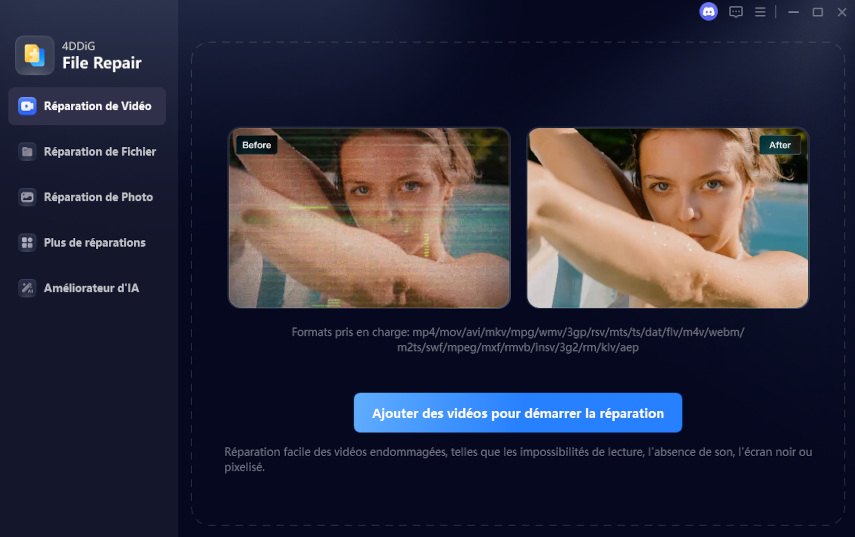
Si les solutions de dépannage de base, comme redémarrer votre lecteur ou convertir le fichier, n'ont pas fonctionné, il est temps de passer à une méthode plus efficace. Beaucoup se demandent s'il est possible de réparer un fichier MP4 corrompu. La réponse est oui, d'autant plus que le format M4V possède une structure similaire. Parmi les solutions les plus fiables figure 4DDiG Video Repair, un logiciel facile à utiliser, spécialement conçu pour résoudre ce type de problème.

Ce logiciel se distingue par sa compatibilité avec de nombreux formats, dont le M4V, sa capacité à réparer plusieurs fichiers simultanément et ses fonctionnalités avancées, comme l'amélioration vidéo par IA jusqu'à une résolution de 8K. Il permet de résoudre différents problèmes, tels que les saccades pendant la lecture, les problèmes de synchronisation audio-vidéo, les images figées, l'absence de son ou encore les vidéos impossibles à lire après leur récupération. Contrairement à de nombreux outils basiques, il prend en charge les fichiers provenant de différents appareils et supports de stockage, tout en offrant une procédure simple et sécurisée.

TÉLÉCHARGER

Téléchargement sécurisé

TÉLÉCHARGER

Téléchargement sécurisé

Comment réparer plusieurs fichiers M4V corrompus à la fois avec 4DDiG Video Repair :

  • Téléchargez 4DDiG File Repair et lancez le logiciel. Cliquez sur « Ajouter des vidéos » (ou faites glisser les fichiers) pour importer les fichiers M4V endommagés.

    ajouter des fichiers M4V corrompus à 4DDiG
  • Cliquez sur « Tout réparer » pour que le logiciel analyse et corrige automatiquement les fichiers endommagés. Il fonctionne efficacement, même avec des fichiers gravement corrompus.

    lancer la réparation de tous les fichiers M4V corrompus
  • Une fois la réparation terminée, prévisualisez la vidéo pour en vérifier la qualité.

    prévisualiser les fichiers M4V réparés
  • Choisissez ensuite le format de sortie souhaité (par exemple, format d'origine, MP4, MOV, MKV ou AVI), puis enregistrez le fichier réparé à l'emplacement de votre choix.

    exporter les fichiers M4V réparés dans le format souhaité

3 autres méthodes courantes pour réparer des fichiers M4V

Si l'utilisation d'un logiciel spécialisé ne vous convient pas ou si vous préférez commencer par des solutions plus simples, il existe plusieurs autres méthodes pratiques pour résoudre les problèmes de lecture des fichiers M4V. Vous pouvez notamment essayer des outils en ligne rapides, des lecteurs gratuits ou des commandes à exécuter dans le terminal. Même si ces solutions ne sont pas efficaces dans tous les cas de corruption grave, elles méritent d'être testées avant de renoncer à votre vidéo.

1. Réparer un fichier M4V en ligne avec 4DDiG Free Online Video Repair

Si vous souhaitez éviter toute installation, l'outil de réparation vidéo en ligne de 4DDiG constitue une solution pratique. Il est particulièrement utile si vous cherchez à réparer rapidement un fichier M4V en ligne, sans avoir à télécharger de logiciel.

  • Rendez-vous sur la page officielle de 4DDiG Online Video Repair.

    outil de réparation vidéo en ligne 4DDiG
  • Importez votre fichier M4V corrompu (vérifiez les limites de taille indiquées sur le site).

  • Cliquez sur Tout réparer pour lancer la réparation.

  • Une fois le processus terminé, prévisualisez le résultat, puis téléchargez la vidéo réparée.

    prévisualiser une vidéo réparée avec 4DDiG Online Video Repair

Aperçu et enregistrement des fichiers M4V réparés avec 4DDiG Online Video Repair

Cette méthode est simple à utiliser et convient particulièrement aux fichiers présentant des problèmes de corruption mineurs.

2. Réparer des fichiers M4V avec VLC

VLC Media Player est un lecteur multimédia gratuit et très répandu qui peut souvent aider à résoudre les problèmes liés aux fichiers M4V grâce à sa fonction de conversion intégrée. Vous pouvez simplement convertir un fichier M4V en MP4 avec VLC, ce qui peut parfois corriger automatiquement certaines erreurs. Cette méthode est utile en cas de problèmes de lecture ou de légères anomalies au niveau du conteneur vidéo.

Étapes pour convertir un fichier M4V corrompu en fichier MP4 fonctionnel :

  • Ouvrez VLC Media Player.

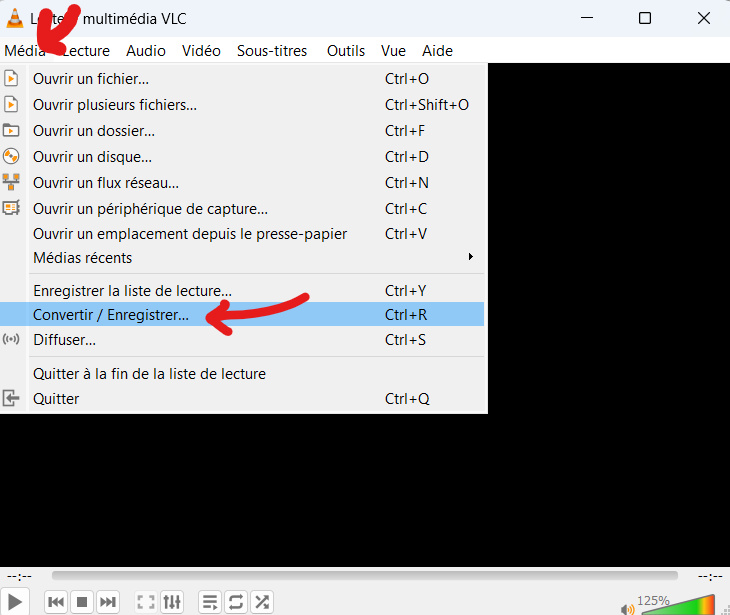
  • Accédez à Média > Convertir / Enregistrer.

  • Dans la fenêtre Ouvrir un média, cliquez sur « + Ajouter » pour importer votre fichier M4V défectueux.

    ajouter des fichiers M4V corrompus dans VLC
  • Sélectionnez un profil (par exemple, Vidéo – H.264 + MP3 (MP4)), puis choisissez un dossier de destination.

  • Cliquez sur Démarrer pour convertir et tenter de réparer le fichier.

    convertir des fichiers M4V corrompus en MP4 avec VLC

3. Réparer des fichiers M4V corrompus avec FFmpeg

Si vous êtes à l'aise avec les outils en ligne de commande, FFmpeg est une solution gratuite et puissante qui permet de réparer des fichiers M4V corrompus en remultiplexant les flux et en corrigeant les problèmes liés au conteneur vidéo.

  • Téléchargez et installez FFmpeg depuis le site officiel.

  • Copiez votre fichier M4V corrompu dans le même dossier pour y accéder plus facilement.

  • Ouvrez l'Invite de commandes (Windows) ou le Terminal (Mac/Linux), puis accédez au dossier concerné à l'aide de la commande cd.

  • Exécutez la commande de réparation de base : ffmpeg -i input.m4v -c copy output.mp4 (remplacez « input.m4v » par le nom réel de votre fichier).

  • Pour mieux gérer les erreurs, vous pouvez également essayer la commande suivante : ffmpeg -err_detect ignore_err -i input.m4v -c copy output.mp4.

  • Une fois l'opération terminée, lancez la lecture du nouveau fichier « output.mp4 » pour vérifier si le problème est résolu.

Cette méthode est efficace lorsque la corruption concerne le conteneur vidéo. Toutefois, en cas de problèmes plus complexes, il peut être nécessaire de faire plusieurs essais avec différentes options de commande.

Conclusion

Réparer un fichier M4V n'a rien de compliqué. En comprenant les causes possibles de corruption et en testant différentes méthodes de réparation, vous disposez désormais de plusieurs solutions pour remettre vos vidéos en état. Les outils en ligne, VLC et FFmpeg constituent des alternatives intéressantes, mais 4DDiG Video Repair reste la solution la plus fiable et la plus simple à utiliser pour obtenir de bons résultats, notamment lorsque les fichiers M4V sont gravement corrompus.

N'hésitez pas à essayer ces différentes solutions et pensez à sauvegarder vos fichiers au préalable. Avec la méthode adaptée, vous pourrez retrouver rapidement le plaisir de regarder vos vidéos en toute tranquillité.

TÉLÉCHARGER

Téléchargement sécurisé

TÉLÉCHARGER

Téléchargement sécurisé

Maxence Arsène (Rédacteur En Chef)

Maxence Arsène, le rédacteur en chef de 4DDiG, se consacre à fournir les meilleures solutions pour les problèmes liés à Windows et Mac, y compris la récupération de données, la réparation et les corrections d'erreurs.

(Cliquez pour évaluer cet article)

Note Générale 4.5 ( participé)