Comment réparer une vidéo MOV endommagée gratuitement ? 5 solutions pour vous

5 minutes de lecture

Mis à jour le 2026-09-10 17:50:43 à Réparer les vidéos

Une vidéo MOV qui ne s'ouvre plus ou refuse de se lire n'est pas forcément perdue. Le problème peut venir d'un codec incompatible, d'un transfert incomplet ou d'une corruption du fichier.

Avant de chercher à réparer une vidéo MOV gratuitement, il faut donc identifier la cause. Si VLC lit la vidéo, une conversion en MP4 peut suffire. Si aucun lecteur ne fonctionne, une réparation du fichier peut être nécessaire.

Dans ce guide, découvrez les méthodes gratuites à essayer en premier et les solutions à utiliser lorsque la vidéo reste illisible.

1. Votre fichier MOV est-il vraiment endommagé ?

Un fichier MOV qui ne s'ouvre pas n'est pas nécessairement corrompu. MOV est un format conteneur : deux fichiers portant la même extension peuvent utiliser des codecs audio et vidéo différents. Il arrive donc qu'un lecteur reconnaisse le format .mov, mais pas le codec contenu dans le fichier.

Le diagnostic dépend surtout des symptômes :

Symptôme Cause probable Solution à essayer en premier
La vidéo fonctionne dans VLC, mais pas dans QuickTime ou le lecteur Windows Codec ou lecteur incompatible Convertir le MOV en MP4
L’image apparaît sans le son, ou inversement Codec audio ou vidéo non pris en charge Tester VLC, puis convertir
La lecture s’arrête toujours au même endroit Flux vidéo incomplet ou corrompu Réparation en ligne ou locale
Aucun lecteur ne reconnaît le fichier En-tête, index ou structure endommagés Logiciel de réparation vidéo
La copie est plus petite que le fichier source Transfert ou téléchargement incomplet Refaire le transfert
Le fichier affiche 0 Ko Aucune donnée exploitable dans le fichier Rechercher une copie ou une sauvegarde

Peut-on réparer un fichier MOV de 0 Ko ?

En règle générale, non. Un fichier de 0 Ko ne contient aucune image, piste audio ou métadonnée exploitable. Un outil de réparation peut reconstruire certaines informations manquantes dans un fichier existant, mais il ne peut pas recréer une vidéo absente.

Recherchez plutôt :

  • l'original sur le téléphone, la caméra ou la carte SD ;
  • une copie dans iCloud, Google Photos ou un autre espace cloud ;
  • une sauvegarde locale ;
  • un fichier temporaire créé par l'appareil ;
  • les données supprimées encore récupérables sur le support d'origine.

2. Quelles méthodes gratuites essayer en premier ?

Méthode 1 : recopier ou retélécharger la vidéo MOV

À choisir si : la vidéo vient d'être téléchargée ou copiée depuis un support externe.

Une copie incomplète peut être confondue avec un fichier corrompu. C'est fréquent après une coupure de connexion, le retrait prématuré d'un câble ou une erreur de lecture de la carte mémoire.

Avant d'installer quoi que ce soit :

  • Comparez la taille de la copie à celle du fichier source.

  • Retéléchargez la vidéo si elle provient d'un e-mail, d'un cloud ou d'un site.

  • Refaites le transfert depuis l'iPhone, la caméra ou le drone.

  • Testez un autre câble, port USB ou lecteur de cartes.

  • Copiez la vidéo sur le disque interne avant de tenter de la lire.

Si la nouvelle copie fonctionne, le fichier d'origine n'avait pas besoin d'être réparé : le premier transfert était simplement incomplet.

Méthode 2 : ouvrir le fichier MOV avec VLC

À choisir si : le MOV fonctionne sur un appareil, mais pas sur un autre.

VLC prend en charge de nombreux formats et codecs. Il permet donc de vérifier rapidement si le problème vient du fichier ou uniquement du lecteur habituel.

  • Installez VLC Media Player depuis le site officiel.

  • Ouvrez le logiciel.

  • Faites glisser la copie du fichier MOV dans la fenêtre.

  • Vérifiez l'image, le son et la possibilité d'avancer dans la vidéo.

Si la vidéo fonctionne dans VLC, sa structure est probablement encore exploitable. Vous pouvez continuer à la lire avec VLC ou la convertir en MP4 pour améliorer sa compatibilité.

  • Avantage
  • Limite
    • le test est gratuit et ne modifie pas le fichier
    • Parvenir à lire une vidéo ne signifie pas que VLC a réparé durablement sa structure.

Méthode 3 : convertir la vidéo MOV en MP4 avec VLC

À choisir si : VLC lit correctement le fichier, mais les autres applications le refusent.

La conversion est utile lorsque VLC arrive à lire la vidéo, mais que QuickTime, le lecteur Windows, un téléviseur ou un logiciel de montage la refuse.

Sous Windows

  • Ouvrez VLC et cliquez sur Média > Convertir / Enregistrer.

    Reparer Mp4 Avec Vlc 1
  • Cliquez sur Ajouter, puis sélectionnez la copie du fichier MOV.

  • Cliquez sur Convertir / Enregistrer.

  • Choisissez un profil MP4 utilisant un codec courant, comme H.264.

  • Indiquez un nom et un emplacement pour le fichier de sortie.

  • Cliquez sur Démarrer.

Sous macOS

  • Dans VLC, ouvrez Fichier > Convertir / Diffuser.

  • Ajoutez la vidéo MOV.

  • Sélectionnez un profil de sortie compatible.

  • Choisissez l'emplacement du nouveau fichier.

  • Lancez la conversion.

Cette méthode peut résoudre une incompatibilité de codec ou un problème mineur lié au conteneur. Elle ne remplace toutefois pas des séquences manquantes et ne suffit pas toujours lorsque l'en-tête du fichier est corrompu.

  • Avantage
  • Limite
    • le MP4 obtenu est généralement plus simple à lire, monter et partager.
    • Un réencodage peut réduire légèrement la qualité. Conservez toujours le MOV d’origine.
Note :

Certains tutoriels conseillent de renommer un fichier .mov en .avi, puis d'activer l'option « Toujours réparer » de VLC. Renommer l'extension ne convertit pourtant pas le format réel. Cette manipulation cible surtout les index AVI endommagés et n'est donc pas une méthode fiable de réparation MOV.

3. Comment réparer gratuitement une vidéo MOV en ligne ?

À choisir si : le fichier est petit, non confidentiel et impossible à corriger par conversion.

Si le fichier reste illisible, un outil de réparation en ligne peut analyser sa structure et tenter de reconstruire les éléments nécessaires à la lecture.

Le fonctionnement est généralement le suivant :

  • Ouvrez le service de réparation dans votre navigateur.

  • Importez une copie du fichier MOV.

  • Lancez l'analyse automatique.

  • Prévisualisez le résultat.

  • Téléchargez la vidéo réparée.

L'outil 4DDiG Online Video Repair prend en charge le format MOV et fonctionne sans installation. La taille maximale indiquée était de 300 Mo et le service traitait une vidéo à la fois.

4ddig Online Video Repair
  • Avantage
  • Limite
    • Aucune installation, procédure courte et accès immédiat.
    • Taille maximale, dépendance à la connexion Internet et efficacité moindre sur certains dommages complexes.

⚡ 4. Quand utiliser 4DDiG Video Repair pour un fichier MOV ?

Si VLC ne peut pas ouvrir la vidéo et que la réparation en ligne échoue, le fichier présente probablement un dommage plus important qu'une simple incompatibilité de codec.

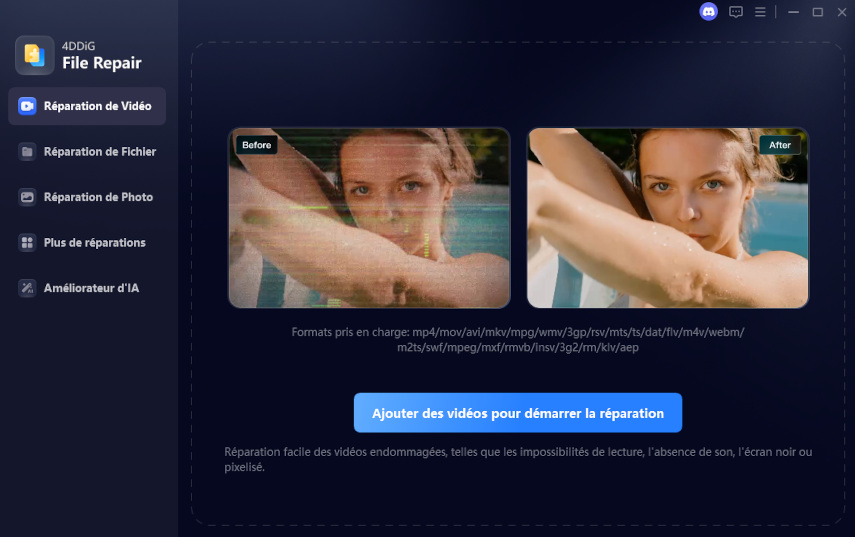
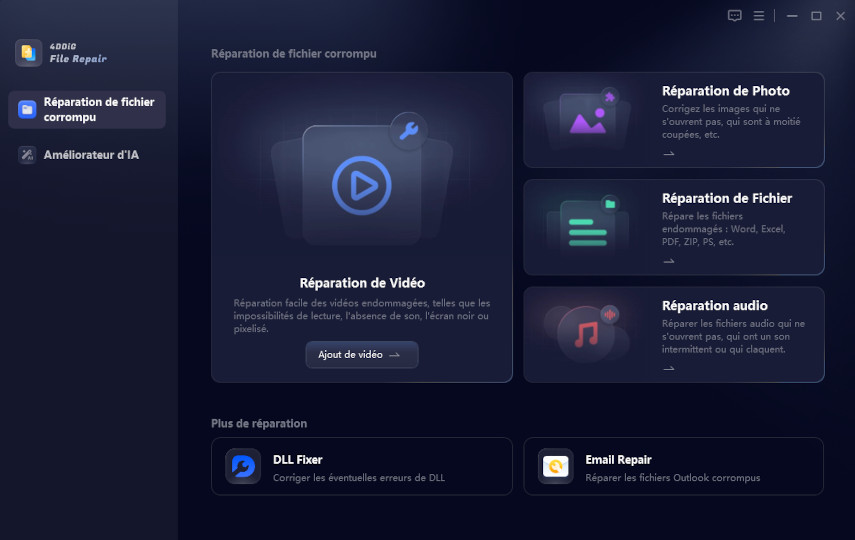
4DDiG Video Repair, qui fait partie de 4DDiG Video Repair, constitue alors une option locale pour Windows et macOS. Il prend notamment en charge les formats MOV, MP4, M4V, MKV, 3GP et 3G2. Le logiciel permet également d'ajouter plusieurs vidéos, de prévisualiser les résultats et de choisir un format de sortie.

TÉLÉCHARGER

Téléchargement Sécurisé

TÉLÉCHARGER

Téléchargement Sécurisé

Comment réparer un fichier MOV avec 4DDiG File Repair ?

  • Installez et ouvrez 4DDiG File Repair. Sélectionnez Réparation vidéo dans le menu de gauche. Cliquez sur Ajouter des vidéos et importez un ou plusieurs fichiers MOV.

    Video Repair Interface
  • Cliquez sur Réparer tout.

    Demarrer La Reparation Video1
  • Une fois l'analyse terminée, ouvrez Prévisualiser pour contrôler l'image et le son.

    Video Repair Complete1
  • Enregistrez les vidéos réparées dans un autre dossier.

    Save Repaired Videos

Le guide officiel indique que l'exportation peut conserver le format original ou utiliser un autre format, notamment MOV, MP4, AVI ou MKV.

5. Quelle solution choisir pour réparer votre fichier MOV ?

Le choix dépend moins du format MOV que du symptôme observé.

Situation Solution recommandée Pourquoi
Le fichier fonctionne dans VLC Convertir en MP4 Il s’agit probablement d’un problème de compatibilité
La copie est plus petite que l’original Refaire le transfert Les données n’ont pas été entièrement copiées
Le MOV est petit et non confidentiel Réparation en ligne Solution rapide, sans installation
Aucun lecteur ne peut ouvrir la vidéo 4DDiG Video Repair Une réparation structurelle peut être nécessaire
Plusieurs vidéos sont concernées Logiciel local Le traitement par lots est plus pratique
Le fichier fait 0 Ko Rechercher une sauvegarde Il n’existe aucune donnée à réparer

En résumé :

  • VLC est le meilleur premier test gratuit.
  • La conversion en MP4 convient à un problème de codec ou de lecteur.
  • La réparation en ligne est adaptée à un petit fichier non sensible.
  • 4DDiG Video Repair devient pertinent pour un fichier volumineux, plusieurs vidéos ou une corruption plus complexe.
  • Un fichier de 0 Ko ne peut généralement pas être réparé directement.

6. Comment éviter qu'un fichier MOV soit de nouveau endommagé ?

Quelques précautions réduisent le risque de corruption :

  • arrêtez correctement l'enregistrement avant d'éteindre l'appareil ;
  • ne retirez pas la carte SD pendant l'écriture ;
  • vérifiez l'espace libre et la batterie avant un enregistrement long ;
  • attendez la fin du transfert avant de débrancher un câble ou un support ;
  • utilisez la fonction d'éjection de Windows ou macOS ;
  • remplacez une carte mémoire qui provoque régulièrement des erreurs ;
  • conservez une copie de sauvegarde sur un autre support ;
  • ne modifiez jamais l'unique exemplaire d'une vidéo importante.

Pour un fichier irremplaçable, conservez idéalement trois versions : l'original, une copie de travail et une sauvegarde stockée ailleurs.

Conclusion

Pour réparer une vidéo MOV endommagée, commencez toujours par la solution la plus simple : recopiez le fichier, testez-le dans VLC, puis convertissez-le en MP4 s'il reste lisible. Ces méthodes gratuites suffisent souvent lorsqu'il s'agit d'un transfert incomplet ou d'un problème de codec.

Si aucun lecteur ne peut ouvrir la vidéo, un réparateur en ligne peut convenir à un petit fichier non confidentiel. Pour une vidéo volumineuse, plusieurs fichiers corrompus ou un enregistrement interrompu, un logiciel local comme 4DDiG Video Repair sera plus adapté.

Quelle que soit la méthode choisie, conservez toujours le fichier MOV original et effectuez vos essais sur une copie. Un fichier de 0 Ko, en revanche, ne contient généralement aucune donnée réparable : il faut alors rechercher une sauvegarde ou tenter de récupérer la vidéo depuis le support d'origine.

TÉLÉCHARGER

Téléchargement Sécurisé

TÉLÉCHARGER

Téléchargement Sécurisé

FAQ sur la réparation des fichiers MOV

Peut-on réparer gratuitement un fichier MOV qui ne s'ouvre plus ?

Oui, si l'erreur vient du lecteur, du codec, d'un transfert incomplet ou d'une corruption légère. Commencez par VLC, puis essayez une conversion en MP4 ou un outil de réparation en ligne. Une corruption plus importante peut nécessiter un logiciel spécialisé.

VLC peut-il réparer directement une vidéo MOV ?

VLC peut lire certains MOV refusés par d'autres lecteurs et convertir un fichier encore exploitable. En revanche, sa fonction « Toujours réparer » est destinée aux fichiers AVI. VLC ne remplace donc pas un véritable réparateur MOV en cas de corruption structurelle sévère.

Convertir un fichier MOV en MP4 permet-il de le réparer ?

La conversion peut résoudre un problème de codec ou de conteneur si VLC parvient encore à lire les flux vidéo et audio. Elle ne récupère pas les séquences absentes et ne répare pas nécessairement un en-tête gravement endommagé.

Peut-on réparer un MOV enregistré avec un iPhone, une GoPro ou un drone ?

Oui, à condition que le fichier contienne encore suffisamment de données. Recommencez d'abord le transfert depuis l'appareil ou la carte mémoire. Si aucun lecteur ne reconnaît la nouvelle copie, utilisez un outil de réparation compatible avec les fichiers issus de caméras et d'appareils mobiles.

Une réparation vidéo réduit-elle la qualité ?

Une réparation structurelle cherche à conserver les données existantes. En revanche, une conversion avec réencodage peut entraîner une légère perte de qualité. Gardez le MOV original et comparez toujours le résultat avant de supprimer quoi que ce soit.

Maxence Arsène (Rédacteur En Chef)

Maxence Arsène, le rédacteur en chef de 4DDiG, se consacre à fournir les meilleures solutions pour les problèmes liés à Windows et Mac, y compris la récupération de données, la réparation et les corrections d'erreurs.

(Cliquez pour évaluer cet article)

Note Générale 4.5 ( participé)