Comment ouvrir des fichiers TIFF sur Android, iPhone et PC (guide 2026)

5 minutes de lecture

Mis à jour le 2026-03-11 16:56:47 à Réparer les images

Vous vous demandez comment ouvrir des fichiers TIFF sur votre appareil ? Les fichiers TIFF sont un format sans perte, populaire auprès des photographes, des graphistes et des professionnels de la santé pour leur haute qualité et leur flexibilité. Contrairement aux fichiers JPG ou PNG, les fichiers TIFF ne sont pas toujours pris en charge par défaut, notamment sur Android et les plateformes mobiles.

Si vous avez déjà téléchargé une image TIFF et n’avez pas pu la visualiser, vous n’êtes pas seul. Cet article explique comment ouvrir des fichiers TIFF sur Android, iPhone, Windows et en ligne en utilisant des méthodes simples, rapides et fiables adaptées aux utilisateurs quotidiens.

comment ouvrir des fichiers tiff

Partie 1. Qu'est-ce qu'un fichier TIFF ? Pourquoi ne puis-je pas l'ouvrir ?

TIFF signifie Tagged Image File Format, un format de fichier raster polyvalent développé en 1986 par Aldus Corporation (plus tard acquise par Adobe). Ce format stocke des images de haute qualité avec de nombreuses métadonnées dans des champs de données étiquetés, ce qui le rend idéal pour un usage professionnel. Il est couramment utilisé en photographie professionnelle, design graphique, édition, imagerie médicale et archivage de documents.

Pourquoi la plupart des appareils n'ouvrent pas les fichiers TIFF nativement

De nombreux appareils ne prennent pas en charge les fichiers TIFF par défaut car :

  • Les fichiers TIFF sont volumineux
  • Ils utilisent plusieurs méthodes de compression
  • Certains fichiers TIFF contiennent plusieurs pages
  • Les systèmes d'exploitation mobiles privilégient des formats plus légers comme JPG ou PNG

C’est pourquoi les utilisateurs recherchent souvent comment ouvrir un fichier TIFF ou un ouvreur TIFF fiable.

Les fichiers TIFF sont-ils sûrs à ouvrir ?

Oui, les fichiers TIFF sont généralement sûrs tant qu’ils proviennent d’une source fiable. Ils sont basés sur des images, pas exécutables. Cependant, si un fichier TIFF est corrompu ou incomplet, il peut ne pas s’ouvrir ou afficher des erreurs. Cela ne signifie pas qu’il est dangereux, juste qu’il est endommagé ou incompatible.

TIFF vs JPG/PNG

Fonctionnalité TIFF JPG (JPEG) PNG
Type de compression Majoritairement sans perte Avec perte Sans perte
Taille du fichier Très grande Petite Moyenne
Qualité de l'image Conserve la qualité originale Qualité diminue après compression Haute qualité (sans perte)
Prise en charge des calques Oui Non Non
Prise en charge des espaces colorimétriques RGB et CMJN Majoritairement RGB Majoritairement RGB
Idéal pour Impression, édition, et publication professionnelle Réseaux sociaux, images web et photos quotidiennes Graphismes web, logos, captures d'écran
Compatibilité Web Faible Élevée Élevée

Le TIFF offre une qualité inégalée mais une compatibilité universelle limitée.

Partie 2. Comment ouvrir des fichiers TIFF sur Android

Les appareils Android ne prennent pas toujours en charge les fichiers TIFF nativement, mais plusieurs méthodes existent pour visualiser ces images haute qualité. Voici trois approches efficaces pour ouvrir des fichiers TIFF sur votre smartphone ou tablette Android.

Méthode 1 : Utiliser Google Photos (Intégré)

Google Photos est préinstallé sur la plupart des appareils Android et offre un support limité des fichiers TIFF, notamment pour les images stockées dans le cloud. Bien qu'il ne gère pas toutes les variantes de TIFF, il vaut la peine d'essayer en premier car il ne nécessite aucune application supplémentaire.

Étapes pour ouvrir des fichiers TIFF avec Google Photos :

  • Ouvrez « Google Photos » sur votre téléphone Android.

  • Parcourez ou recherchez le fichier TIFF.

  • Appuyez sur le fichier pour l’ouvrir et le visualiser.

    ouvrir des fichiers tiff sur android via google photos

Google Photos convertit souvent les fichiers TIFF en JPEG lorsqu’ils sont sauvegardés dans le cloud. C’est pourquoi certaines images TIFF s’ouvrent correctement en ligne mais apparaissent vides lorsqu’elles sont stockées localement. Cette méthode fonctionne mieux pour des fichiers TIFF simples à une seule page.

Méthode 2 : Meilleure application pour ouvrir des fichiers TIFF sur Android

Si vous avez besoin d'une compatibilité complète, une application dédiée est l’option la plus fiable. TIFF Image Viewer est l'une des meilleures applications sur Google Play pour ouvrir des fichiers TIFF, y compris les documents TIFF multipages et compressés.

Pourquoi cette application fonctionne bien :

  • Prend en charge les documents TIFF multipages

  • Gère les compressions CCITT G3, CCITT G4, LZW, ZIP, Deflate et JPEG

  • Zoom et panoramique fluides sans perte de qualité

Étapes pour ouvrir des fichiers TIFF avec TIFF File Viewer :

  • Téléchargez et installez TIFF File Viewer depuis le Google Play Store.

  • Ouvrez l’application. Si c’est la première fois, autorisez l’accès aux photos et médias. Ensuite, appuyez sur « Ouvrir le fichier » pour continuer.

  • Sélectionnez l’emplacement de votre fichier TIF, Mémoire interne ou carte SD.

    ouvrir des fichiers tiff sur tiff image viewer
  • Parcourez les fichiers (généralement dans le dossier Téléchargements). Recherchez le fichier se terminant par .tif ou .tiff, puis appuyez dessus pour l’ouvrir.

Cette méthode est recommandée pour les plans architecturaux, les documents scannés, les images médicales et les fichiers TIFF professionnels.

Méthode 3 : Convertir un TIFF en JPEG/PNG sur Android

Si vous avez seulement besoin de visualiser ou de partager l'image et que vous ne nécessitez pas la qualité d'un TIFF, convertir le fichier en JPEG ou PNG est l'option la plus simple. La plupart des applications Android et des plateformes sociales prennent en charge ces formats.

Étapes pour convertir des fichiers TIFF sur Android :

  • Installez TIFF Image Viewer ou une application de conversion similaire.

  • Ouvrez l'application et sélectionnez votre fichier TIFF.

  • Appuyez sur le bouton « Convertir ».

  • Choisissez le format de sortie (JPEG, PNG, BMP ou WEBP)

    convertir tiff en jpg sur android
  • Sélectionnez un emplacement pour l’enregistrement et confirmez la conversion.

Cette approche sacrifie une partie de la qualité de l'image pour améliorer la compatibilité sur toutes les applications et appareils Android.

Partie 3. Comment puis-je ouvrir un fichier TIFF sur iPhone/iPad ou en ligne

Ouvrir des fichiers TIFF sur iPhone et iPad présente des défis uniques par rapport aux systèmes de bureau. Heureusement, plusieurs solutions existent pour les utilisateurs iOS et ceux qui préfèrent les options en ligne.

Méthode 1. Utiliser l’application Fichiers sur iPhone/iPad

L’application Fichiers sur iOS et iPadOS peut ouvrir des fichiers TIFF à page unique sans installer d’application tierce. Cette méthode est idéale pour un aperçu rapide des images TIFF simples reçues par email, AirDrop ou stockage cloud. Cependant, les documents TIFF complexes ou multi-pages peuvent ne pas s’afficher correctement.

Étapes pour ouvrir un fichier TIFF avec l’application Fichiers :

  • Ouvrez l’application « Fichiers » (icône de dossier bleu dans le Dock)

  • Appuyez sur « Parcourir » en bas de l’écran.

  • Allez dans le dossier où le fichier TIFF est enregistré (Sur mon iPhone, Drive, iCloud Drive, etc.)

  • Appuyez sur le « fichier TIFF » pour le prévisualiser.

Cette méthode est idéale si vous avez seulement besoin de visualiser rapidement un fichier TIFF simple sur votre iPhone ou iPad. Les fichiers TIFF multi-pages peuvent n’ouvrir que la première page ou ne pas se charger. Elle ne propose aucune fonction d’édition ou de zoom avancé.

Méthode 2. Utiliser Jumpshare, visionneuse TIFF gratuite en ligne

Si vous ne souhaitez installer aucune application ou si votre fichier TIFF ne s’ouvre pas sur votre appareil, la visionneuse TIFF en ligne de Jumpshare est l’une des solutions les plus simples et sécurisées. Elle fonctionne directement dans votre navigateur et prend en charge presque toutes les variantes de TIFF.

Principaux avantages :

  • Aucune inscription requise
  • Fonctionne sur tous les appareils et navigateurs
  • Chiffrement AES 256 pour la sécurité
  • Les fichiers sont automatiquement supprimés après 24 heures
  • Prise en charge de toutes les variantes de TIFF (.tif, .tiff, .tiff64)

Étapes pour ouvrir un fichier TIFF avec Jumpshare :

  • Ouvrez un navigateur sur votre iPhone, iPad ou ordinateur

  • Rendez-vous sur jumpshare.com/viewer/tiff.

    visionneuse tiff gratuite en ligne jumpshare
  • Cliquez sur la zone « télécharger » ou glissez-déposez votre fichier TIFF.

  • Attendez quelques secondes que le fichier soit traité jusqu’à ce que le bouton « Verrouillez votre fichier » apparaisse.

  • Cliquez sur « Verrouillez votre fichier » pour ouvrir une fenêtre avec des options telles que Envoyer, Inviter, Intégrer, Lien avancé et Paramètres de confidentialité. Utilisez-les pour protéger votre fichier ou fermez simplement la fenêtre.

  • Visualisez le fichier TIFF instantanément en ligne.

Cette approche reste idéale pour visualiser occasionnellement des TIFF sans logiciel dédié.

Partie 4. Comment ouvrir des fichiers TIFF sur Windows 11/10

Les utilisateurs de Windows disposent de plusieurs options fiables pour ouvrir des fichiers TIFF directement sur leur système sans logiciel supplémentaire. Le système d’exploitation inclut un support intégré qui gère efficacement la plupart des fichiers TIFF.

Méthode 1 : Utiliser l’application Photos de Windows

L’application Photos de Windows est préinstallée sur Windows 11 et Windows 10 et peut ouvrir la plupart des fichiers TIFF standard avec un double clic. Cette méthode est idéale pour un aperçu rapide des images TIFF à page unique comme des photos, scans ou aperçus de design.

Étapes pour ouvrir un fichier TIFF avec l’application Photos de Windows :

  • Ouvrez « Explorateur de fichiers » sur votre PC

  • Accédez au dossier où le fichier TIFF est enregistré.

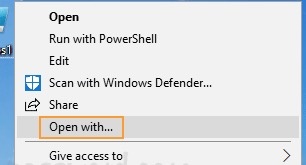
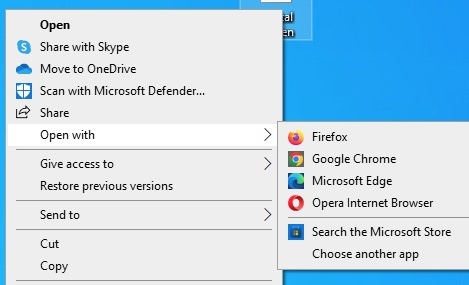
  • Faites un clic droit sur le fichier .tif ou .tiff et sélectionnez « Ouvrir avec » > « Visionneuse de photos Windows ».

    ouvrir un tiff avec la visionneuse de photos Windows
  • L’image s’ouvrira automatiquement dans l’application Photos.

À noter :

Fonctionne bien pour les fichiers TIFF à page unique. Les fichiers TIFF multi-pages affichent généralement uniquement la première page. Pas de fonctions d’édition avancées ni de prise en charge des calques.

Cette méthode est idéale lorsque vous avez seulement besoin de visualiser ou vérifier rapidement un fichier TIFF sur Windows.

Méthode 2 : Ouvrir des fichiers TIFF dans Photoshop

Si vous devez éditer, zoomer en profondeur ou travailler avec des calques et profils colorimétriques, Adobe Photoshop est l’un des outils les plus puissants pour ouvrir des fichiers TIFF sur Windows. Il prend en charge les images haute résolution, le mode couleur CMJN et les paramètres TIFF avancés.

Étapes pour ouvrir un fichier TIFF dans Photoshop :

  • Lancez Adobe Photoshop sur votre ordinateur

  • Cliquez sur « Fichier » dans le menu supérieur

  • Sélectionnez « Ouvrir »

    ouvrir un tiff avec Photoshop
  • Accédez à votre fichier TIFF et sélectionnez-le.

  • Cliquez sur « Ouvrir » pour charger l’image.

Astuce utile :

Si Photoshop affiche un avertissement sur l’espace colorimétrique, cliquez sur « OK » pour continuer.

Cette méthode est recommandée lorsque vous avez besoin d’un contrôle total sur le fichier TIFF, y compris pour l’édition, l’exportation ou la préparation à l’impression.

⚡ Partie 5. Impossible d’ouvrir un fichier TIFF ? Voici les solutions

Parfois, un fichier TIFF ne s’ouvre toujours pas après avoir essayé différentes applications ou appareils ; le problème vient souvent de la corruption du fichier plutôt que de la compatibilité. Cela peut se produire en raison de téléchargements interrompus, de transferts incorrects, d’erreurs de stockage ou de compressions non prises en charge. Dans ces cas, les visionneuses classiques échouent, affichant des images blanches, des couleurs incorrectes ou des messages d’erreur. C’est là qu’un outil professionnel de réparation photo devient essentiel.

4DDiG Photo Repair offre une solution complète pour les fichiers TIFF corrompus. Cet utilitaire professionnel excelle dans la réparation d’images TIFF endommagées affectées par la pixellisation, le flou, les artefacts ou d’autres problèmes. Le logiciel peut réparer simultanément jusqu’à 3 000 images en mode batch depuis n’importe quel appareil.

TÉLÉCHARGER

Téléchargement sécurisé

TÉLÉCHARGER

Téléchargement sécurisé

Pourquoi 4DDiG Photo Repair fonctionne bien pour les fichiers TIFF :

  • Prend en charge TIFF, JPG, JPEG, PNG, RAW, CR2, DNG, HEIC, et bien d'autres
  • Répare les images en lot
  • Corrige les problèmes graves comme les en-têtes manquants, la distorsion des couleurs et les pixels endommagés
  • Utilise des algorithmes avancés d’IA pour un taux de réussite élevé
  • Fonctionne sur Windows et Mac

Étapes pour réparer des fichiers TIFF corrompus avec 4DDiG Photo Repair

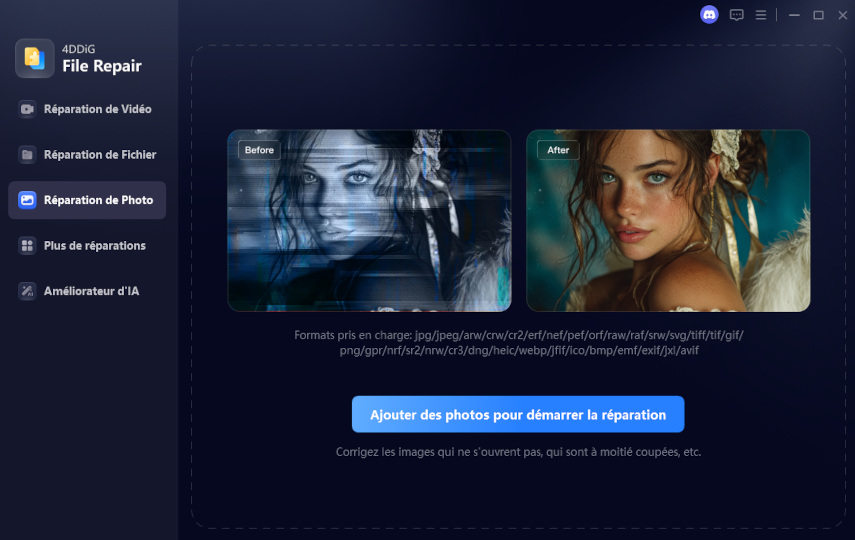
  • Ouvrez 4DDiG Photo Repair depuis le site officiel. Sélectionnez "Photo Repair" depuis l’interface principale. Cliquez sur "Add Files" et téléchargez une ou plusieurs images TIFF corrompues qui ne s’ouvrent pas.

    sélectionnez Photo Repair et ajoutez des fichiers TIFF corrompus
  • Cliquez sur le bouton "Repair All". Le moteur IA analysera et corrigera automatiquement la structure des images endommagées.

    commencer à réparer tous les fichiers TIFF
  • Une fois réparées, prévisualisez les images TIFF restaurées. Cliquez sur "Save" ou "Save All" pour les enregistrer sur votre appareil.

    prévisualiser et enregistrer les fichiers TIFF réparés

Ce qui rend 4DDiG efficace, c’est sa technologie sophistiquée alimentée par l’IA qui analyse les structures de fichiers pour restaurer les données TIFF endommagées. Le logiciel prend en charge divers scénarios de réparation, y compris la corruption d’en-tête, la perte de données et les erreurs de format.

Questions fréquentes sur l'ouverture des fichiers TIFF

Q1 : Comment puis-je ouvrir des fichiers TIFF sur mon Samsung Android ?

Vous pouvez ouvrir des fichiers TIFF sur les téléphones Samsung en utilisant Multi-TIFF Viewer Free ou TIFF Image Viewer. Ces applications prennent en charge les fichiers TIFF simples et multi-pages ainsi que les formats de compression courants tels que LZW et JPEG.

Q2 : Quelle est la meilleure application pour ouvrir un fichier TIFF sur Android ?

Multi-TIFF Viewer Free est considéré comme le meilleur ouvreur de TIFF pour Android grâce à sa rapidité, son zoom fluide et sa capacité à gérer de gros fichiers.

Q3 : Puis-je convertir un TIFF en PDF sur mobile ?

Oui. Des applications comme TIFF Viewer TIFF Converter ou des outils en ligne comme SmallPDF vous permettent de convertir facilement des fichiers TIFF en PDF sur Android et iOS.

Q4 : Comment ouvrir un document TIFF sans installer de logiciel ?

Vous pouvez utiliser le visualiseur TIFF en ligne gratuit de Jumpshare pour ouvrir directement des fichiers TIFF dans votre navigateur sans installer de logiciel.

Conclusion

Les fichiers TIFF offrent une excellente qualité d'image mais nécessitent souvent des outils spéciaux pour s'ouvrir correctement. Les étapes ci-dessus expliquent comment ouvrir des fichiers TIFF sur Android, iPhone, Windows 11 et en ligne. Si un fichier ne s'ouvre pas, le convertir ou le réparer est la meilleure solution. 4DDiG Photo Repair est fortement recommandé pour réparer les images TIFF endommagées. Après la récupération, vous pouvez également convertir les fichiers TIFF en PDF pour un partage plus facile et un stockage à long terme.

TÉLÉCHARGER

Téléchargement sécurisé

TÉLÉCHARGER

Téléchargement sécurisé

Maxence Arsène (Rédacteur En Chef)

Maxence Arsène, le rédacteur en chef de 4DDiG, se consacre à fournir les meilleures solutions pour les problèmes liés à Windows et Mac, y compris la récupération de données, la réparation et les corrections d'erreurs.

(Cliquez pour évaluer cet article)

Note Générale 4.5 ( participé)