Comment convertir des fichiers DAT en MP4 avec 4 outils gratuits et rapides

5 minutes de lecture

Mis à jour le 2026-11-10 18:26:12 à Réparer les vidéos

Vous avez retrouvé de vieux disques VCD de famille ou des vidéos copiées depuis un ancien enregistreur DVR, mais votre ordinateur refuse de lire les fichiers .DAT. Cela s'explique par le fait que les fichiers DAT sont généralement associés aux Video CD (VCD) et utilisent le format MPEG-1, très répandu dans les années 1990 et au début des années 2000. La solution la plus simple consiste à convertir le fichier DAT en MP4, afin de rendre les vidéos compatibles avec Windows, macOS, les smartphones, les téléviseurs connectés et YouTube. Dans ce guide, nous comparons quatre méthodes gratuites et vous aidons à choisir celle qui convient le mieux à votre situation.

Comparatif rapide : quelle est la meilleure méthode pour convertir un fichier DAT en MP4 ?

  • Méthode
  • Difficulté
  • Vitesse
  • Qualité du fichier obtenu
  • Idéal pour
  • VLC Media Player
  • Facile
  • Moyenne
  • Bonne
  • Convertir rapidement des vidéos VCD
  • FFmpeg
  • Avancée
  • Rapide
  • Excellente
  • Les utilisateurs expérimentés et les conversions par lots
  • Convertisseur DAT vers MP4 en ligne
  • Très facile
  • Moyenne
  • Bonne
  • Les conversions ponctuelles sans installation de logiciel
  • HandBrake
  • Facile
  • Rapide
  • Excellente
  • Les conversions de vidéos VCD en haute qualité avec des options de personnalisation

Comment convertir un fichier DAT en MP4 (étape par étape) ?

Avant de choisir une méthode de conversion, il est important de connaître le type de fichier DAT que vous possédez. Les outils présentés ci-dessous sont particulièrement adaptés aux fichiers DAT extraits de disques VCD ou SVCD, qui contiennent généralement des vidéos au format MPEG-1.

Si votre fichier DAT provient d'un enregistreur DVR, d'un système de vidéosurveillance (CCTV) ou d'un autre appareil utilisant un format d'enregistrement propriétaire, la compatibilité peut varier. Il peut alors être nécessaire d'utiliser le logiciel dédié fourni par le fabricant de l'appareil.

Méthode 1 : convertir un fichier DAT en MP4 avec VLC

VLC Media Player est bien plus qu'un simple lecteur vidéo. Il intègre également une fonction de conversion qui prend en charge de nombreux formats vidéo courants, notamment les fichiers DAT issus de VCD. Gratuit et compatible avec plusieurs systèmes d'exploitation, VLC est déjà installé sur de nombreux ordinateurs. Il constitue donc souvent la solution la plus rapide pour convertir gratuitement un fichier DAT en MP4, sans avoir à télécharger de logiciel de conversion supplémentaire.

  • Ouvrez VLC Media Player, cliquez sur « Média », puis sélectionnez « Convertir / Enregistrer ».

    Ajouter des vidéos dans VLC
  • Dans l'onglet « Fichier », cliquez sur « Ajouter », sélectionnez votre fichier DAT, puis cliquez sur « Convertir / Enregistrer ».

  • Dans la liste Profil, sélectionnez « Vidéo - H.264 + MP3 (MP4) ». Cliquez sur « Parcourir » pour choisir le dossier de destination, puis sur « Démarrer ».

    Convertir une vidéo DAT en MP4 avec VLC

Limites

  • Convient davantage aux fichiers DAT issus de VCD qu'aux enregistrements DVR.
  • Les options de montage vidéo sont limitées.
  • La vitesse de conversion dépend des performances de votre matériel.

Méthode 2 : convertir un fichier DAT en MP4 avec FFmpeg

Si vous êtes à l'aise avec les outils en ligne de commande, FFmpeg est l'une des solutions les plus rapides et les plus performantes pour convertir des fichiers vidéo. Il vous permet de contrôler précisément les paramètres d'encodage et prend en charge le traitement par lots. Il est donc particulièrement adapté si vous devez convertir plusieurs fichiers DAT.

FFmpeg permet de préserver la qualité vidéo tout en offrant de nombreuses possibilités de personnalisation. C'est pourquoi il est largement utilisé par les professionnels de la vidéo et les utilisateurs expérimentés.

  • Installez FFmpeg si ce n'est pas déjà fait, puis ouvrez le Terminal (macOS/Linux) ou l'invite de commandes (Windows).

    Télécharger FFmpeg
  • Accédez au dossier contenant le fichier DAT, puis exécutez la commande suivante : « ffmpeg -i input.dat output.mp4 »

  • Attendez la fin de la conversion, puis ouvrez le fichier MP4 obtenu pour vérifier le résultat.

Limites

  • Il faut savoir utiliser les commandes dans un terminal.
  • Aucune interface graphique n'est disponible.
  • Une commande incorrecte peut entraîner un résultat inattendu.

Méthode 3 : utiliser un convertisseur DAT vers MP4 en ligne

Si vous avez seulement besoin de convertir une ou deux vidéos, un convertisseur en ligne peut être la solution la plus pratique. Ces outils accessibles depuis un navigateur ne nécessitent aucune installation et fonctionnent sous Windows, macOS et Linux, ainsi que sur les appareils mobiles.

Ils sont particulièrement utiles lorsque vous souhaitez convertir un fichier DAT en MP4 directement en ligne, notamment depuis un ordinateur sur lequel vous ne pouvez pas installer de logiciels.

  • Accédez à un convertisseur DAT en ligne fiable, tel que ApowerSoft Free Online Video Converter, puis importez votre fichier DAT.

    Convertisseur vidéo gratuit en ligne ApowerSoft
  • Sélectionnez MP4 comme format de sortie, puis lancez la conversion.

  • Attendez la fin du traitement, puis téléchargez la vidéo au format MP4.

Limites

  • La vitesse d'envoi des fichiers dépend de votre connexion Internet.
  • Les fichiers DAT volumineux peuvent dépasser la limite d'envoi de 2 Go.
  • La confidentialité peut poser problème pour les vidéos contenant des données sensibles.

Méthode 4 : convertir une vidéo DAT en MP4 avec HandBrake

HandBrake est l'un des meilleurs convertisseurs vidéo gratuits du moment. Il constitue également une excellente solution pour convertir des fichiers DAT en MP4 tout en préservant la qualité vidéo. Contrairement aux outils de conversion plus basiques, il propose des paramètres d'encodage détaillés qui permettent d'optimiser les anciennes vidéos VCD tout en réduisant leur taille.

Il convient particulièrement aux utilisateurs qui souhaitent mieux contrôler la qualité de leurs vidéos sans avoir à utiliser des commandes dans un terminal.

Paramètres recommandés pour les anciennes vidéos VCD

Pour préserver la qualité vidéo sans obtenir des fichiers inutilement volumineux, nous vous conseillons les paramètres suivants :

  • Format : MP4
  • Codec vidéo : H.264 (x264)
  • Fréquence d'images : identique à la source
  • Qualité : RF 20–22
  • Codec audio : AAC
  • Résolution : conserver la résolution d'origine

Ces paramètres conviennent à la plupart des enregistrements VCD et permettent d'obtenir des fichiers lisibles sans problème sur les appareils récents.

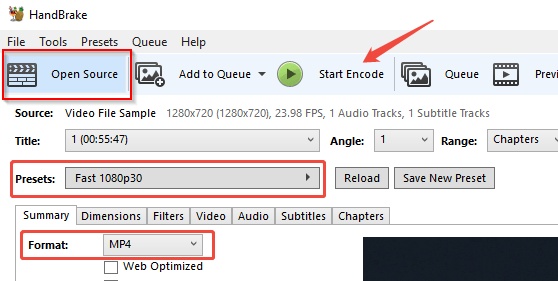
  • Installez et lancez HandBrake, puis cliquez sur « Fichier » pour ouvrir votre vidéo au format DAT.

  • Cliquez sur l'option « Format » pour sélectionner MP4, puis définissez le dossier de destination du fichier MP4 dans la section « Enregistrer sous », en bas de la fenêtre.

    Convertir une vidéo DAT en MP4 avec HandBrake
  • Cliquez sur « Démarrer l'encodage » pour lancer la conversion, puis patientez jusqu'à ce qu'elle soit terminée.

Limites

  • Certains paramètres avancés peuvent être difficiles à maîtriser pour les débutants.
  • Les fichiers DAT issus de systèmes DVR propriétaires peuvent ne pas être reconnus.
  • L'encodage initial peut prendre du temps pour les vidéos volumineuses.

Pourquoi les fichiers DAT posent-ils problème ?

Bien que les fichiers DAT aient été largement utilisés par le passé, ils sont devenus de plus en plus difficiles à exploiter sur les appareils modernes. Ce format a principalement été conçu pour les Video CD (VCD) à la fin des années 1990 et au début des années 2000, à une époque où les CD étaient un support très répandu pour distribuer des films, des vidéos personnelles et des contenus éducatifs.

La plupart des VCD stockaient les vidéos au format MPEG-1 dans un conteneur DAT, un système qui fonctionnait parfaitement avec les lecteurs VCD autonomes de l'époque.

Aujourd'hui, cependant, la plupart des ordinateurs, smartphones et téléviseurs connectés sont optimisés pour des formats comme MP4, MOV et MKV, plutôt que pour le DAT. Les utilisateurs rencontrent donc souvent des problèmes de compatibilité lorsqu'ils essaient de lire ou de modifier d'anciennes vidéos DAT. Voici les difficultés les plus courantes :

  • Prise en charge logicielle limitée : De nombreux lecteurs multimédias récents ne reconnaissent pas automatiquement les fichiers DAT, en particulier lorsqu'ils proviennent d'anciens VCD ou de systèmes DVR propriétaires.
  • Faible compatibilité entre les appareils : Sans conversion préalable, les vidéos DAT ne peuvent souvent pas être lues sous Windows 11, sur les versions récentes de macOS, les téléphones Android, les iPhone, les tablettes ou les téléviseurs connectés.
  • Limites en matière de montage : Les logiciels de montage vidéo courants prennent généralement beaucoup mieux en charge le format MP4 que le DAT. Il est donc difficile de modifier ces vidéos sans les convertir au préalable.
  • Fichiers volumineux : Les anciennes méthodes d'encodage sont moins efficaces en matière de compression que les codecs modernes. Les fichiers DAT peuvent donc occuper inutilement beaucoup d'espace de stockage.
  • Différents types de fichiers DAT : Tous les fichiers DAT ne contiennent pas des vidéos. Certains sont des fichiers de données utilisés par des applications, tandis que certains fabricants de DVR utilisent des formats DAT propriétaires que les convertisseurs classiques ne parviennent pas à interpréter.

Un autre point à prendre en compte concerne le convertisseur lui-même.

Lorsque l'on recherche en ligne un logiciel gratuit pour convertir un fichier DAT en MP4, on tombe souvent sur des sites peu connus qui promettent une conversion instantanée. Certains de ces outils affichent de nombreuses publicités, redirigent les utilisateurs vers des pages sans rapport avec leur recherche, dégradent considérablement la qualité vidéo, voire distribuent des logiciels potentiellement indésirables.

Pour préserver de précieux souvenirs familiaux ou des vidéos d'archives importantes, il est généralement plus prudent d'utiliser des logiciels fiables comme VLC, HandBrake ou FFmpeg plutôt que des sites de conversion inconnus.

⚡ Comment réparer les vidéos DAT endommagées ou corrompues

Parfois, le problème ne vient pas du format DAT lui-même, mais de la corruption du fichier vidéo. Cela peut se produire à cause de CD VCD rayés, de cartes SD endommagées, de disques durs défaillants, de transferts de fichiers interrompus, de téléchargements incomplets ou d'arrêts inattendus du système.

Dans ce cas, une simple conversion ne suffit pas à résoudre les problèmes de lecture. Si la vidéo DAT d'origine contient des données corrompues, il est généralement préférable de réparer le fichier avant de le convertir pour obtenir de meilleurs résultats.

Une solution fiable consiste à utiliser 4DDiG Video Repair, un outil spécialement conçu pour réparer les fichiers vidéo endommagés, avant ou après leur conversion. Que vous ayez d'anciens enregistrements VCD ou des vidéos exportées au format MP4 qui ne parviennent soudainement plus à être lues, cet outil vous permet de retrouver facilement des vidéos lisibles.

Principales fonctionnalités de 4DDiG Video Repair

  • Répare les fichiers MP4 corrompus, ainsi que les vidéos DAT, MOV, AVI, MKV, M4V, FLV et de nombreux autres formats.
  • Corrige les problèmes vidéo les plus courants : fichiers impossibles à ouvrir, écran noir, lecture saccadée ou figée, absence de son, pixellisation, scintillement et problèmes de synchronisation audio-vidéo.
  • Utilise une technologie de réparation basée sur l'IA pour analyser la structure des vidéos endommagées et reconstruire les données corrompues, tout en préservant autant que possible la qualité d'origine.
  • Prend en charge la réparation par lots, ce qui permet de réparer simultanément plusieurs vidéos DAT ou MP4 endommagées.
  • Intègre une fonction d'aperçu qui vous permet de vérifier les vidéos réparées avant de les exporter.
  • Répare les vidéos endommagées à la suite de transferts interrompus, de défaillances de périphériques de stockage, de plantages de caméra, d'attaques de logiciels malveillants ou de coupures de courant.
  • Propose une interface simple et intuitive, adaptée aussi bien aux débutants qu'aux utilisateurs expérimentés.
TÉLÉCHARGER

Téléchargement sécurisé

TÉLÉCHARGER

Téléchargement sécurisé

Étapes pour réparer des vidéos DAT corrompues avec 4DDiG Video Repair

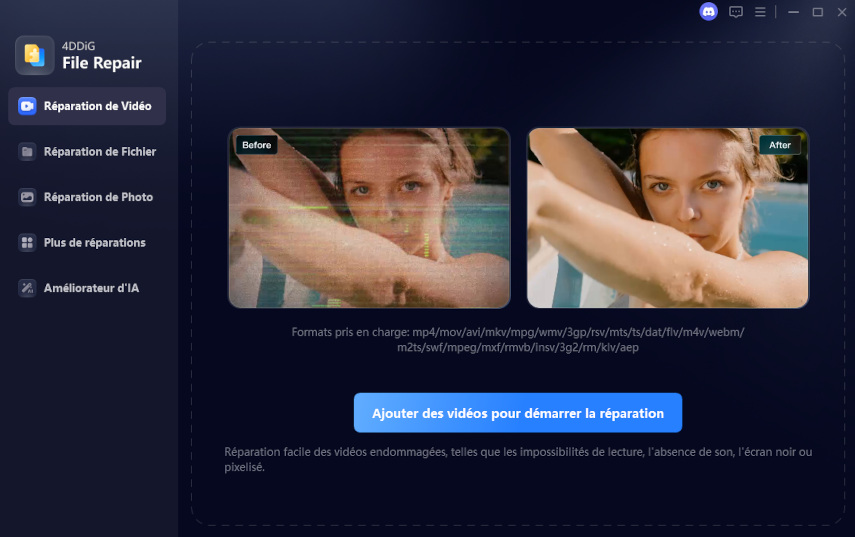
  • Installez et lancez le logiciel « 4DDiG File Repair », puis sélectionnez « Réparation vidéo » dans l'interface principale. Cliquez sur « Ajouter des vidéos » et importez tous les fichiers vidéo DAT endommagés dans 4DDiG.

    ajouter des vidéos DAT endommagées dans 4DDiG
  • Cliquez sur le bouton « Tout réparer » pour lancer la réparation de toutes les vidéos en une seule fois.

    réparer toutes les vidéos DAT
  • Patientez pendant que le logiciel analyse et répare les fichiers, puis prévisualisez les vidéos réparées en cliquant sur le bouton « Aperçu ».

    prévisualiser les vidéos DAT réparées
  • Enregistrez les fichiers réparés à l'emplacement de votre choix en cliquant sur « Enregistrer », puis sélectionnez le dossier de destination.

    enregistrer la vidéo DAT réparée à l'emplacement de votre choix

Conclusion

Convertir un fichier DAT en MP4 est l'un des moyens les plus simples de lire d'anciens enregistrements VCD et des vidéos DAT compatibles sur les appareils modernes. Que vous optiez pour VLC pour une conversion rapide, FFmpeg pour un contrôle plus avancé, un convertisseur en ligne pour plus de simplicité ou HandBrake pour obtenir une sortie de haute qualité, chaque méthode présente ses propres avantages.

Si vos vidéos DAT sont endommagées ou refusent de se lire avant ou après leur conversion, 4DDiG Video Repair constitue une solution fiable pour réparer les fichiers corrompus et préserver vos précieux souvenirs vidéo avant de les convertir au format MP4.

TÉLÉCHARGER

Téléchargement sécurisé

TÉLÉCHARGER

Téléchargement sécurisé

Maxence Arsène (Rédacteur En Chef)

Maxence Arsène, le rédacteur en chef de 4DDiG, se consacre à fournir les meilleures solutions pour les problèmes liés à Windows et Mac, y compris la récupération de données, la réparation et les corrections d'erreurs.

(Cliquez pour évaluer cet article)

Note Générale 4.5 ( participé)