Liste des lecteurs du codec vidéo Xvid 2026 : Top 10 pour une lecture plus fluide

5 minutes de lecture

Mis à jour le 2026-01-14 17:42:16 à Réparer les vidéos

Si vous avez du mal à lire d’anciens fichiers vidéo ou des vidéos compressées sur votre Mac, le bon lecteur compatible avec le codec Xvid peut faire toute la différence. Les codecs Xvid sont utilisés pour compresser les vidéos sans compromettre la qualité, ce qui les rend parfaits pour le streaming de séries classiques, de films et d’autres contenus multimédias.

Cependant, tous les lecteurs multimédias ne prennent pas ce format en charge nativement. C’est pourquoi choisir un lecteur fiable compatible avec le codec Xvid garantit une lecture fluide et de haute qualité sans problème de compatibilité. Cet article présente la liste des lecteurs du codec vidéo Xvid 2026 avec les 10 meilleures options et explique comment résoudre les problèmes de lecture grâce à un outil professionnel de réparation vidéo.

liste des lecteurs du codec vidéo Xvid 2026

Partie 1. Qu’est-ce que le codec vidéo Xvid et pourquoi avez-vous besoin d’un lecteur compatible Xvid

ℹ️ Que signifie le codec vidéo Xvid

Définition du codec Xvid :

Codec vidéo Xvid est un outil gratuit et open-source permettant de compresser et décompresser des fichiers vidéo. Il est basé sur la technologie MPEG-4 Part 2, ce qui signifie qu’il peut réduire considérablement la taille des vidéos sans compromettre la qualité.

codec vidéo xvid

Avantages du codec Xvid :

  • Basé sur la technologie MPEG-4 Part 2 : Permet des fichiers plus légers, plus faciles à stocker, partager et diffuser en ligne.
  • Prend en charge les fonctionnalités ASP (Advanced Simple Profile) : Améliore la compression vidéo tout en conservant la netteté et la clarté.
  • Usage : Utilisé pour les DVD, le partage de vidéos en ligne et les téléchargements numériques.
  • Format de stockage : La plupart des vidéos Xvid sont enregistrées au format AVI, lisible par de nombreux lecteurs multimédias.

⭕ Pourquoi vous avez besoin d’un lecteur compatible Xvid

Un lecteur compatible avec le codec Xvid est nécessaire car il garantit une lecture fluide des vidéos compressées sans avoir à installer manuellement un pack de codecs. Bien que de nombreux lecteurs puissent lire les formats populaires comme MP4 ou MKV, ils ne prennent pas toujours Xvid en charge nativement. Utiliser un lecteur capable de décoder le codec vidéo Xvid garantit :

  • Lecture fluide : Aucun bug, saccade ou problème de compatibilité.
  • Meilleure qualité : Préserve une haute qualité vidéo même après compression.
  • Support de formats étendu : Lit les fichiers AVI et autres conteneurs encodés en Xvid.
  • Multi-plateforme : Compatible avec Windows, macOS, Linux, Android, et plus encore.
Astuce pro :

Si votre lecteur multimédia actuel ne peut pas lire un fichier XviD, vous pouvez soit installer le pack de codecs XviD, soit passer à un lecteur polyvalent comme VLC Media Player, qui inclut une prise en charge native d’XviD.

Partie 2. Aperçu rapide des 10 meilleurs lecteurs compatibles avec le codec vidéo Xvid

Voici un aperçu rapide des 10 meilleurs lecteurs du codec vidéo Xvid, incluant leurs plateformes, leur qualité vidéo, leur prise en charge des codecs et leur tarification, afin de vous aider à faire le bon choix.

  • Lecteur
  • Compatibilité plateforme
  • Prise en charge Xvid
  • Qualité vidéo
  • VLC Media Player
  • Windows, macOS, Linux
    (Gratuit)
  • Intégré (aucun codec supplémentaire requis)
  • Excellente (prise en charge HD/4K)
  • MX Player
  • Android
    (Gratuit avec pubs, Payant pour la version Pro)
  • Intégré
  • HD fluide, stable sur les anciens appareils
  • Elmedia Player
  • macOS
    (Gratuit / Pro)
  • Intégré
  • Bonne (la version Pro ajoute le plein écran et les téléchargements)
  • DivX Player
  • Windows, macOS
    (Gratuit pour les fonctions de base, Payant pour les fonctions Pro)
  • Prise en charge native Xvid/DivX
  • Haute qualité DVD et audio surround
  • KMPlayer
  • Windows, macOS, Mobile
    (Gratuit / Premium)
  • Intégré
  • Élevée (prise en charge 3D & 4K)
  • GOM Player
  • Windows
    (Gratuit)
  • Intégré (téléchargement automatique de codecs)
  • Bonne (prise en charge VR & sous-titres)
  • PotPlayer
  • Windows (64 bits)
    (Gratuit)
  • Intégré
  • Excellente (lecture HDR, 4K/8K)
  • 5KPlayer
  • Windows, macOS
    (Gratuit)
  • Intégré
  • Ultra HD jusqu’à 8K, lecture fluide
  • FileProInfo Free Viewer
  • En ligne (via navigateur)
    (Gratuit)
  • Intégré (décodage en ligne)
  • Bien pour un aperçu rapide, pas avancé

Partie 3. Top 10 des meilleurs lecteurs du codec vidéo Xvid – Liste 2026

Si vous avez des difficultés à lire des fichiers Xvid, le bon lecteur multimédia avec prise en charge du codec peut résoudre le problème immédiatement. Vous trouverez ci-dessous des lecteurs Xvid fiables sur différentes plateformes, avec leurs fonctionnalités, avantages/inconvénients et les étapes pour lire facilement les vidéos Xvid.

1. VLC Media Player – Le meilleur lecteur Xvid gratuit

⭐ Note : ★★★★★

installer le codec vidéo Xvid pour VLC Media Player

VLC Media Player est un outil puissant, gratuit et open-source qui prend en charge presque tous les formats multimédias, y compris Xvid. Avec le codec vidéo Xvid pour VLC, vous pouvez lire ou diffuser des vidéos et de l’audio sans installer de codecs supplémentaires. Ses options de personnalisation avancées, ses capacités de streaming et sa sécurité renforcée en font le lecteur incontournable pour les utilisateurs Windows, macOS et Linux. VLC analyse et organise automatiquement les fichiers multimédias pour une lecture fluide, simple et toujours en haute qualité.

  • Avantages
  • Inconvénients
    • Lit presque tous les formats, y compris Xvid
    • Entièrement gratuit et sans publicité
    • Skins et prise en charge des codecs hautement personnalisables
    • Streaming intégré
    • Prise en charge linguistique limitée
    • Aucun stockage cloud intégré

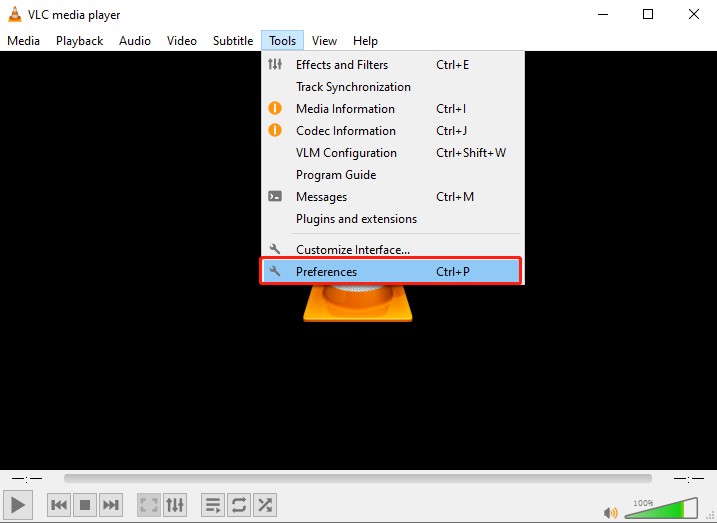
Comment lire des vidéos Xvid avec VLC :

  • Téléchargez et installez VLC Media Player depuis le site officiel.

  • Lancez VLC, cliquez sur « Média », puis sur « Ouvrir un fichier ».

    Ouvrir un fichier AVI avec VLC Media Player

    ouvrir une vidéo Xvid dans VLC

  • Parcourez et sélectionnez votre fichier .xvid ou .avi.

  • Cliquez sur « Ouvrir » pour lancer instantanément la lecture.

2. MX Player – Meilleur lecteur Xvid Codec sur Android

⭐ Note : ★★★★☆

lire le codec vidéo Xvid dans MX Player

MX Player est l’un des lecteurs multimédias Android les plus puissants, capable de prendre en charge presque tous les formats vidéo et audio, y compris Xvid, sans plugin supplémentaire. Le codec Xvid pour MX Player offre une accélération matérielle et logicielle, un décodage multi-cœur et une compatibilité complète avec les sous-titres. Son interface propre et intuitive facilite la lecture, tandis que les paramètres avancés permettent aux utilisateurs expérimentés d’optimiser les performances. Même sur les anciens appareils, le codec vidéo Xvid pour MX Player Windows 7 peut lire sans difficulté des vidéos Xvid HD qui échouent sur d’autres lecteurs.

  • Avantages
  • Inconvénients
    • Lit presque tous les formats, y compris Xvid
    • Prend en charge le décodage multi-cœur et l’accélération matérielle
    • Personnalisation complète des sous-titres et outils de synchronisation
    • La version gratuite inclut toutes les fonctionnalités
    • Certains paramètres avancés peuvent dérouter les débutants
    • La version gratuite affiche parfois des publicités

Comment lire des vidéos Xvid sur MX Player :

  • Installez MX Player depuis Google Play.

  • Lancez l’application et autorisez-la à analyser les fichiers multimédias.

  • Touchez la vidéo Xvid que vous souhaitez lire.

  • MX Player la décodera et la lira automatiquement.

3. Windows Media Player + Xvid Codec Pack

⭐ Note : ★★★

lire le codec vidéo Xvid avec Windows Media Player

Windows Media Player avec Xvid Codec Pack permet de lire des vidéos Xvid sur Windows 11/10/8/7. Le pack de codecs inclut des décodeurs et encodeurs pour la vidéo et l’audio, et détecte automatiquement votre système d’exploitation, CPU et GPU pour des performances optimales. Il prend en charge plusieurs versions de Windows (7 à 11) ainsi que diverses éditions pour PC standards, HTPC et tablettes. Une fois installé, Windows Media Player peut lire les fichiers Xvid sans conversion.

  • Avantages
  • Inconvénients
    • Intégration fluide avec Windows
    • Détecte automatiquement les spécifications du système
    • Compatible avec plusieurs versions de Windows
    • Installation en un clic
    • Nécessite l’installation d’un codec externe
    • Interface moins personnalisable

Comment lire des vidéos Xvid :

  • Téléchargez et installez le Xvid Codec Pack depuis une source fiable.

  • Ouvrez Windows Media Player.

  • Cliquez sur « Fichier » > « Ouvrir » et sélectionnez votre fichier .xvid.

  • La vidéo se lancera automatiquement une fois les codecs installés.

4. Elmedia Player – Meilleur lecteur Xvid pour Mac

⭐ Note : ★★★★

Lecteur vidéo Elmedia

lire un codec vidéo Xvid avec Elmedia Player

Elmedia Player est un lecteur multimédia pour Mac compatible avec Xvid et de nombreux autres formats. Il propose une interface similaire à iTunes, avec création de playlists, listes intelligentes et lecture fluide de FLV, SWF, AVI, MP4 et bien plus encore. La version gratuite répond aux besoins de lecture de base, tandis que la version Pro ajoute le mode plein écran, le téléchargement de vidéos et les captures d’écran. Son interface simple et épurée en fait l’un des meilleurs lecteurs Xvid pour Mac.

  • Avantages
  • Inconvénients
    • Prend en charge de nombreux formats, dont Xvid
    • Gestion de playlists semblable à iTunes
    • Listes intelligentes pour une lecture organisée
    • La version gratuite ne propose pas le mode plein écran ni le téléchargement
    • Peut utiliser beaucoup de ressources CPU

Comment lire des vidéos Xvid sur Mac :

  • Téléchargez Elmedia Player depuis le site officiel.

  • Lancez l’application et allez dans « Fichier », puis « Ouvrir ».

  • Sélectionnez votre fichier .xvid ou .avi.

  • Cliquez sur « Lecture » pour commencer.

5. DivX Player – Prise en charge native pour les besoins de lecteur DivX Xvid DVD

⭐ Note : ★★★★

lire un codec vidéo Xvid avec DivX Player

Le logiciel DivX Player est un lecteur multimédia simple et propre, compatible avec les fichiers DivX, Xvid, AVI, MKV, MP4 et MOV. Il prend en charge nativement l’audio AAC 5.1, plusieurs sous-titres et des chapitres générés automatiquement. DivX To Go permet de formater et transférer des vidéos vers n’importe quel appareil certifié DivX, des téléviseurs aux consoles de jeux, pour une lecture au-delà de votre PC. C’est une solution idéale pour regarder des vidéos en qualité DVD avec d’excellentes performances audio-visuelles.

  • Avantages
  • Inconvénients
    • Excellente lecture pour les fichiers DivX/Xvid DVD
    • Vidéo de haute qualité et audio surround
    • Transfert vidéo facile vers les appareils
    • Interface propre et conviviale
    • Options de personnalisation limitées
    • Le support AC3 nécessite un filtre externe

Comment lire des vidéos Xvid :

  • Téléchargez et installez DivX Player.

  • Lancez le lecteur et cliquez sur « Fichier », puis « Ouvrir une vidéo ».

  • Sélectionnez votre fichier vidéo Xvid/DivX.

  • Appuyez sur « Lecture » pour profiter d’une lecture HD fluide.

6. KMPlayer – Lecteur vidéo Xvid polyvalent avec prise en charge 3D

⭐ Note : ★★★★☆

lire un codec vidéo Xvid sur KMPlayer

KMPlayer est un lecteur DivX Xvid DVD riche en fonctionnalités et compatible avec presque tous les formats, notamment DivX, Xvid, MKV, MP4 et MOV. Il propose des options avancées pour les sous-titres, un égaliseur, l’ajustement de la vitesse de lecture et la lecture vidéo en 3D. Grâce au partage Wi-Fi, au streaming cloud et à la création de GIF, c’est bien plus qu’un simple lecteur. La version Premium ajoute des fonctionnalités comme la conversion MP3 et le streaming via liens magnet, faisant de KMPlayer un outil idéal pour les besoins multimédias modernes.

  • Avantages
  • Inconvénients
    • Large prise en charge des formats, dont DivX/Xvid
    • Lecture 3D et personnalisation des sous-titres
    • Streaming cloud, FTP et réseau
    • Fonctions supplémentaires comme l’extraction MP3 et la création de GIF
    • Fonctionnalités Premium réservées aux utilisateurs payants
    • L’interface peut sembler chargée pour les nouveaux utilisateurs

Comment lire des vidéos Xvid :

  • Installez KMPlayer sur votre appareil.

  • Cliquez sur « Ouvrir un fichier » ou glissez-déposez le fichier Xvid.

  • Ajustez les paramètres audio et sous-titres si nécessaire.

  • Appuyez sur « Lecture » pour regarder votre vidéo immédiatement.

7. GOM Player – Lecteur Xvid Codec léger pour Windows

⭐ Note : ★★★★

lire le codec vidéo Xvid sur GOM Player

GOM Player est un lecteur Xvid gratuit et léger qui prend en charge un large éventail de formats tels que MP4, AVI, MOV, OGG et OGM. Il recherche automatiquement les codecs manquants et les fichiers de sous-titres en ligne. La fonctionnalité phare de GOM Player est la lecture vidéo VR 360°, offrant une expérience immersive. Avec des skins personnalisables et la prise en charge de multiples langues de sous-titres, c’est un outil simple mais puissant pour lire des vidéos DivX et Xvid.

  • Avantages
  • Inconvénients
    • Léger et facile à utiliser pour les débutants
    • Télécharge automatiquement les codecs et sous-titres manquants
    • Interface hautement personnalisable
    • Logiciels supplémentaires inclus lors de l’installation
    • Certains paramètres avancés sont plus difficiles à trouver

Comment lire des vidéos Xvid :

  • Téléchargez et installez GOM Player.

  • Lancez le lecteur, allez dans « Fichier », puis sélectionnez « Ouvrir ».

  • Choisissez votre vidéo Xvid.

  • Profitez d’une lecture fluide avec prise en charge automatique des sous-titres.

8. PotPlayer – Meilleur lecteur de codec vidéo Xvid pour Windows 10

⭐ Note : ★★★★☆

ajouter et lire le codec vidéo Xvid dans PotPlayer

PotPlayer (64 bits) est un lecteur multimédia gratuit pour Xvid, DivX et tout format vidéo sous Windows. Il dispose de l’accélération matérielle (DXVA, CUDA, QuickSync), du HDR tone mapping et de nombreuses options de personnalisation. PotPlayer prend en charge les sous-titres, les filtres, les captures d’écran et le marquage des scènes. Malgré toutes ses options, il reste léger, performant et idéal pour les utilisateurs recherchant un contrôle total ainsi qu’une lecture 4K/8K.

  • Avantages
  • Inconvénients
    • Large compatibilité de formats et nombreuses personnalisations
    • Lecture ultra-fluide grâce à l’accélération matérielle
    • HDR tone mapping et prise en charge VAD
    • Léger et économe en ressources
    • Trop de paramètres pour les débutants
    • d’apprentissage un peu rude pour les fonctions avancées

Comment lire des vidéos Xvid :

  • Installez et lancez PotPlayer.

  • Glissez-déposez votre fichier Xvid dans le lecteur.

  • Utilisez les « Commandes de lecture » pour personnaliser la vidéo et l’audio.

  • Cliquez sur « Lecture » pour profiter d’une expérience fluide et de haute qualité.

9. 5KPlayer – Lecteur gratuit de codec vidéo Xvid pour Mac et Windows avec prise en charge 8K

⭐ Note : ★★★☆

lire le codec vidéo sur 5KPlayer

5KPlayer est un lecteur multimédia UHD gratuit et tout-en-un pour Windows et macOS, prenant en charge les vidéos au codec Xvid jusqu’à une résolution 8K. Il offre une lecture fluide des vidéos MKV, MP4, AVI, DVD et 360°, ainsi que le streaming sans fil via AirPlay et DLNA. Grâce à l’accélération matérielle (NVIDIA CUDA, Intel QSV), il garantit une lecture sans saccades, même pour les fichiers lourds. 5KPlayer fait également office de téléchargeur de vidéos en ligne, de lecteur radio et de gestionnaire de bibliothèque multimédia personnelle.

  • Avantages
  • Inconvénients
    • Lecture fluide des vidéos Xvid et UHD
    • Gratuit et facile à utiliser
    • Prise en charge de multiples formats
    • Streaming sans fil AirPlay/DLNA
    • Téléchargeur et enregistreur intégrés
    • Contient parfois des publicités ou des invites de mise à niveau
    • L’interface peut sembler encombrée pour les débutants

Comment ouvrir et lire des vidéos Xvid dans 5KPlayer :

  • Téléchargez et installez 5KPlayer depuis le site officiel.

  • Lancez le lecteur et cliquez sur « Vidéo ».

  • Sélectionnez et ouvrez votre fichier .xvid ou .avi.

  • La lecture démarre automatiquement — profitez d’un streaming Xvid 8K fluide.

10. FileProInfo Free Viewer – Lecteur de codec Xvid en ligne

⭐ Note : ★★★★

fileproinfo visionneuse xvid en ligne gratuite

FileProInfo Free Online Xvid Viewer est un lecteur de codec vidéo Xvid en ligne qui vous permet d’ouvrir et de visualiser des fichiers Xvid directement depuis votre navigateur, sans logiciel ni inscription. Avec une interface moderne, réactive et des performances rapides, il prend en charge des centaines de formats vidéo, audio, image et document. C’est idéal pour un aperçu rapide ou lorsque vous ne pouvez pas installer de logiciel. Le traitement côté serveur garantit une lecture rapide et la suppression des fichiers, protégeant ainsi votre vie privée.

  • Avantages
  • Inconvénients
    • Aucune installation ni inscription nécessaire
    • Fonctionne sur tous les appareils et navigateurs
    • Prise en charge d’un large éventail de formats
    • Performances rapides avec suppression sécurisée des fichiers
    • Nécessite un accès Internet
    • Pas de fonctionnalités avancées comme le streaming ou le téléchargement

Comment ouvrir et lire des vidéos Xvid en ligne

  • Visitez FileProInfo Xvid Viewer.

  • Cliquez sur « Browse » et importez votre fichier .xvid, ou faites-le glisser directement dans la fenêtre.

  • Attendez que le fichier se charge dans la visionneuse.

  • Lisez, examinez ou convertissez la vidéo directement dans votre navigateur.

Partie 4. Comment réparer les fichiers Xvid qui ne se lisent pas sur les lecteurs

Même les meilleurs lecteurs vidéo Xvid (comme VLC ou PotPlayer) peuvent parfois rencontrer des problèmes de lecture. Cela est souvent dû à une corruption du fichier, des erreurs d’encodage, un transfert interrompu ou une défaillance du support de stockage, entraînant des écrans noirs, des saccades, l’absence de son ou des codes d’erreur (comme 0xc00d36c4).

Ne vous inquiétez pas, ces problèmes peuvent être facilement résolus avec des outils professionnels de réparation vidéo. Parmi eux, 4DDiG Video Repair est la solution IA la mieux recommandée pour 2026. Il est spécialement conçu pour réparer les fichiers vidéo corrompus ou illisibles, prend en charge les formats AVI (courants pour Xvid) et restaure rapidement l’intégrité des fichiers avec un taux de réussite élevé pour une lecture fluide sur différents lecteurs.

Pourquoi choisir 4DDiG Video Repair

  • Répare les fichiers Xvid corrompus ou illisibles (AVI, MP4, MOV, etc.) depuis n’importe quel support de stockage.
  • Corrige les écrans noirs, les problèmes de synchronisation audio, les chutes d’images, les saccades ou les erreurs de lecture avec gel de l’image.
  • Répare plusieurs fichiers en même temps et permet d’afficher un aperçu pour vérifier que la qualité correspond à vos attentes.
  • Corrige les erreurs de lecture et les codes d’erreur tels que 0xc00d36c4 et 224003.
  • Son Mode de Réparation Avancé garantit un taux de réussite élevé.
  • Prend en charge la réparation par lot, permettant de corriger plusieurs vidéos simultanément.
TÉLÉCHARGER

Téléchargement sécurisé

TÉLÉCHARGER

Téléchargement sécurisé

Étapes pour réparer un fichier Xvid qui ne se lit pas avec 4DDiG Video Repair :

Réparer vos vidéos Xvid est simple et accessible même aux débutants. Suivez ces étapes :

  • Lancez 4DDiG File Repair, allez dans « Réparation Vidéo » puis cliquez sur « Ajouter des vidéos ». Sélectionnez un ou plusieurs fichiers Xvid depuis votre appareil.

    sélectionner la réparation vidéo et ajouter des vidéos xvid à réparer
  • Cliquez sur « Réparer tout » et laissez l’outil réparer automatiquement vos fichiers Xvid. Il utilise des algorithmes avancés pour corriger la corruption, les problèmes de synchronisation et les erreurs de lecture.

    démarrer la réparation des vidéos xvid
  • Une fois la réparation terminée, cliquez sur « Aperçu » pour vérifier les vidéos restaurées. Assurez-vous qu’elles se lisent correctement et qu’elles ne présentent plus de problèmes.

    aperçu des vidéos xvid réparées
  • Enfin, cliquez sur « Enregistrer » ou « Tout enregistrer » pour exporter les fichiers Xvid réparés vers l’emplacement de votre choix.

    enregistrer les vidéos xvid réparées

Questions fréquemment posées sur le codec vidéo Xvid

Q1 : VLC peut-il lire Xvid ?

Oui, VLC Media Player peut lire les vidéos Xvid directement sans nécessiter de codecs supplémentaires.

Q2 : Un iPad peut-il lire Xvid ?

Les iPad ne prennent pas en charge Xvid nativement, mais vous pouvez lire les fichiers Xvid à l’aide d’applications tierces comme VLC pour iOS ou Infuse.

Q3 : La PS3/Xbox peut-elle lire Xvid ?

Oui, les consoles PS3 et Xbox prennent en charge la lecture des fichiers Xvid au format AVI ou MP4 compatibles.

Conclusion

Choisir le bon lecteur dans cette liste des lecteurs du codec vidéo Xvid 2026 garantit une lecture fluide sur Windows, Mac, Android et même via des outils en ligne. Que vous utilisiez VLC, MX Player ou PotPlayer, vous profiterez de performances fiables. Si vos vidéos ne se lisent toujours pas, 4DDiG Video Repair est la solution ultime pour réparer rapidement les fichiers Xvid corrompus ou illisibles. Pour une expérience sans tracas, gardez toujours un lecteur robuste et un outil de réparation à portée de main.

TÉLÉCHARGER

Téléchargement sécurisé

TÉLÉCHARGER

Téléchargement sécurisé

Maxence Arsène (Rédacteur En Chef)

Maxence Arsène, le rédacteur en chef de 4DDiG, se consacre à fournir les meilleures solutions pour les problèmes liés à Windows et Mac, y compris la récupération de données, la réparation et les corrections d'erreurs.

(Cliquez pour évaluer cet article)

Note Générale 4.5 ( participé)