8 проверенных способов:исправление ошибки Gemini «Что-то пошло не так (13)»
Раздражает уведомление "Gemini: что-то пошло не так (13)"? Вы не одиноки. Эта устойчивая проблема может прервать загрузку изображений, нарушить текущие диалоги и неожиданно остановить ваш рабочий процесс.
В большинстве случаев проблема носит временный характер и может быть решена с помощью простых действий по устранению неполадок, таких как очистка кэша или начало нового чата. В этой статье рассматриваются восемь проверенных методов исправления ошибки Google Gemini 13.
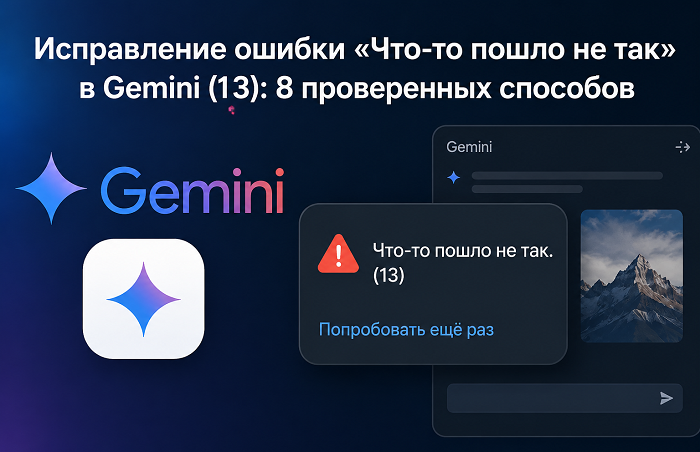
Часть 1. Что означает ошибка "Что-то пошло не так (13)" в Gemini?
"Что-то пошло не так (13)" в Gemini — это общая ошибка, которая показывает, что системе не удалось выполнить ваш запрос из-за внутренней проблемы обработки или связи. Простыми словами, это означает, что Gemini не смог сгенерировать ответ, потому что что-то временно пошло не так на стороне приложения, сервера или соединения.
Эта ошибка обычно появляется, когда запрос прерывается, блокируется или не может быть правильно обработан. Она не связана с какой-то одной причиной, но часто возникает во временных сбоях, перегрузке серверов или при нестабильном сетевом соединении.
Типичные сообщения об ошибке:
Когда возникает эта проблема, вы можете увидеть такие сообщения:
"Что-то пошло не так. Пожалуйста, попробуйте еще раз. (Ошибка 13)"
"Что-то пошло не так (13)."
-
"Не удалось выполнить ваш запрос. Ошибка 13."

В большинстве случаев эта ошибка является временной и может быть устранена обновлением страницы, перезапуском приложения или исправлением проблем с подключением или кэшем.
Где появляется: Ошибка обычно отображается в виде небольшого баннера-уведомления внизу чата или непосредственно под вашим последним запросом.
 Вам также может понравиться:
[Исправлено] ChatGPT не может загрузить изображение | 9 методов, подтвержденных пользователями
Часть 2. Почему Gemini постоянно выдает сообщение "Что-то пошло не так"?
Есть несколько возможных причин, по которым ошибка Gemini 13 продолжает появляться. Понимание причины поможет вам быстрее ее исправить.
- Зависший диалог: Текущий контекст чата стал слишком большим или сложным, что привело к сбою "окна контекста".
- Кэшированные данные приложения или браузера: Поврежденные локальные файлы отправляют на сервер противоречивые инструкции.
- Проблема с временным подключением: Нестабильное интернет-соединение или высокая задержка приводят к тайм-ауту запроса до того, как ИИ сможет сгенерировать ответ.
- Повреждение файла: Если ошибка возникает во время загрузки, файл может иметь поврежденные метаданные, которые Gemini не может обработать.
- VPN или расширения браузера: Некоторые VPN, инструменты конфиденциальности или блокировщики рекламы мешают работе сервисов Google и вызывают проблемы с аутентификацией.
- Временные ограничения на сервере: Иногда проблема полностью на стороне сервера и связана со сбоями Google или временными ограничениями частоты запросов.
⚡ Часть 3. Как исправить ошибку Gemini "Что-то пошло не так 13"
Вот восемь проверенных методов решения проблемы: от быстрых исправлений до более глубокого устранения неполадок.
Метод 1. Начните новый чат
Создание новой ветки диалога отказывается от поврежденного состояния сеанса и устанавливает чистое соединение с моделью. Многие ошибки Gemini являются "состоянием", что означает их привязку к конкретной истории текущего чата. Нажав "Новый чат", вы сбрасываете окно контекста, что часто устраняет техническое узкое место.
Действия:
Посмотрите в верхний левый угол интерфейса Gemini.
-
Нажмите кнопку "+ Новый чат".
-
Введите простой запрос (например, "Привет"), чтобы проверить, сохраняется ли ошибка.
Метод 2. Очистите кэш или данные приложения Gemini
Это удаляет временные файлы, которые могут предоставлять устаревшие инструкции вашему браузеру или приложению. Со временем "кэш" сохраняет фрагменты веб-сайтов, чтобы ускорить их загрузку. Если в вашем кэше сохранена "сломанная" версия скрипта Gemini, ошибка будет повторяться до тех пор, пока эти данные не будут удалены.
Действия для Android:
Откройте Настройки, затем 'Приложения', выберите 'Gemini'.
Нажмите на 'Хранилище и кэш'.
-
Выберите 'Очистить кэш', а затем 'Очистить хранилище'.
Действия для веб-версии:
-
Нажмите на значок замка в адресной строке вашего браузера, находясь на сайте Gemini.
-
Выберите 'Файлы cookie и другие данные сайта', затем 'Управлять файлами cookie и данными сайта'.
-
Нажмите 'Очистить данные', затем обновите страницу и войдите снова.
Метод 3. Отключите и снова включите функцию памяти
Функция "Память" Gemini позволяет ему запоминать ваши предпочтения в разных чатах, но эти постоянные данные иногда могут конфликтовать с новыми запросами. Ее отключение и повторное включение сбрасывает локальный указатель для этих воспоминаний, что часто решает проблемы синхронизации.
Действия:
Нажмите на изображение своего профиля в Gemini.
Перейдите в 'Настройки', затем 'Память'.
-
Переключите ползунок в положение 'Выкл.', подождите десять секунд и переключите обратно в положение 'Вкл.'.
Метод 4. Переключитесь с веб-версии Gemini на приложение (или наоборот)
Смена платформы позволяет изолировать проблему: связана ли она с вашим браузером/ОС или с общесерверными учетными записями Google. Если вы сталкиваетесь с ошибкой 13 на ноутбуке, но не на телефоне, значит, проблема в вашем браузере (расширения, файлы cookie или аппаратное ускорение). Если ошибка возникает на обоих устройствах, проблема, вероятно, в вашей учетной записи Google или в сбое на стороне сервера.
Действия:
-
Если вы на ПК, загрузите приложение Gemini из Play Store/App Store.
Войдите в ту же учетную запись Google.
Попробуйте ввести тот же запрос, чтобы проверить исправление.
Метод 5. Восстановите поврежденные изображения перед загрузкой
Исправление структуры ваших файлов предотвращает сбой ИИ при попытке "прочитать" данные. Типичный сценарий для ошибки Gemini 13 при загрузке файлов — "Ошибка заголовка". Если изображение было загружено частично или имеет поврежденные метаданные, механизм распознавания изображений Gemini не может его обработать и выдает общую ошибку 13.
В таких случаях мы рекомендуем использовать 4DDiG Восстановление фото. Этот профессиональный инструмент предназначен для исправления неоткрываемых, размытых или поврежденных изображений и документов. Он может:
- Восстанавливать поврежденные файлы JPEG, PNG, WebP, RAW и другие.
- Восстанавливать поврежденные фотографии, размытые, пикселизированные, переэкспонированные, нечитаемые и т.д.
- Пакетно восстанавливать несколько изображений одновременно для экономии времени (до тысяч).
- Экспортировать восстановленные изображения в поддерживаемые Gemini форматы: JPG и PNG.
- Быстрая, безопасная обработка с высоким процентом успеха для совместимости при загрузке.
 Безопасная загрузка
Безопасная загрузка
Действия:
-
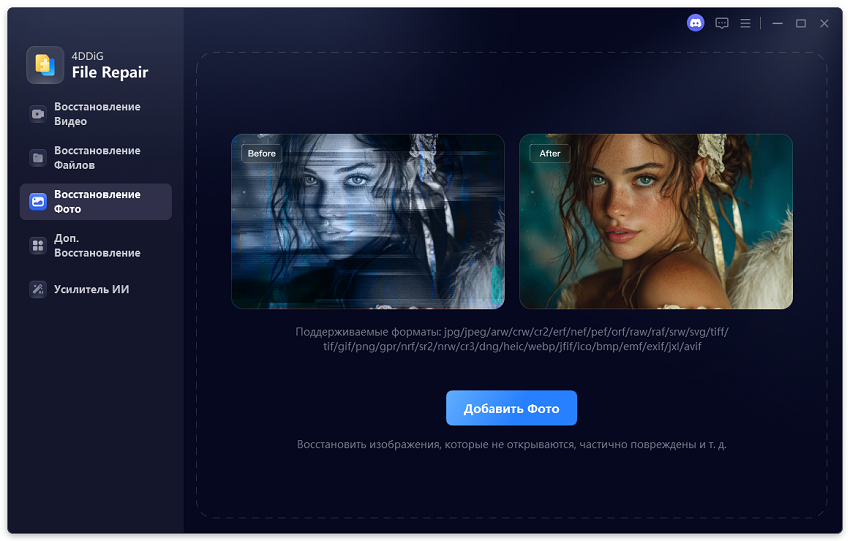
Скачайте и запустите 4DDiG File Repair. Выберите 'Восстановление фото' и нажмите 'Добавить фото', чтобы загрузить изображения, вызывающие ошибку кода 13 в Gemini.
-
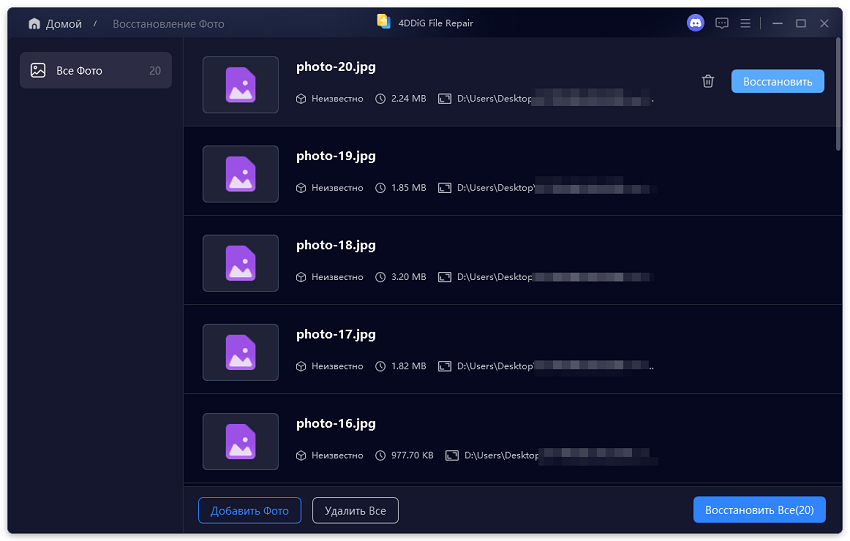
Нажмите 'Восстановить все', чтобы начать восстановление фото.
-
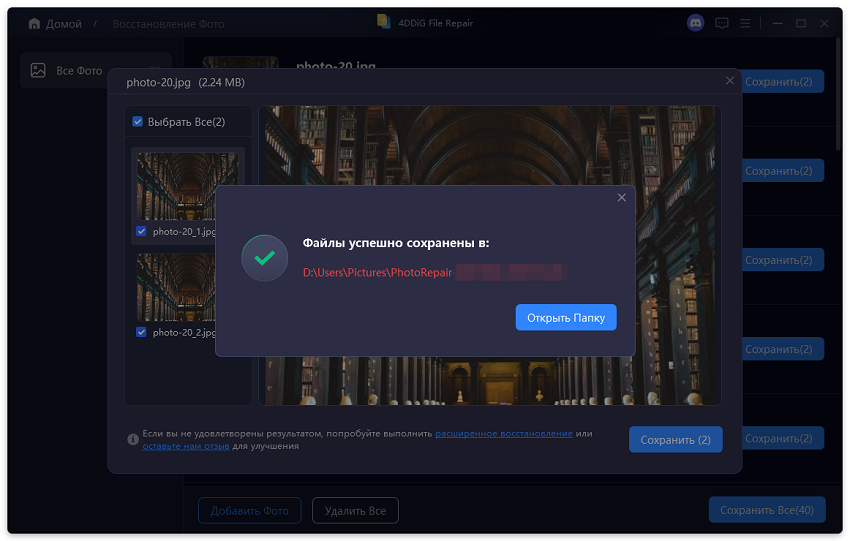
После восстановления нажмите 'Предпросмотр', чтобы проверить, полностью ли восстановлен файл и готов ли к использованию.
-
Выберите выходной формат (например, JPG или PNG) и экспортируйте исправленные файлы, затем попробуйте загрузить их в Gemini снова.
Метод 6. Удалите всю историю в Gemini
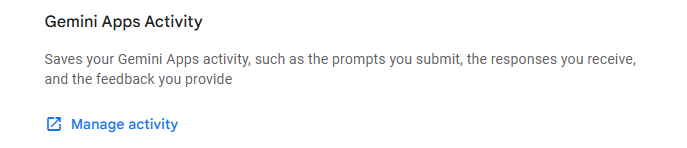
Если отдельные "Новые чаты" не работают, возможно, вам потребуется очистить всю свою "Активность в приложениях Gemini". Это удаляет весь сохраненный контекст, который может вызывать глобальную проблему синхронизации учетной записи.
Действия:
Перейдите в 'Управление активностью' вашей учетной записи Google.
-
Найдите 'Активность в приложениях Gemini'.
-
Выберите 'Удалить', затем 'За все время'.
Перезапустите браузер или приложение.
Примечание:
Если вы хотите попробовать бесплатно, перейдите к бесплатному онлайн-инструменту 4DDiG для восстановления фото.
Метод 7. Отключите VPN / Брандмауэр / Расширения
Удаление промежуточного программного обеспечения обеспечивает прямой беспрепятственный путь между вашим устройством и центрами обработки данных Google. Некоторые VPN меняют ваш IP-адрес так часто, что Google помечает сеанс как "нестабильный". Аналогично, расширения блокировщиков рекламы часто принимают потоки передачи данных Gemini за навязчивую рекламу, прерывая соединение и вызывая ошибку 13.
Действия:
Отключите любое активное VPN-программное обеспечение.
-
В Chrome перейдите на страницу chrome://extensions/ и отключите все расширения (особенно блокировщики рекламы).
Обновите страницу Gemini.
Метод 8. Дождитесь снятия временного ограничения (восстановление на стороне сервера)
Предоставление системе времени позволяет автоматическим балансировщикам нагрузки Google разрешить всплески трафика или внутреннее обслуживание. Если вы отправили слишком много сложных запросов за короткий период, вы можете столкнуться с "ограничением частоты запросов", которое интерфейс еще не классифицировал должным образом. Ошибка 13 может быть заполнителем для "Внутренней перегрузки сервера".
Действия:
Закройте вкладку или приложение Gemini.
-
Подождите от 30 до 60 минут.
-
Проверьте такой сайт, как "DownDetector", чтобы увидеть, сообщают ли другие о сбоях Google.
Часть 4. Советы по предотвращению: как сделать так, чтобы ошибка Gemini 13 не возвращалась
Предотвращение лучше, чем устранение неполадок. Следуйте этим советам, чтобы обеспечить бесперебойную работу вашего ИИ:
- Будьте краткими: Не вставляйте 50 страниц текста в один запрос; разбивайте его на более мелкие части.
- Обновляйте браузер: Google Gemini оптимизирован для последних версий Chrome и Edge.
- Используйте стандартные форматы файлов: Придерживайтесь .jpg, .png и .pdf. Избегайте неясных форматов, которые могут вызывать ошибки анализа.
- Регулярно очищайте кэш: Возьмите за привычку очищать кэш раз в неделю, чтобы данные сеанса не "устаревали".
- Проверяйте статус "Google Workspace": Если вы используете Gemini через бизнес-аккаунт, убедитесь, что ваш администратор не ограничил определенные функции ИИ.
Эти привычки помогают Gemini работать более плавно и уменьшают количество сбоев.
Часто задаваемые вопросы об ошибке Gemini 13
В1: Как исправить ошибку Gemini 13 на iPhone/Android?
На мобильных устройствах наиболее эффективным решением является принудительная остановка приложения и очистка хранилища/кэша. Если это не помогло, обычно переустановка приложения сбрасывает параметры подключения.
В2: Одинакова ли ошибка Gemini 13 с ошибкой Gemini 9 или 1013?
Не совсем. Ошибка 9 обычно связана с конкретной проблемой прав доступа учетной записи, в то время как ошибка 1013 часто связана с "Пользователь не найден" или аутентификацией. Ошибка 13 больше связана с "текущим сеансом" и данными, обрабатываемыми в нем.
В3: Как очистить кэш Gemini?
На Android перейдите в Настройки > Приложения > Gemini > Хранилище > Очистить кэш. На iOS необходимо "Выгрузить приложение" или удалить и переустановить его, так как в iOS нет кнопки ручной очистки кэша для отдельных приложений.
Заключение
Сообщение об ошибке Gemini 13 раздражает, но обычно его можно исправить в течение нескольких минут. Большинство пользователей могут решить проблему, начав новый чат, очистив кэш, отключив VPN или подождав временного восстановления сервера. Если проблема возникает во время загрузок, предварительное восстановление поврежденных файлов с помощью 4DDiG Photo Repair или аналогичного инструмента может значительно помочь.
Безопасная загрузка
Безопасная загрузка

Вам Также Может Понравиться

- Главная >>
- Ошибка фото >>
- 8 проверенных способов:исправление ошибки Gemini «Что-то пошло не так (13)»