「SeagateとWD、どっちを選べばいいんだろう」と検索した経験がある方は多いのではないでしょうか。両社はストレージ業界の二大メーカーです。製品ラインナップも価格帯も近いため、違いを正確に把握しているユーザーは意外と少ないのが実情です。
この記事では両社の特徴・信頼性・用途別おすすめを整理し、わかりやすく解説します。
SeagateとWDの基本情報
両社は創業からの歴史・得意分野・製品ラインの方向性が異なります。まず基本を押さえておきましょう。
Seagateの特徴
Seagate(シーゲート)は1978年創業の世界最古クラスのHDDメーカーです。コストパフォーマンスの高さが評判を支えており、大容量帯の価格競争力が特に強みです。
主要ラインはBarraCuda(一般向け)、IronWolf(NAS向け)、FireCuda(ゲーミング向け)、Exos(エンタープライズ向け)の4系統です。
過去に特定ロットの故障率が話題になった時期もありましたが、現在の製品は品質が安定しているという評価が主流です。
WD(Western Digital)の特徴
WD(ウエスタンデジタル)は1970年創業の総合ストレージメーカーです。2016年のSandisk買収でSSD分野でも強固な地位を確立しており、自社製NANDを採用したSSDラインナップが充実しています。
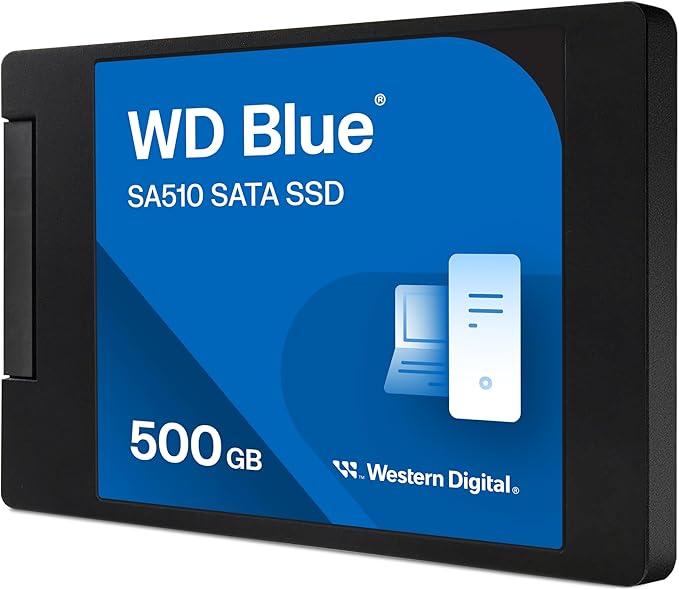
主要ラインはWD Blue(一般向け)、WD Red(NAS向け)、WD Black(ゲーミング・クリエイター向け)、WD Purple(監視カメラ向け)です。
「信頼性が高い」「故障が少ない」という評判が多く、価格はSeagateよりやや高めですが、安定感で選ばれるメーカーです。
SeagateとWDの違いを比較
用途・予算・信頼性への優先度という3軸で比較すると判断しやすくなります。
- 比較項目
- Seagate
- WD
- 価格帯
- やや安い傾向
- やや高い傾向
- 信頼性評判
- 近年は安定
- 安定性が高いとの評判
- 大容量帯
- 非常に強い
- 同等レベル
- NAS向け
- IronWolf / Pro
- WD Red / Red Pro
- ゲーミング向け
- FireCuda
- WD Black
- SSDライン
- やや限定的
- 自社NAND採用で充実
内蔵ハードドライブ:WDとSeagateどっちがいい?
価格重視ならSeagate BarraCuda、長期安定性重視ならWD Blueが無難な選択です。同容量でも数百円〜1,000円程度の差が出ることがあり、複数台まとめて購入するケースではSeagateのコスト優位が出やすいです。
外付けハードディスク:WDとSeagateどっちがいい?
バックアップ専用の据え置き運用ならSeagate、複数デバイス間でのデータ共有を想定するならWD My Passportが使い勝手よく設計されています。ただし外付けはどちらを選んでも大きな差が出にくい領域です。
用途別に選ぶならSeagateとWDのどっち?
用途によって「正解のメーカー」は異なります。以下に代表的なシーンを整理します。
ゲームデータを保存したい場合
ゲームデータの保管・高速ロードを重視するなら、WD BlackまたはSeagate FireCudaが候補に上がります。
純粋なゲームプレイ速度を求めるなら、HDDよりもSSD(WD Black NVMeやSeagate FireCuda 530など)を選ぶほうが体感差は大きくなります。
動画・写真を大量保存したい場合
クリエイターや写真家が大量ファイルを保管する用途では、容量単価の安さが重要です。この点では、大容量モデルの価格競争力が高いSeagateが優位に立ちやすい傾向があります。
一般ユーザーが日常的に使うなら、BarraCudaかWD Blueの大容量モデルで十分です。
NAS運用をしたい場合
NAS(ネットワークアタッチトストレージ)で運用するなら、NAS専用モデルを必ず選んでください。一般向けのHDDは連続稼働を想定していないため、NASに組み込むと想定外の早期故障につながることがあります。
- Seagate IronWolf(〜8TB)またはIronWolf Pro(〜20TB超)
- WD Red Plus(SMR非採用・CMR)またはWD Red Pro
あたりが適しています。Synology・QNAPなど主要NASメーカーの動作確認リストも参照すると、より安全な選択ができます。
ビジネス用途で使いたい場合
業務データの保管や小規模サーバー用途では、信頼性と保証内容が購入判断の軸になります。WDのエンタープライズ向けラインであるWD Gold、SeagateのExosシリーズはどちらも5年保証が標準で、平均故障間隔(MTBF)も200万時間以上を謳う製品が揃っています。
コスト優先ならSeagate Exos、ブランド信頼性を社内で説明しやすい点ではWDを選ぶ傾向も見られます。
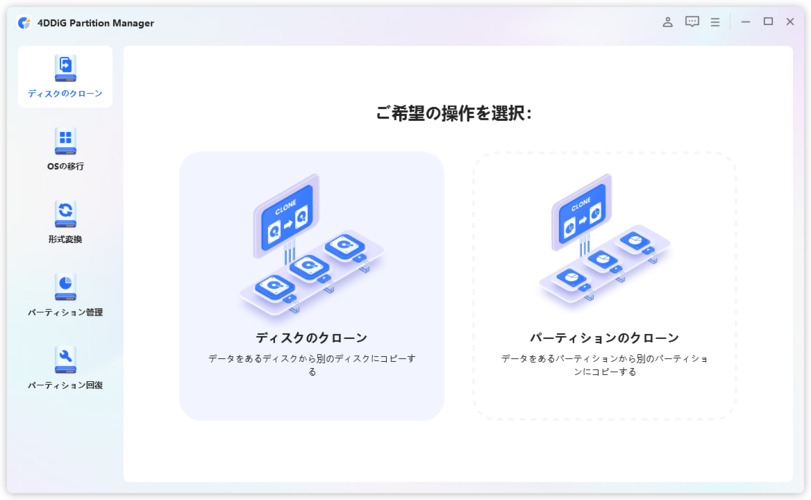
ストレージの換装・クローン作成に便利な4DDiG Partition Manager
新しいHDD・SSDを選んだ後、OSの再インストールや設定のやり直すことがあります。しかし、慣れていないと途中でつまずくことも少なくありません。
こうした場面で役立つのが4DDiG Partition Managerです。ディスクのクローン作成・パーティション管理・OS移行をGUIで操作できる設計で、コマンド操作の知識がなくても扱えます。容量の異なるドライブへの移行時もパーティションを自動調整してくれるため、WDやSeagateのSSDへ換装する際にも安心して使えます。
具体的な操作手順は次の通りです。
 安全なダウンロード
-
外部ディスクをコンピュータに接続し、4DDiG Partition Managerをダウンロードしてインストールします。その後、アプリケーションを起動し、「システムディスクのクローン」を選択してください。

-
ソースディスクからクローンデータを受け取るターゲットディスクを選択し、「次に」ボタンをクリックします。(ソースディスクはシステムディスクで、ターゲットディスクは接続したディスクがデフォルトで選ばれます。)
-
次に、クローンディスクの効果を示すプレビューインターフェースが表示されます。ソースディスクのパーティションはデフォルトでターゲットディスク全体を占め、両側のハンドルをドラッグしてクローンパーティションのサイズを変更できます。プレビューが正しいことを確認したら、「開始」ボタンをクリックしてクローン操作を開始します。
-
ディスクのクローン作成が完了するまで待ちます。クローン作成の速度は、ソースディスクのサイズによって異なります。 他の操作を実行したり、現在の操作を中断したりせず、しばらくお待ちください。
 関連記事:
関連記事:
まとめ
SeagateとWDはどっちも信頼性の高いメーカーです。本記事を参考に、用途・予算・優先要件によって選択してください。
またどちらのドライブを選んだ後も、移行の手間は避けられません。4DDiG Partition Managerのようなクローンソフトを事前に用意しておくことで、作業をスムーズかつ低リスクで完了できます。
安全なダウンロード
💡 AIで記事の要点をまとめる
 ChatGPT
 Google AI モード
 Perplexity
 Grok
Grok