AI技術の進化により、専門的なデザインスキルがなくても、AI ポスターを活用して高品質なビジュアルを作成できる環境が整ってきました。
ポスターデザインのAIやテンプレートのAIを使えば、写真をアップロードするだけで構図や配色を自動提案してくれます。
本記事では、写真を活用してポスターを作成できるAIツールを厳選し、特徴や使いどころを分かりやすく整理します。
ポスターを作成できるAIツール&サイトおすすめ6選
写真を使ったAIポスター作成ツールは多数ありますが、機能や用途はそれぞれ異なります。6つのサービスの特徴をご紹介します。
4DDiG File Repair

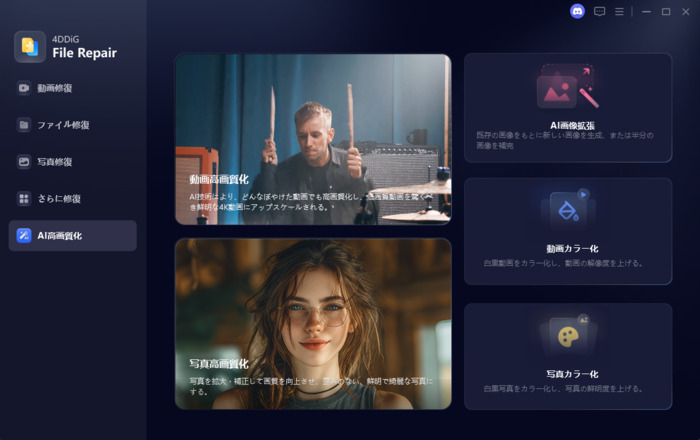
4DDiG File Repairは、AI技術を活用して写真や動画の画質を補正・向上させるソフトウェアです。【AI画像拡張】機能を使うと、プロンプトで画像の構図やスタイルを調整し、写真をポスターデザイン風に変換できます。さらに、高画質化処理を行うことで、生成された画像の品質を一層向上させることができます。
- 写真の解像度アップやノイズ除去に対応
- ぼやけた写真を鮮明に補正できる
- 白黒写真のカラー化にも対応
- プロンプトで写真のスタイルや構図を調整できる
 安全なダウンロード
操作が簡単で機能も充実しているため、初心者にも最適なツールです。
Canva AI
Canva AIは、テンプレートをベースにAIポスターを作成できるオンラインデザインツールです。操作が直感的で、初心者でも短時間でデザインを完成させられます。
- 豊富なポスターテンプレートのAIを搭載
- 写真とテキストを配置するだけでデザインが完成
- SNS用・印刷用サイズに対応
- ブラウザ上ですぐに編集可能
写真をポスターにするアプリとしても利用されることが多く、汎用性の高さが特徴です。
Adobe Express
Adobe Expressは、Adobeが提供するクラウド型デザインツールです。AIによるレイアウト提案と高品質な素材が組み合わさり、完成度の高いポスターを作成できます。
- テキスト入力によるAIデザイン生成
- 商用利用可能な素材が豊富
- 写真を活かしたポスター制作に強い
- ブランド感を重視したデザインに向いている
写真をポスター風に仕上げたい場合や、見た目のクオリティを重視する用途に適しています。
Microsoft Designer
Microsoft Designerは、AIを活用したグラフィック制作ツールです。ポスターを含む各種ビジュアルを自動生成でき、文章作成との相性も良い点が特徴です。
- AIによるデザイン案の自動生成
- シンプルで分かりやすい操作画面
- SNS投稿やイベント告知向けに便利
- Microsoftアカウントで利用可能
文章を起点にAIポスターを作成したい場合に向いています。
FlexClip
FlexClipは動画制作ツールとして知られていますが、AIポスター生成機能も提供しています。視覚的にインパクトのあるデザインを作成しやすい点が特徴です。
- テキストからポスターを自動生成
- 装飾要素や背景素材が豊富
- 動画用素材と組み合わせた活用も可能
- イベントやプロモーション用途に適している
動きのある表現を意識したデザインと相性が良く、撮った写真をポスターに活用しやすいツールです。
Fotor
Fotorは、写真編集とデザイン機能を兼ね備えたツールです。AIポスター生成機能により、写真を使ったデザインを簡単に作成できます。
- 写真編集とポスター作成を一括で対応
- テキスト入力によるAI生成が可能
- 初心者でも扱いやすいUI
- モバイル・PCの両方に対応
写真加工からデザインまでまとめて行いたい場合に適しています。
総合比較:どのツールが一番合っているか?
以下、各ツールの特徴や向いている利用者を整理しています。
- ツール名
- 特徴
- 利点
- 欠点
- 適したユーザー
- 4DDiG File Repair
- 写真の画質補正機能
- 画像編集と画質向上の両方が可能
- カスタマイズ設定が少ない
- 写真素材を整えたい人
- Canva AI
- テンプレート型
- 操作が簡単
- デザインの自由度は限定的
- 初心者
- Adobe Express
- 高品質デザイン
- 商用向け
- 一部機能は有料
- クオリティ重視
- Microsoft Designer
- 文章×デザイン
- 自動生成が強力
- 細かい調整は弱い
- 効率重視
- FlexClip
- 表現力が高い
- 視覚的に目立つ
- 操作項目が多い
- プロモーション用途
- Fotor
- 写真編集一体型
- 一括作業が可能
- テンプレ数は少なめ
- 写真中心の制作
撮った写真をポスター風に加工する具体的な手順
現在、多くのAIツールはプロンプトを使って自動的にポスタースタイルの画像を生成することができます。ここでは、4DDiG File Repairを例に、撮った写真をポスタースタイルに加工する手順を詳しく紹介します。
-
AI画像拡張機能を選択
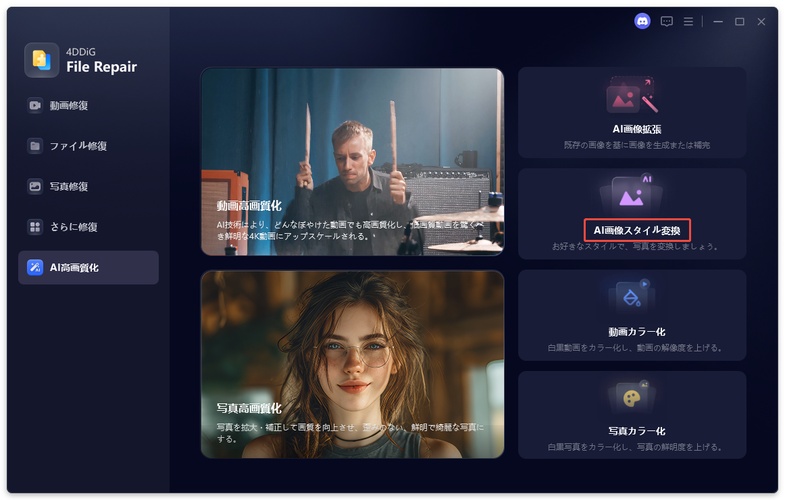
4DDiG File Repairをインストールして起動します。 左側のサイドバーで 「AI高画質化」 を選択し、次に 「AI画像拡張」 をクリックします。
-
加工したい写真を追加
「画像を追加して拡大を開始」 をクリックして、コンピュータから加工したい画像(JPGまたはJPEG)を選択するか、画像をウィンドウにドラッグ&ドロップします。
-
英語でプロンプトを入力
英語で追加したい内容と生成したい効果を入力した後、【AI画像拡張】ボタンをクリックします。
-
処理後の画像をプレビューして保存
AIモデルはプロンプトに基づいて自動的に画像を生成します。エクスポートボタンをクリックすると、画像を保存できます。生成された効果に満足できない場合は、再度生成することができます。
おまけ:AIツールでポスターを生成する際のコツ
AI ポスターを作成する際は、ツール任せにするだけでなく、入力内容を少し工夫することで仕上がりが大きく変わります。
ポスター生成時に意識したい3つのポイントを解説します。
スタイル参考としてサンプル画像を提供する
AIは文章だけでなく、画像からもデザインの雰囲気を学習します。完成イメージに近い画像を参考として与えることで、配色や構図が安定しやすくなります。
日本語プロンプト例
この画像のデザインテイストを参考にして、同じ雰囲気のポスターを作成してください。
配色やレイアウト、全体の印象をできるだけ近づけてください。
参考画像がある場合は、仕上がりのズレを減らせます。
生成したい内容を簡潔かつ明確に記述する
指示が長すぎると、AIは重要な情報を正しく反映できません。用途や目的を短く整理して伝えることで、意図したデザインになりやすくなります。
日本語プロンプト例
SNSで使用するイベント告知用ポスターを作成してください。
シンプルで見やすく、タイトルが目立つデザインにしてください。
「用途・対象・雰囲気」を意識すると、写真をポスターにする場合でも完成度が安定します。
ネガティブプロンプトでクオリティを向上させる
ネガティブプロンプトは、AIに「避けてほしい表現」を伝える指示です。不要な装飾や読みにくいデザインを防ぐ効果があります。
日本語プロンプト例
文字が読みにくくならないようにしてください。
色を使いすぎず、装飾は控えめにしてください。
背景がごちゃごちゃしないデザインにしてください。
短い否定指示でも、ポスターデザインの品質向上につながります。
まとめ
AI ポスターを活用すれば、デザインの専門知識がなくても、写真を使った高品質なポスターを効率よく作成できます。
CanvaやAdobe ExpressなどのAIツールを使うことで、構成や配色を自動化でき、作業時間を大幅に短縮できます。
さらに、4DDiG File Repairで写真を事前に高画質化すれば、ポスター素材の完成度が向上します。用途に合ったAIツールと写真補正を組み合わせることで、実用性と見た目を両立したポスター制作が可能です。
💡 AIで記事の要点をまとめる
 ChatGPT
 Google AI モード
 Perplexity
 Grok
Grok