Top 12 des meilleurs lecteurs vidéo HDR pour Windows, Android, Mac et TV en 2026 (gratuits et payants)

5 minutes de lecture

Mis à jour le 2026-03-11 16:56:48 à Réparer les vidéos

Les vidéos HDR sont censées être époustouflantes, mais la réalité est souvent décevante ; des couleurs délavées, des noirs grisâtres ou des hautes lumières ternes gâchent l'expérience. Choisir le meilleur lecteur vidéo HDR est tout aussi important que de disposer de contenu HDR. Dans ce guide, nous expliquerons pourquoi la lecture HDR échoue, comment y remédier rapidement, et quels lecteurs vidéo HDR offrent réellement des images vibrantes et précises sur Windows, Android, Mac et TV en 2026.

meilleur lecteur vidéo HDR

⚡ Partie 1. Pourquoi le HDR semble médiocre & solutions rapides pour un HDR délavé/terne/gris

1. Votre vidéo HDR présente-t-elle ces problèmes ?

De nombreux utilisateurs pensent que le HDR est défectueux lorsque les vidéos paraissent pires que le SDR. En réalité, les problèmes de lecture HDR proviennent généralement d'un matériel incompatible, de réglages incorrects ou d'une mauvaise cartographie des tons. Ces problèmes sont extrêmement fréquents, même sur des systèmes haut de gamme. Les problèmes courants de lecture HDR incluent :

  • Des couleurs délavées ou grisâtres au lieu d’un contraste riche
  • Les noirs apparaissent ternes au lieu d’être profonds
  • Le HDR ne se déclenche pas sur les TV ou les écrans
  • Hautes lumières ternes sans effet de luminosité "pop"
  • Bande de couleur dans les dégradés
  • Ralentissements ou perte d’images sur les fichiers REMUX à débit élevé

Comprendre ces symptômes vous aide à appliquer la bonne solution au lieu de changer de lecteur indéfiniment.

2. Solutions rapides pour les problèmes de vidéo HDR :

Maintenant que vous connaissez les causes courantes, explorons certaines des solutions les plus rapides et les plus simples que vous pouvez essayer pour les corriger :

Solution 1. Vérifiez si votre écran prend en charge le HDR

Tous les écrans « compatibles HDR » ne peuvent pas afficher un véritable HDR. Avant d’ajuster les logiciels, vérifiez la prise en charge officielle des formats HDR comme HDR10, HDR10+, Dolby Vision ou HLG, et assurez-vous que votre câble HDMI est compatible HDMI 2.0 ou version ultérieure. Sans matériel adapté, le HDR paraîtra toujours terne.

Solution 2. Activer les paramètres HDR de Windows 11 et VLC

Sous Windows 11, le HDR doit être activé à la fois au niveau du système et du lecteur multimédia. De nombreux utilisateurs activent le HDR dans Windows mais oublient d’activer la sortie HDR dans leur lecteur vidéo.

Sous Windows : Allez dans « Paramètres » de Windows, puis choisissez « Système » > « Affichage » > activez l’option « Utiliser le HDR » dans la section Luminosité et couleur.

utiliser le HDR dans Windows

Sur VLC : Cliquez sur l’onglet « Outils » > « Préférences ». Passez à « Vidéo » et définissez « Sortie » sur « Sortie vidéo Direct3D11 » pour activer les paramètres HDR. Redémarrez ensuite VLC et relancez la vidéo HDR.

définir la sortie vidéo VLC sur Sortie vidéo Direct3D11

Cela garantit que les métadonnées HDR sont correctement transmises à votre écran.

Solution 3. Colorisez vos vidéos avec des couleurs éclatantes grâce à l’IA

Parfois, les fichiers HDR eux-mêmes sont mal étalonnés ou mal convertis, ce qui les rend ternes quel que soit le lecteur utilisé. Dans ces cas, améliorer directement la vidéo est la solution la plus efficace.

4DDiG AI Video Colorizer utilise l’IA pour restaurer intelligemment la luminosité, le contraste et la profondeur des couleurs sans réglages manuels. Avec cet outil, vous pouvez ajouter des couleurs éclatantes et améliorer les détails de vos vidéos en un seul clic, sans perte de qualité.

TÉLÉCHARGER

Téléchargement sécurisé

TÉLÉCHARGER

Téléchargement sécurisé

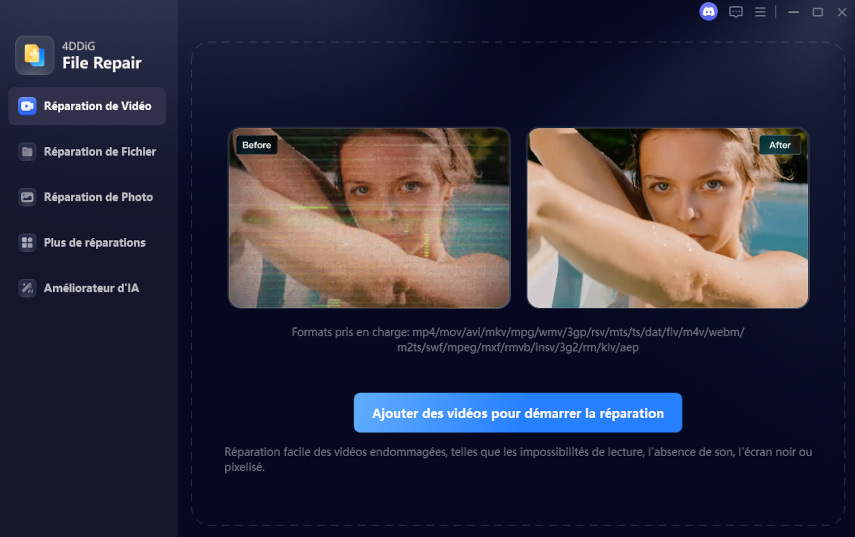
  • Lancez 4DDiG File Repair et choisissez la fonctionnalité « Améliorateur IA » > « Coloriseur de vidéos ».

    sélectionner video colorizer
  • Cliquez ensuite sur « Ajouter des vidéos » pour importer la vidéo HDR ou terne.

    ajouter des vidéos ternes à coloriser
  • Sélectionnez le « Modèle de colorisation » de l’IA et choisissez le type de vidéo sur lequel vous travaillez, puis cliquez sur « Coloriser ».

    sélectionner le modèle de colorisation et démarrer la colorisation
  • 4DDiG améliorera automatiquement votre vidéo avec des couleurs dynamiques et vous offrira un aperçu côte à côte des résultats. Cliquez sur « Enregistrer », puis choisissez un emplacement sur votre ordinateur pour sauvegarder la vidéo.

    prévisualiser et enregistrer les vidéos colorisées

Cette méthode est idéale lorsque les métadonnées HDR sont manquantes ou corrompues, et elle fonctionne même sur des écrans plus anciens.

Partie 2. Réponse rapide : Quel est le meilleur lecteur vidéo 4K HDR à choisir ?

Ce tableau vous donne une réponse rapide si vous recherchez simplement le meilleur lecteur vidéo HDR pour votre appareil.

Appareil Meilleur lecteur vidéo HDR Formats HDR pris en charge Pourquoi c’est le meilleur Prix
Windows 11/10 PotPlayer HDR10, HDR10+, HLG Accélération GPU, gratuit, hautement personnalisable Gratuit
Windows (Pro) MPC-HC + MadVR HDR10, HDR10+, Dolby Vision Conversion tonale de qualité de référence Gratuit
Android VLC for Android HDR10 Stable, open-source Gratuit
Android TV NVIDIA Shield TV Pro HDR10, HDR10+, Dolby Vision Traitement HDR au niveau matériel 199,99 $
macOS IINA HDR10 Prise en charge HDR native sur macOS Gratuit
iOS/macOS Infuse HDR10, Dolby Vision Excellente conversion tonale Gratuit
Streaming TV Roku Express 4K+ HDR10, HLG Streaming HDR prêt à l’emploi 40 $ - 60 $

Partie 3. Top 5 des meilleurs lecteurs vidéo HDR pour Windows 11/10 – Liste 2026

Si vous utilisez Windows 10 ou 11, voici la liste des meilleurs lecteurs vidéo HDR que vous pouvez utiliser sur votre PC ou ordinateur portable :

1. PotPlayer – Lecteur 4K HDR personnalisable et gratuit

🎨 Tone Mapping : Mappage tonal intégré réglable
💡 Formats : HDR10, HDR10+ (prise en charge limitée), HLG
💰 Prix : Gratuit
☺️ Idéal pour : Idéal pour les utilisateurs avancés et les passionnés de HTPC

lire des vidéos hdr dans potplayer

PotPlayer est l’un des lecteurs vidéo HDR les plus puissants disponibles pour Windows. Il prend en charge la lecture HDR avec accélération GPU, garantissant des performances fluides même avec de gros fichiers 4K. Les utilisateurs avancés apprécient ses nombreuses options de personnalisation.

  • Avantages
  • Inconvénients
    • Excellentes performances avec accélération GPU (DXVA2 / CUDA / QuickSync)
    • Mappage tonal HDR et réglages de couleur hautement personnalisables
    • Léger avec une très faible utilisation CPU/GPU
    • Prend en charge HDR10, HDR10+ et HLG avec déclenchement correct du HDR sous Windows
    • Large compatibilité avec codecs et formats de sous-titres
    • Courbe d’apprentissage élevée pour les débutants
    • La configuration HDR nécessite un réglage manuel (sortie Direct3D11, activation HDR Windows)
    • Pas de lecture native Dolby Vision (conversion en HDR10)
    • Interface utilisateur un peu dépassée par rapport aux lecteurs modernes

2. MPC-HC + MadVR – Le meilleur choix pour les vidéophiles

🎨 Tone Mapping : Leader du secteur et dynamique
💡 Formats : HDR10, HDR10+ (prise en charge limitée), Dolby Vision (conversion en HDR10 uniquement)
💰 Prix : Gratuit
☺️ Idéal pour : Idéal pour les vidéophiles et les passionnés de home cinéma

lire des vidéos hdr dans mpc hc player

Cette configuration est considérée comme la référence absolue en matière de qualité de lecture HDR. MadVR offre un mappage tonal de niveau professionnel qui dépasse la plupart des lecteurs commerciaux. Elle est idéale pour les passionnés qui souhaitent un contrôle maximal du rendu HDR.

  • Avantages
  • Inconvénients
    • Mappage tonal HDR de qualité de référence avec traitement dynamique image par image
    • Meilleure précision des couleurs et conservation des détails lumineux pour les films HDR
    • Prend en charge HDR10, HDR10+ et Dolby Vision (converti en HDR10)
    • Personnalisation avancée pour les professionnels de la calibration
    • Configuration extrêmement complexe pour les débutants
    • Exigences GPU élevées (RTX 3060+ recommandé pour le HDR 4K)
    • Pas de support officiel de développement (piloté par la communauté)
    • Peu adapté aux ordinateurs portables ou aux systèmes peu puissants

3. CnX Media Player – Lecture 4K HDR fluide sur n’importe quel GPU

🎨 Tone Mapping: Mappage tonal automatique géré par le système
💡 Formats: HDR10
💰 Price: Application gratuite avec certaines fonctionnalités payantes
☺️ Best For: Idéal pour les utilisateurs occasionnels et les PC d’entrée de gamme qui souhaitent une lecture HDR fluide avec une configuration minimale

lecteur multimédia cnx

CnX Media Player se concentre sur une lecture HDR fluide plutôt que sur une personnalisation avancée. Il fonctionne bien sur des GPU de milieu de gamme, ce qui en fait un choix pratique pour les ordinateurs portables et les systèmes à faible consommation.

  • Avantages
  • Inconvénients
    • Lecture HDR fluide même sur des GPU de milieu de gamme
    • Interface simple avec détection automatique du HDR
    • Adapté aux ordinateurs portables et aux systèmes à faible consommation
    • Prend en charge les principaux codecs sans configuration complexe
    • Contrôle limité du mappage tonal HDR
    • Moins de fonctionnalités avancées par rapport à VLC ou PotPlayer
    • Certaines fonctionnalités verrouillées dans la version payante
    • Communauté et écosystème de plugins plus restreints

4. VLC Media Player – HDR fiable avec des paramètres simples

🎨 Tone Mapping: Basique, repose fortement sur le pipeline HDR de Windows
💡 Formats: HDR10, HLG
💰 Price: Gratuit
☺️ Best For: Idéal pour les débutants et les utilisateurs multiplateformes qui souhaitent une lecture HDR gratuite et fiable

lire des vidéos hdr dans vlc

VLC Media Player reste l’un des lecteurs multimédias les plus fiables au monde. Les mises à jour récentes ont amélioré la gestion du HDR sur Windows 11, offrant une lecture HDR simple et fiable.

  • Avantages
  • Inconvénients
    • Gratuit, open-source et largement reconnu
    • Lecture HDR facile sur Windows 11 avec sortie Direct3D11
    • Prend en charge HDR10 et HLG sur différentes plateformes
    • Excellente prise en charge des codecs et des protocoles de streaming
    • Mappage tonal HDR basique avec une reproduction des couleurs moins précise
    • Pas de gestion des métadonnées HDR10+ ou Dolby Vision
    • Interface et paramètres HDR peu adaptés aux débutants
    • Baisse de performance avec les fichiers 4K REMUX à haut débit

5. PowerDVD Ultra – Lecture de disques Blu-ray 4K

🎨 Tone Mapping: Mappage tonal automatique avec accélération matérielle
💡 Formats: HDR10, Dolby Vision
💰 Price: Jusqu’à 100 $
☺️ Best For: Idéal pour les utilisateurs de disques Blu-ray 4K

lecteur powerdvd ultra

PowerDVD Ultra est conçu pour les utilisateurs qui lisent des disques Blu-ray 4K physiques. Il offre une lecture sous licence avec une sortie HDR cohérente et une prise en charge officielle de Dolby Vision.

  • Avantages
  • Inconvénients
    • Lecture officielle sous licence des disques Blu-ray 4K UHD
    • Prise en charge fiable de Dolby Vision et HDR10
    • Excellente prise en charge des menus Blu-ray et du DRM
    • Optimisé pour les configurations PC home cinéma
    • Sortie HDR cohérente
    • Abonnement ou licence coûteux
    • Exigences strictes en matière de matériel et de DRM
    • Personnalisation limitée par rapport aux configurations MadVR
    • Principalement axé sur la lecture de disques, peu adapté aux réglages avancés

Partie 4. Top 3 des meilleurs lecteurs vidéo 4K HDR pour Android

De nombreux utilisateurs préfèrent regarder du contenu HDR sur leurs appareils Android, et voici les meilleurs lecteurs vidéo prenant en charge la lecture de vidéos 4K HDR de haute qualité sur Android.

1. VLC pour Android – Meilleur lecteur HDR gratuit avec prise en charge HDR10

🎨 Tone Mapping: HDR géré par le système sans contrôles avancés
💡 Formats: HDR10
💰 Price: Gratuit
☺️ Best For: Idéal pour les utilisateurs Android qui souhaitent un lecteur HDR gratuit

vlc pour android

VLC pour Android offre une lecture HDR stable sans publicités ni coûts cachés. Il prend en charge une large gamme de formats vidéo et fonctionne de manière fiable sur la plupart des smartphones et tablettes Android modernes. C’est un choix fiable pour les utilisateurs qui souhaitent une lecture HDR simple avec une configuration minimale.

  • Avantages
  • Inconvénients
    • Gratuit, sans publicité, open source
    • Lecture HDR10 fiable
    • Bonne compatibilité des codecs
    • Léger et efficace
    • Pas de tone mapping HDR avancé
    • Dépend fortement de la gestion HDR du système de l’appareil
    • Interface limitée pour le calibrage HDR

2. MX Player Pro – Lecture 4K HDR économe en batterie

🎨 Tone Mapping: Automatique, dépend de la gestion HDR du système Android
💡 Formats: HDR10
💰 Price: Jusqu’à 6 $
☺️ Best For: Idéal pour les utilisateurs mobiles privilégiant l’autonomie de la batterie

lire des vidéos HDR dans MX Player

MX Player Pro est optimisé pour un décodage vidéo efficace, ce qui le rend adapté aux longues sessions de visionnage HDR. Il met l’accent sur une lecture fluide et une faible consommation d’énergie plutôt que sur un traitement HDR avancé. Cela en fait une bonne option pour les utilisateurs qui privilégient l’autonomie de la batterie.

  • Avantages
  • Inconvénients
    • Excellente efficacité énergétique
    • Lecture fluide avec décodage matériel
    • Bonne prise en charge des sous-titres
    • Codecs limités sans packs personnalisés
    • Réglages HDR minimaux
    • Le HDR dépend de l’implémentation du système Android

3. Nova Video Player – Déclenchement HDR propre & problèmes de délavage minimaux

🎨 Tone Mapping: Transmission HDR automatique vers le système / TV
💡 Formats: HDR10
💰 Price: Gratuit
☺️ Best For: Convient aux utilisateurs souhaitant une interface épurée pour la lecture de médias locaux

nova video player

Nova Video Player est conçu pour déclencher correctement le mode HDR sur les Android TV et les appareils compatibles. Il propose une interface épurée et minimaliste axée sur la lecture de médias locaux. Bien qu’il ne dispose pas de contrôles avancés, il gère de manière fiable le contenu HDR sans complexité inutile.

  • Avantages
  • Inconvénients
    • Interface claire pour Android TV
    • Déclenchement HDR fiable sur les TV
    • Bonne gestion de la bibliothèque locale
    • Pas de traitement HDR avancé
    • Peu de fonctionnalités de personnalisation
    • Peu adapté aux smartphones

Partie 5. Top 4 des lecteurs et appareils HDR pour Mac, iOS et TV en streaming

Si vous utilisez un Mac, des appareils iOS ou la TV en streaming, voici les 4 meilleures options que vous pouvez essayer :

1. IINA – Lecteur HDR gratuit pour Mac

🎨 Tone Mapping: Gestion HDR basique au niveau du système macOS
💡 Formats: HDR10
💰 Price: Gratuit
☺️ Best For: Idéal pour les utilisateurs Mac souhaitant un lecteur HDR natif gratuit

lire des vidéos HDR dans IINA sur un appareil Apple

IINA est le lecteur vidéo HDR natif le plus populaire conçu spécifiquement pour macOS. Il s’intègre étroitement aux frameworks système d’Apple et offre une lecture HDR fluide avec une interface moderne dans le style macOS. Le lecteur met l’accent sur la simplicité et la compatibilité au niveau du système plutôt que sur un traitement HDR avancé.

  • Avantages
  • Inconvénients
    • Prise en charge HDR native sur macOS
    • Interface moderne et intégration système
    • Léger et gratuit
    • Pas de prise en charge Dolby Vision
    • Personnalisation limitée du tone mapping HDR
    • Dépend fortement du pipeline HDR de macOS

2. Infuse – Prise en charge Dolby Vision

🎨 Tone Mapping: Tone mapping logiciel de haute qualité dépendant de l’appareil
💡 Formats: HDR10, Dolby Vision (Apple TV et appareils compatibles)
💰 Price: Gratuit
☺️ Best For: Convient aux utilisateurs souhaitant Dolby Vision et une qualité de lecture premium

lire des vidéos HDR dans Infuse Pro

Infuse offre une lecture HDR de haute qualité sur les appareils Apple avec un fort accent sur la précision visuelle. Il prend en charge un tone mapping avancé et gère le contenu HDR de manière fiable sur Apple TV, iPhone et iPad. La prise en charge Dolby Vision est optimale sur Apple TV, tandis que la lecture sur macOS est plus limitée.

  • Avantages
  • Inconvénients
    • Excellente lecture Dolby Vision sur Apple TV
    • Tone mapping de haute qualité
    • Excellente gestion de la bibliothèque multimédia
    • Intégration poussée dans l’écosystème Apple
    • Abonnement requis pour toutes les fonctionnalités
    • Outils de calibrage avancé limités

3. [Matériel] Nvidia Shield Android TV Pro

🎨 Tone Mapping: Automatique et au niveau matériel (sortie HDR gérée par l’appareil et la TV)
💡 Formats: HDR10, HDR10+, Dolby Vision
💰 Price: Payant
☺️ Best For: Convient aux utilisateurs ayant besoin de performances HDR haut de gamme sur Android TV

nvidia shield android tv pro

NVIDIA Shield TV Pro est l’un des appareils de streaming et de lecture multimédia les plus puissants disponibles. Il prend en charge des formats HDR avancés et dispose d’une puissance de traitement suffisante pour la lecture locale à haut débit ainsi que pour les applications de streaming exigeantes. L’appareil est particulièrement populaire auprès des passionnés de home cinéma.

  • Avantages
  • Inconvénients
    • Traitement HDR au niveau matériel
    • Prise en charge complète de HDR10, HDR10+, Dolby Vision
    • Excellent pour Plex et la lecture locale
    • Excellente compatibilité des applications et codecs
    • Coûteux
    • Surdimensionné pour les utilisateurs occasionnels

4. Roku Express 4K+ – Lecteur de streaming en 4K/HD/HDR

🎨 Tone Mapping: Automatique (géré par le système, sans réglage utilisateur)
💡 Formats: HDR10, HDR10+, HLG, Dolby Vision
💰 Price: ~ 40 $ - 60 $
☺️ Best For: Convient aux utilisateurs recherchant un appareil de streaming HDR abordable

roku express 4k plus

Roku Express 4K+ met l’accent sur un streaming HDR simple et fiable avec une configuration minimale. Il est conçu pour les utilisateurs souhaitant un accès plug-and-play aux applications de streaming sans configuration avancée. Bien que les performances en streaming soient solides, les options de lecture de médias locaux sont limitées.

  • Avantages
  • Inconvénients
    • Très facile à utiliser
    • Appareil de streaming HDR abordable
    • Prend en charge plusieurs formats HDR
    • Lecture locale de médias limitée
    • Personnalisation et codecs restreints

Les gens demandent aussi à propos des lecteurs vidéo HDR

Q1 : Quel lecteur vidéo prend en charge le HDR ?

PotPlayer, VLC, MPC-HC + MadVR, IINA et Infuse prennent tous en charge la lecture HDR.

Q2 : VLC peut-il lire des vidéos HDR ?

Oui, VLC prend en charge HDR10 et HLG si les réglages appropriés sont activés.

Q3 : Comment lire des vidéos en HDR ?

Vous avez besoin d’un écran compatible HDR, du HDR système activé et d’un lecteur vidéo compatible.

Q4 : Quel est le meilleur lecteur multimédia pour HDR10+ ?

PotPlayer et MPC-HC avec MadVR offrent la meilleure prise en charge de HDR10+.

Q5 : Pourquoi le HDR semble-t-il délavé même après l’avoir activé ?

Cela se produit généralement à cause d’un tone mapping incorrect ou de métadonnées HDR corrompues.

Q6 : Pourquoi le HDR s’éteint-il lors de la lecture de jeux ?

Certains jeux remplacent les paramètres HDR du système, désactivant temporairement la sortie HDR.

Conclusion

Choisir le meilleur lecteur vidéo HDR est essentiel pour exploiter pleinement la qualité HDR. Des logiciels gratuits comme PotPlayer et VLC aux solutions premium et aux lecteurs matériels, le bon choix dépend de votre appareil et de vos besoins. Si les vidéos HDR semblent encore ternes ou délavées, les améliorer directement avec 4DDiG AI Video Colorizer garantit des résultats éclatants et captivants, quel que soit l’écran utilisé.

TÉLÉCHARGER

Téléchargement sécurisé

TÉLÉCHARGER

Téléchargement sécurisé

Maxence Arsène (Rédacteur En Chef)

Maxence Arsène, le rédacteur en chef de 4DDiG, se consacre à fournir les meilleures solutions pour les problèmes liés à Windows et Mac, y compris la récupération de données, la réparation et les corrections d'erreurs.

(Cliquez pour évaluer cet article)

Note Générale 4.5 ( participé)