Top 6 des meilleurs convertisseurs XviD en MP4 gratuits (en ligne, Windows, Mac et Android)

5 minutes de lecture

Mis à jour le 2026-05-27 15:11:48 à Réparer les vidéos

Si vous avez juste besoin du moyen le plus rapide de convertir XviD en MP4 tout de suite : installez HandBrake, faites glisser votre fichier, sélectionnez le préréglage "Fast 1080p30", et cliquez sur Démarrer. Pour la plupart des fichiers, l’opération ne prend que quelques minutes.

Mais "le plus rapide" n'est pas toujours "juste". Si vous avez 50 fichiers à traiter par lots, pas de droits d'administration pour installer un logiciel, un téléphone Android avec le fichier coincé dessus, ou le pire des cas, un fichier XviD que votre convertisseur refuse d'ouvrir, vous avez besoin d'un outil différent. Ce guide teste 6 gratuits convertisseur XviD vers MP4 options sur ordinateur, navigateur et mobile, puis montre quoi faire quand aucun d'eux ne fonctionne parce que le fichier source lui-même est corrompu.

convertisseurs xvid vers mp4

Partie 1. Aperçu rapide : Quel convertisseur XviD vers MP4 devriez-vous choisir ?

Choisissez selon votre situation, pas selon ce qui est "meilleur" dans l'abstrait :

  • J'ai 1-2 fichiers et je veux qu'ils soient faits maintenant → FreeConvert (navigateur, pas d'installation)
  • J'ai 10+ fichiers et je me soucie de la qualité → HandBrake (ordinateur, file d'attente par lots)
  • J'ai déjà VLC ouvert → VLC (ponctuel, aucune installation supplémentaire)
  • Je veux le faire en quelques secondes sans perte de qualité → FFmpeg avec -c copie (terminal, avancé)
  • Le fichier est sur mon téléphone → Convertisseur vidéo, Compresseur (Android)
  • Mon fichier XviD ne s'ouvre ou ne se convertit nulle part → Réparez-le d'abord avec 4DDiG Video Repair , puis convertissez (couvert dans la Partie 3)

Tableau comparatif : 6 convertisseurs XviD vers MP4 en un coup d'œil

Outil Plateforme Limite du niveau gratuit Vitesse (700 Mo AVI) Qualité de sortie Idéal pour
HandBrake Win, Mac, Linux Illimité ~3 min (M2 / i7) Excellent Tâches par lots, contrôle qualité
FreeConvert Navigateur 1 Go / fichier ~6 min (incl. téléchargement) Bon Ponctuel, sans installation
Convertio Navigateur 100 Mo / fichier (gratuit) ~5 min (incl. téléchargement) Bon Flux de travail cloud (Drive/Dropbox)
VLC Win, Mac, Linux Illimité ~5-7 min (codec plus lent) Acceptable Vous l'avez déjà installé
FFmpeg CLI (tous les OS) Illimité ~30 sec (avec -c copy) Option sans perte Utilisateurs avancés, scripts
Convertisseur vidéo (Android) Android Avec publicités, illimité ~4 min (téléphone milieu de gamme) Bon Fichiers bloqués sur votre téléphone
Note sur VLC :

Le convertisseur de VLC produit occasionnellement un décalage audio-sync sur les longues vidéos. Si la synchronisation est importante, utilisez HandBrake à la place.

Partie 2. Top 6 des meilleurs convertisseurs XviD vers MP4 en 2026 (Gratuits et en ligne)

Chaque outil ci-dessous est examiné dans le même format : à qui il est destiné, les 2-3 choses que vous n'apprenez qu'après l'avoir utilisé, puis les étapes.

HandBrake -- Meilleur convertisseur XviD vers MP4 gratuit globalement

HandBrake est le transcodeur de bureau de référence, le seul outil gratuit ici avec à la fois une file d'attente par lots et un contrôle complet de l'encodeur (CRF, deux passes, x265). Pour toute personne ayant un vieux disque dur rempli d'AVI XviD de l'époque des rips DVD, c'est la réponse par défaut.

Pourquoi choisir Handbrake :

Vaut la peine d'apprendre en 5 minutes si vous avez plus de fichiers que de doigts. Ignorez-le si vous n'avez besoin de convertir qu'un seul fichier, FreeConvert le fait plus rapidement sans installation.

Avantages et inconvénients (après l'avoir utilisé) :

  • ✅ Avantages
  • ❌ Inconvénients
    • L'accélération matérielle sur Mac série M et NVIDIA NVENC réduit le temps de 40 à 60 %
    • La file d'attente intégrée gère plus de 50 fichiers sans surveillance pendant la nuit
    • Le pass-through et l'incrustation des sous-titres fonctionnent tous deux pour SRT, ASS, VobSub
    • Open-source, pas de télémétrie, pas d'écrans de sollicitation
    • Le paramètre par défaut "Fast 1080p30" met à l'échelle le XviD 480p, ce qui gaspille environ 60 % d'espace disque
    • Refuse les fichiers XviD avec des en-têtes endommagés (erreur "scan: invalid")
    • Le paramètre de format caché dans l'onglet Résumé, ce qui est déroutant pour les débutants
    • Pas de surveillance de dossier par glisser-déposer, les fichiers sont mis en file d'attente un par un

✨ Idéal pour : Toute personne ayant plus de 5 fichiers XviD, ou toute personne soucieuse de la taille du fichier de sortie.

Étapes pour convertir XviD en MP4 avec HandBrake :

  • Ouvrez HandBrake et cliquez sur "Open Source" pour sélectionner votre fichier XviD .avi (ou un dossier entier pour le mode batch).

  • Dans le panneau de préréglages à droite, choisissez "Fast 1080p30" pour les sources HD ou "Very Fast 480p30" pour les rips XviD en basse résolution.

  • Dans l'onglet « Résumé », confirmez Format = MP4. Dans l'onglet « Vidéo », encodeur = H.264 (x264), Qualité = RF 22 (point idéal pour les sources XviD).

  • Choisissez un dossier de destination en bas. Pour les traitements par lots, cliquez sur « Ajouter à la file d'attente » au lieu de « Démarrer l'encodage », puis ajoutez le fichier suivant.

  • Cliquez sur « Démarrer l'encodage » (ou « Démarrer la file d'attente » pour un lot). Comptez environ 3 minutes par fichier de 700 Mo sur Apple M2 / Intel i7.

    paramètres handbrake xvid vers mp4

2. FreeConvert -- Meilleur convertisseur en ligne XviD vers MP4

FreeConvert est le plus propre basé sur navigateur convertir XviD en MP4 en ligne option. Aucun compte requis, 1 Go par fichier dans la version gratuite -- ce qui couvre en fait la plupart des fichiers XviD AVI (ils sont rarement plus gros que 700 Mo).

Pourquoi choisir FreeConvert :

Lorsque vous n'avez pas les droits d'administrateur pour installer un logiciel (ordinateur portable professionnel, ordinateur de bibliothèque, école) ou que vous voulez simplement convertir un fichier sans engagement, FreeConvert est l'option la moins contraignante.

  • ✅ Avantages
  • ❌ Inconvénients
    • Limite gratuite de 1 Go correspond à 99 % des fichiers XviD AVI (rip DVD ~700 Mo)
    • Vous permet de définir le codec, la résolution, le débit avant la conversion
    • Pas d'inscription, pas d'e-mail requis
    • Suppression automatique des téléchargements après 24 heures ; transfert chiffré SSL
    • Fonctionne sur Chromebook, PC professionnel, partout avec un navigateur
    • Les utilisateurs gratuits sont mis en file d'attente derrière les utilisateurs payants, attente de 5 à 15 minutes aux heures de pointe
    • La vitesse de téléchargement est le goulot d'étranglement, 700 Mo nécessitent ~2 min à 50 Mbps
    • Limite quotidienne de 25 conversions par IP
    • Pas d'encodage à deux passes, perd face à HandBrake pour le réglage fin

✨ Idéal pour : 1-3 fichiers, aucune installation de logiciel, fichier de moins de 1 Go.

Étapes pour utiliser FreeConvert (convertisseur gratuit en ligne XviD vers MP4) :

  • Allez sur freeconvert.com/xvid-vers-mp4 .

  • Cliquez sur "Choisir des fichiers" et téléchargez votre vidéo XviD (le glisser-déposer fonctionne aussi).

    freeconvert convertisseur xvid vers mp4 en ligne
  • Cliquez sur l' icône d'engrenage à côté de votre fichier et définissez Codec vidéo = H.264, Résolution = "Identique à la source". Ignorez cette étape si vous êtes pressé.

  • Cliquez sur "Convertir" et attendez. Le téléchargement apparaît sous forme de bouton une fois terminé.

3. Convertisseur Convertio XviD vers MP4 en ligne -- Meilleur pour les workflows cloud

Convertio est un autre solide convertisseur vidéo XviD en ligne vers MP4 avec une fonctionnalité qui manque à FreeConvert : l'intégration native de Google Drive et Dropbox. Vous pouvez extraire un fichier de Drive, le convertir et renvoyer le MP4 directement vers Drive, sans jamais toucher votre disque local.

Pourquoi choisir Convertio :

Meilleur lorsque vos fichiers XviD sont stockés dans le cloud (archives familiales partagées, Drives professionnels) ou lorsque vous passez du téléphone au PC en cours de tâche. Ignorez-le si votre fichier dépasse 100 Mo.

  • ✅ Avantages
  • ❌ Inconvénients
    • Importation + exportation directes Google Drive / Dropbox / OneDrive ;
    • Prend en charge plus de 300 formats ; interface sans publicité ;
    • Email de confirmation de suppression de fichier
    • La version gratuite limite à 100 Mo par fichier (plus petit que FreeConvert) et 10 conversions par jour ;
    • "illimité" nécessite le plan Light à 9,99 $/mois ; pas d'options d'encodeur avancées

✨ Idéal pour : Fichiers stockés dans le cloud de moins de 100 Mo, flux de travail mobile vers bureau.

Étapes pour utiliser Convertio Free Online Convertisseur XviD en MP4 :

  • Allez sur convertio.co/xvid-mp4 .

  • Cliquez sur le bouton rouge "Choisir un fichier" et sélectionnez depuis l'ordinateur, Drive, Dropbox ou une URL.

    convertio convertisseur xvid vers mp4 en ligne
  • Confirmez que "MP4" est sélectionné comme sortie (c'est le réglage par défaut pour cette URL).

  • Cliquez sur "Convertir". Une fois terminé, cliquez sur "Télécharger" ou envoyez directement vers votre cloud.

4. VLC Media Player -- L'outil que vous possédez déjà

VLC est célèbre en tant que lecteur multimédia "lit tout", mais c'est aussi un convertisseur de codec vidéo XviD en MP4 . L'inconvénient : le convertisseur de VLC est conçu pour une utilisation occasionnelle et ponctuelle, pas comme outil principal.

Pourquoi choisir VLC :

Parce qu'il est déjà installé. Si vous n'avez qu'un seul fichier XviD à convertir et que vous ne voulez rien télécharger de nouveau, VLC fera le travail en 5 à 7 minutes.

  • ✅ Avantages
  • ❌ Inconvénients
    • Déjà installé pour la plupart des gens ; véritablement hors ligne (pas de téléchargement nécessaire) ;
    • Gère les flux XviD légèrement endommagés mieux que les convertisseurs dédiés grâce au démultiplexeur permissif de VLC
    • Le MP4 de sortie est 30 à 50 % plus volumineux que HandBrake à qualité égale
    • L'audio dérive de 1 à 3 secondes sur les vidéos XviD de plus de 60 minutes
    • VLC 4.0 a déplacé les menus. Cela signifie que les anciens guides vous induiront en erreur
    • Pas de file d'attente par lots. Un fichier à la fois

✨ Idéal pour : Conversions ponctuelles occasionnelles, vidéos courtes de moins d'une heure, aucune installation nécessaire.

Convertir le codec vidéo XviD en MP4 dans VLC (Windows) :

  • Ouvrir VLC > Média > Convertir / Enregistrer (ou appuyez sur Ctrl+R).

  • Cliquez sur "Ajouter" > sélectionnez votre fichier XviD > cliquez sur "Convertir / Enregistrer" en bas.

    ajouter des fichiers xvid à vlc pour convertir en mp4
  • Menu déroulant Profil et choisissez "Vidéo - H.264 + MP3 (MP4)".

    étape vlc pour convertir xvid en mp4
  • Cliquez sur l'icône de clé à molette et confirmez encapsulation = MP4, codec vidéo = H-264. Puis appuyez sur Enregistrer .

  • Définissez le nom du fichier de destination se terminant par .mp4 et cliquez sur "Démarrer". La progression s'affiche sur la chronologie.

5. FFmpeg -- L'option la plus rapide (Pour les personnes qui ne craignent pas un terminal)

FFmpeg est le moteur derrière presque tous les autres outils de cette liste, y compris HandBrake. Utilisé directement, il est moche mais inégalé en vitesse et en flexibilité.

Pourquoi choisir FFmpeg:

Grâce à une astuce : si votre vidéo XviD est déjà dans un conteneur compatible MP4 (la plupart des AVI XviD utilisent un flux binaire compatible), vous pouvez effectuer une copie de flux et terminer un fichier de 700 Mo en moins de 30 secondes sans perte de qualité. Aucun autre outil ici ne fait cela.

  • ✅ Avantages
  • ❌ Inconvénients
    • Le mode de copie de flux réencapsule un AVI XviD de 700 Mo en MP4 en ~30 s
    • Le repli de réencodage est encore 2–3x plus rapide que l'interface graphique de HandBrake
    • Scriptable : Une boucle bash convertit 1000 fichiers en une nuit
    • Gratuit, pas d'installation sur Mac/Linux via brew/apt, pas de publicités
    • Alimente la moitié des outils vidéo open source que vous utilisez déjà
    • La copie de flux échoue sur un XviD non conforme avec une erreur cryptique
    • Les fichiers XviD avec un index cassé nécessitent un indicateur supplémentaire -fflags +genpts
    • Pas d'interface graphique, uniquement en ligne de commande
    • Messages d'erreur écrits pour les développeurs, pas pour les utilisateurs finaux

✨ Idéal pour : Développeurs, automatisation, tâches par lots de plus de 50 fichiers, quiconque a déjà ouvert un terminal.

Utiliser FFmpeg pour convertir des fichiers XviD en MP4 (utilisateurs avancés):

  • Installer FFmpeg: Mac → brew installer ffmpeg ; Windows → télécharger depuis ffmpeg.org

  • Ouvrez le Terminal (Mac) ou l'invite de commandes (Windows) et cd dans le dossier de votre fichier.

  • Essayez d'abord la voie rapide (fonctionne dans ~70% des cas): ffmpeg -i input.avi -c copy output.mp4

  • Si cela échoue (erreur de flux binaire), ré-encodez avec cette commande: ffmpeg -i input.avi -c:v libx264 -crf 22 -c:a aac -b:a 192k output.mp4

  • Appuyez sur Entrée, attendez que l'invite revienne. Terminé.

6. Convertisseur Vidéo, Compresseur -- Meilleur Convertisseur XviD vers MP4 pour Android

Si le fichier XviD se trouve sur votre téléphone (torrent téléchargé, transféré depuis une ancienne carte SD, envoyé par Bluetooth), vous n'avez pas besoin d'un ordinateur de bureau. Le convertisseur XviD vers MP4 pour Android par Inverse AI est l'option Android gratuite la plus fiable sur le Play Store en ce moment.

Pourquoi choisir cette application:

C'est le seul convertisseur Android gratuit que nous avons testé qui gère XviD AVI sans planter, et le compresseur intégré vous permet de réduire un fichier de 700 Mo à ~150 Mo MP4, ce qui est utile si vous essayez de l'envoyer via WhatsApp (limite de 16 Mo-100 Mo selon la région).

  • ✅ Avantages
  • ❌ Inconvénients
    • Convertit des AVI XviD de 500 Mo+ sans plantages OOM (rare sur Android)
    • Le compresseur intégré réduit le XviD en MP4 sous la limite de 100 Mo de WhatsApp
    • Accélération matérielle : fichier de 700 Mo en ~4 min sur Snapdragon 7e génération
    • Entièrement hors ligne. Le fichier reste sur le téléphone, respect de la vie privée
    • Fonctionne sur Android 7.0+ (téléphones à partir de 2017)
    • Le préréglage 1080p par défaut agrandit le XviD 480p (Dans ce cas, réglez « Identique à la source »)
    • Certains fichiers XviD plantent lors de la première importation (Dans ce cas, videz le cache et réessayez)
    • Publicité plein écran après chaque conversion
    • Android uniquement, pas de version iOS
    • Préréglages 4K payants (mise à niveau Pro)

✨ Idéal pour : Fichiers bloqués sur Android, conversion en déplacement, créateurs de médias sociaux.

Étapes pour utiliser Video Converter sur Android :

  • Installez « Video Converter, Compressor » depuis le Play Store (recherchez « Inverse AI »).

  • Accordez l'autorisation de stockage lorsque vous y êtes invité.

  • Appuyez sur « Video Converter » → parcourez votre fichier XviD .avi.

  • Personnalisez les paramètres : Format = MP4, codec = H.264, Résolution = Identique à la source. Appuyez sur "Convertir".

  • Une fois terminé, recherchez le MP4 dans le dossier de sortie de l'application (généralement /Movies/VideoConverter/).

    étape du convertisseur android xvid vers mp4

⚡ Partie 3. Et si votre fichier XviD est corrompu et ne se convertit pas ?

Si deux des convertisseurs ci-dessus ont échoué sur le même fichier, le convertisseur n'est pas le problème, c'est votre fichier XviD. Les anciens fichiers XviD AVI sont particulièrement fragiles : la plupart ont été extraits de DVD au début des années 2000, stockés sur des disques FAT32, gravés sur des CD-R, ou téléchargés via des connexions P2P défaillantes. Chacune de ces situations laisse le fichier partiellement intact : lisible pendant quelques secondes, puis figé, avec des problèmes d'affichage, ou refusé catégoriquement.

Faites correspondre votre symptôme ci-dessous pour trouver la solution :

Symptôme que vous voyez Cause probable Solution
HandBrake indique "Source: scan: invalid" En-tête AVI cassé (courant dans les téléchargements interrompus) Réparer avec 4DDiG Video Repair → reconvertir
Le MP4 a de l'audio mais une vidéo noire Index vidéo endommagé, flux audio intact Réparer → puis convertir avec HandBrake
La conversion se bloque au même pourcentage à chaque fois Secteur défectueux / trame corrompue Réparation → 4DDiG reconstruit l'image
Sortie pixélisée, glitchée La source avait déjà une corruption visuelle Réparer d'abord la source ; convertir ensuite
Code d'erreur 0xc00d36c4 Métadonnées de conteneur corrompues 4DDiG répare les métadonnées du conteneur

Les cinq symptômes ont la même solution : réparer d'abord la source, puis exécuter n'importe quel convertisseur de la partie 2. 4DDiG Video Repair est spécialement conçu pour cela. Contrairement aux outils génériques de récupération de fichiers, il comprend les formats de conteneur vidéo (AVI, MP4, MKV, MOV) et reconstruit les images corrompues ou les index défectueux au niveau du codec.

TÉLÉCHARGER

Téléchargement Sécurisé

TÉLÉCHARGER

Téléchargement Sécurisé

Fonctionnalités clés de 4DDiG Réparation vidéo (pertinentes pour XviD) :

  • Répare les fichiers XviD-encodés AVI, MKV, MP4, MOV , M4V, FLV , pas seulement les formats modernes
  • Corrige les erreurs de l'ère XviD : 0xc00d36c4, 0xc10100be , "pas un AVI valide"
  • Mise à l'échelle IA optionnelle, pousse les rips DVD XviD 480p vers 1080p ou 4K
  • Réparation par lots et aperçu gratuit avant sauvegarde, sans engagement

Étapes pour réparer des fichiers XviD corrompus à l'aide de 4DDiG Video Repair :

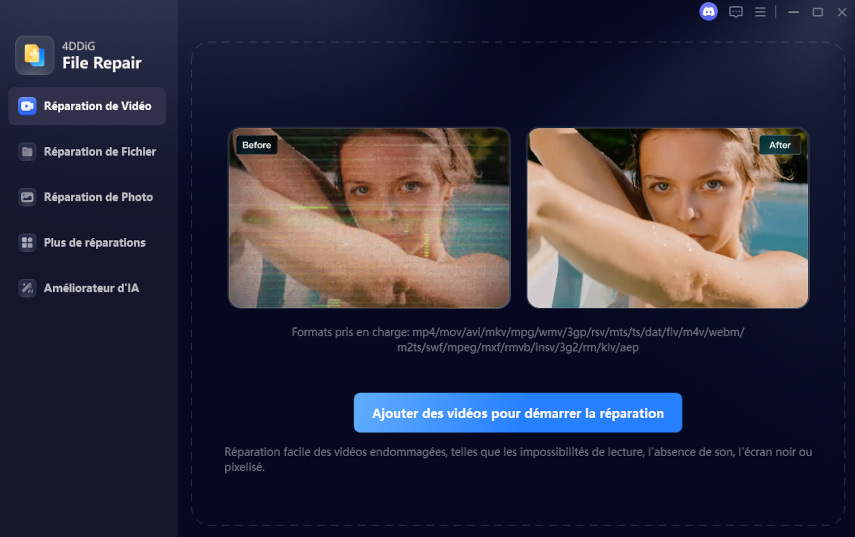
  • Lancez l'application 4DDiG File Repair et choisissez "Video Repair" dans la barre latérale gauche. Cliquez sur "Add Videos" et sélectionnez votre fichier XviD cassé (ou plusieurs fichiers pour un traitement par lots).

    ajouter des fichiers xvid corrompus t réparer
  • Cliquez sur "Repair All". Le temps de réparation dépend de la taille du fichier, attendez-vous à ~2-4 min par fichier de 700 Mo.

    réparer tous les fichiers xvid corrompus
  • Une fois terminé, cliquez sur "Preview" pour confirmer que la vidéo se lit correctement. Cliquez sur "Save" → choisissez où exporter. Lancez ensuite le fichier réparé dans HandBrake (Partie 2) pour obtenir votre MP4.

    prévisualiser et enregistrer les fichiers réparés

Les gens demandent aussi à propos de XviD vers MP4

Q1: Qu'est-ce que le codec vidéo XviD ?

XviD est une bibliothèque de compression vidéo open source basée sur MPEG-4 Part 2, publiée en 2001 comme alternative gratuite à DivX. Il était le codec dominant pour le rippage de DVD d'environ 2003 à 2010 car il pouvait compresser un DVD de 4 Go en un seul fichier de 700 Mo tenant sur un CD. Il a depuis été remplacé par H.264 (et maintenant H.265 / AV1), mais d'énormes volumes de contenu XviD existent encore sur de vieux disques durs, clés USB et archives de disques.

Q2: Comment ouvrir un fichier XviD ?

Sur ordinateur de bureau, VLC et MPC-HC lisent tous deux les fichiers XviD nativement sans installation supplémentaire de codecs. Sous Windows, vous pourriez avoir besoin du Pack de codecs K-Lite si vous voulez que XviD soit lu dans Windows Media Player. Sur les smartphones, navigateurs et téléviseurs intelligents modernes, XviD ne se lit généralement pas du tout, la conversion en MP4 est la solution pratique.

Q3: Est-ce que la conversion de XviD en MP4 réduit la qualité vidéo ?

Oui, légèrement : tout réencodage entraîne une légère perte de qualité. Cependant, avec HandBrake réglé sur CRF 22 ou FFmpeg utilisant -crf 22, cette perte reste invisible à l’œil humain dans des conditions normales de visionnage. Si vous souhaitez éviter toute perte de qualité, utilisez l’option -c copy de FFmpeg (compatible avec environ 70 % des fichiers XviD), qui replace simplement la vidéo dans un conteneur MP4 sans effectuer de réencodage.

Q4 : Les convertisseurs XviD vers MP4 sont-ils gratuits et sûrs ?

Les six outils de ce guide sont gratuits et sûrs lorsqu'ils sont téléchargés depuis des sources officielles : handbrake.fr, videolan.org, ffmpeg.org, freeconvert.com, convertio.co et le Google Play Store. Évitez les sites avec des noms comme "xvid-converter-free-download.xyz" qui sont généralement des pièges de redirection publicitaire regroupant des logiciels publicitaires. Évitez également d'exécuter des fichiers .exe provenant de téléchargements torrent de convertisseurs "premium".

Q5 : Quel est le meilleur convertisseur de codec vidéo XviD vers MP4 ?

Il n'y en a pas qu'un seul meilleur, cela dépend de votre situation. Pour le bureau et le contrôle qualité : HandBrake. Pour les conversions ponctuelles dans le navigateur : FreeConvert. Pour la pure vitesse : FFmpeg avec copie de flux. Pour les fichiers bloqués sur Android : Video Converter par Inverse AI. Et si votre fichier est corrompu avant que l'un de ceux-ci ne puisse le toucher : réparez d'abord avec 4DDiG Video Repair, puis convertissez.

Conclusion

Choisir le bon convertisseur XviD vers MP4 dépend de ce que vous avez et où se trouve le fichier : HandBrake pour le travail par lots sur le bureau, FreeConvert pour les tâches rapides dans le navigateur, FFmpeg pour la vitesse, l'application Android pour les fichiers sur votre téléphone. Si votre fichier XviD refuse de se convertir quel que soit l'outil que vous essayez, la source est corrompue, réparez-la d'abord avec 4DDiG Video Repair , puis envoyez le fichier réparé via HandBrake pour obtenir un MP4 propre que vous pouvez lire partout en 2026.

TÉLÉCHARGER

Téléchargement Sécurisé

TÉLÉCHARGER

Téléchargement Sécurisé

Maxence Arsène (Rédacteur En Chef)

Maxence Arsène, le rédacteur en chef de 4DDiG, se consacre à fournir les meilleures solutions pour les problèmes liés à Windows et Mac, y compris la récupération de données, la réparation et les corrections d'erreurs.

(Cliquez pour évaluer cet article)

Note Générale 4.5 ( participé)