Comment Convertir MXF en MP4 Facilement et Rapidement

5 minutes de lecture

Mis à jour le 2026-03-11 16:56:48 à Réparer les vidéos

Les fichiers MXF (Material Exchange Format) sont largement utilisés dans les caméras professionnelles et dans le secteur audiovisuel. Ils offrent une qualité exceptionnelle et conservent plusieurs pistes audio et métadonnées importantes, ce qui est idéal pour le montage et la diffusion professionnelle.

Cependant, tous les lecteurs multimédias ou logiciels de montage grand public ne prennent pas en charge ce format. C'est pourquoi la conversion vers MP4 est essentielle. Le MP4 est un format universel, compatible avec presque tous les appareils, léger et facile à partager.

Si vous recherchez un convertisseur MXF MP4 fiable, vous êtes au bon endroit. Dans cet article, nous allons explorer toutes les méthodes, outils et astuces pour convertir vos fichiers MXF en MP4 tout en conservant la meilleure qualité possible, et même comment gérer les fichiers MP4 endommagés après conversion.

Comprendre la Différence entre MXF et MP4

Avant de convertir vos fichiers, il est utile de comprendre les différences fondamentales entre MXF et MP4, afin de choisir la méthode de conversion la plus appropriée.

Caractéristiques principales de MXF et MP4

Format Usage Compatibilité Avantages
MXF Caméras professionnelles, diffusion Limitée Supporte plusieurs pistes audio, métadonnées complexes, idéal pour montage
MP4 Partage en ligne, lecture sur PC et mobiles Très large Léger, universel, facile à partager et à lire sur tout appareil

Comprendre ces différences vous permettra de mieux choisir votre méthode de conversion et d'anticiper les éventuels problèmes liés aux codecs et à la compatibilité.

Méthodes pour Convertir MXF en MP4

Il existe deux principales approches pour convertir vos fichiers MXF : utiliser un convertisseur en ligne ou installer un logiciel spécialisé sur votre ordinateur. Chaque solution a ses avantages et inconvénients, et le choix dépend de la taille de vos fichiers, de vos besoins en qualité et de la fréquence d'utilisation.

1. Convertisseurs en ligne

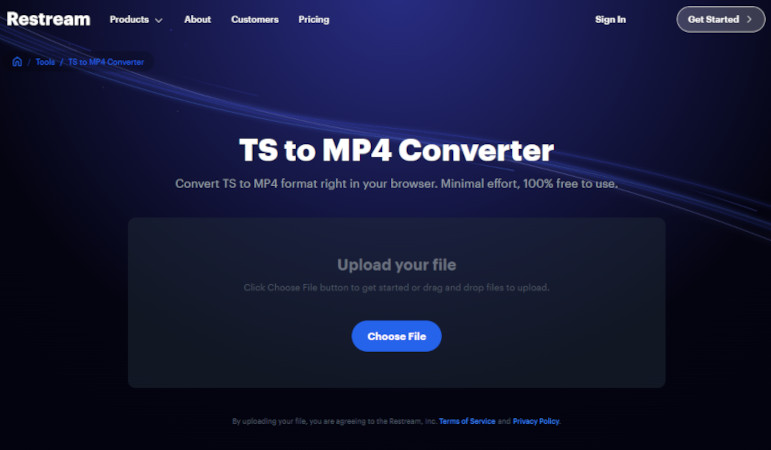
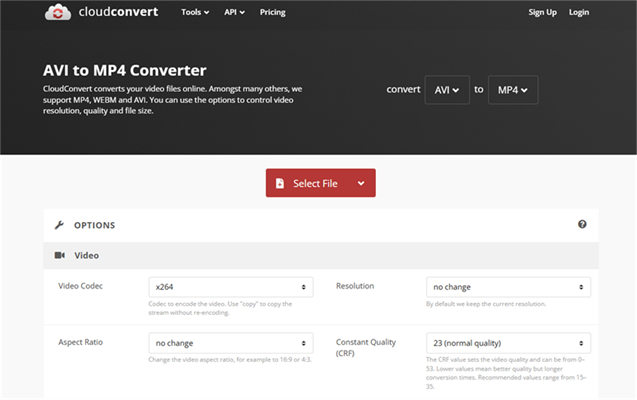
Les convertisseurs en ligne sont parfaits pour ceux qui veulent convertir un ou deux fichiers rapidement, sans installer de logiciel. Des services comme Convertio, Aspose ou Movavi Online permettent de convertir MXF en MP4 directement depuis le navigateur.

Comment procéder :

  • Ouvrez le site du convertisseur en ligne choisi.

  • Téléchargez votre fichier MXF depuis votre ordinateur.

  • Sélectionnez le format de sortie MP4.

  • Ajustez éventuellement les paramètres de résolution et de codec si le site le permet.

  • Lancez la conversion et téléchargez le fichier final.

  • Avantages
  • Inconvénients
    • Aucun logiciel à installer
    • Conversion limitée pour les fichiers volumineux (plusieurs Go)
    • Interface simple et intuitive
    • Dépendance à la vitesse de connexion Internet
    • Idéal pour des fichiers de petite taille ou usage occasionnel
    • Confidentialité des fichiers à prendre en compte

Conseils supplémentaires :

  • Vérifiez la limite de taille des fichiers sur le site avant d'envoyer vos MXF.
  • Pour des vidéos longues, il peut être préférable de diviser le fichier en plusieurs parties.
  • Toujours prévisualiser la vidéo après conversion pour s'assurer que l'audio et la vidéo sont correctement synchronisés.

Si vous travaillez avec des fichiers volumineux ou pour un usage professionnel régulier, un logiciel installé sur votre ordinateur reste plus fiable et efficace.

2. Logiciels de conversion MXF vers MP4

Pour une conversion de haute qualité ou en grande quantité, un logiciel dédié est recommandé. Voici quelques convertisseurs MXF MP4 fiables :

Logiciel Points forts
Movavi Video Converter Conversion rapide, support de lot, interface intuitive, bonne compatibilité avec différents codecs
AnyMP4 MXF Converter Paramètres avancés, choix de codecs, support de plusieurs pistes audio, parfait pour le montage professionnel
Tipard MXF Converter Conversion par lot, options de compression et réglages précis, adapté aux besoins de post-production

Comment procéder avec un logiciel :

  • Téléchargez et installez le logiciel choisi (Movavi, AnyMP4, Tipard).

  • Ouvrez le programme et importez vos fichiers MXF.

  • Sélectionnez MP4 comme format de sortie.

  • Ajustez les paramètres : codec (H.264 ou H.265), résolution, débit binaire, pistes audio.

  • Lancez la conversion et surveillez la progression.

  • Avantages
  • Inconvénients
    • Supporte les fichiers volumineux et les conversions par lot
    • Nécessite un téléchargement et une installation
    • Meilleure qualité et personnalisation des paramètres
    • Peut demander un ordinateur performant pour les gros fichiers
    • Plus stable pour un usage fréquent ou professionnel

Conseils supplémentaires :

  • Pour des fichiers très longs, vérifiez l'espace disque disponible avant de commencer.
  • Si vous devez convertir plusieurs fichiers simultanément, utilisez le traitement par lot pour gagner du temps.
  • Certains logiciels offrent des préréglages optimisés pour YouTube, Vimeo ou autres plateformes, ce qui simplifie le processus pour la publication en ligne.

Une fois que vous avez choisi votre méthode ou logiciel et lancé la conversion, il reste quelques bonnes pratiques pour garantir une conversion réussie et des fichiers MP4 lisibles sur tous vos appareils.

⚡ Astuces pour une Conversion Réussie

Même avec un bon convertisseur, certaines précautions permettent de maximiser la qualité et d'éviter les erreurs.

Préserver la qualité d'origine :

  • Choisissez un codec moderne comme H.264 ou H.265 pour réduire la taille du fichier tout en conservant la qualité.
  • Vérifiez la résolution et le débit binaire avant la conversion. Une résolution trop basse ou un débit insuffisant peut altérer l'image.
  • Si votre logiciel le permet, conservez les pistes audio séparées pour garder l'audio d'origine intact.

Conversion par lot et accélération :

  • Les logiciels modernes supportent souvent l'accélération GPU, ce qui réduit considérablement le temps de conversion.
  • Pour des lots importants, veillez à ce que votre ordinateur dispose de suffisamment de RAM et d'espace disque pour éviter les interruptions.
  • Planifiez les conversions de gros fichiers pendant les périodes où vous n'avez pas besoin de votre ordinateur pour d'autres tâches.

Gestion des fichiers MP4 endommagés après conversion

Il arrive parfois qu'un fichier MP4 converti ne se lise pas correctement, en raison d'une interruption de conversion ou d'un transfert incomplet. Dans ce cas, 4DDiG Video Repair peut vous être très utile :

  • Répare les fichiers vidéo MP4, MOV ou AVI endommagés
  • Restaure la lecture normale des vidéos qui ne s'ouvrent pas ou sont corrompues
  • Permet de vérifier vos fichiers après conversion pour s'assurer qu'ils sont lisibles sur tous vos appareils
TÉLÉCHARGER

Téléchargement Sécurisé

TÉLÉCHARGER

Téléchargement Sécurisé

  • Ouvrez 4DDiG Video Repair(également appelé 4DDiG File Repair), sélectionnez « Réparation de vidéo » dans le menu de gauche, puis cliquez sur « Ajouter des vidéos » pour importer les fichiers endommagés.

    Video Repair Interface
  • Après l'ajout des vidéos, cliquez sur « Réparer tout » pour démarrer la réparation automatique.

    Demarrer La Reparation Video1
  • Une fois le processus terminé, cliquez sur « Prévisualiser » pour vérifier les vidéos réparées.

    Video Repair Complete1
  • Cliquez sur « Enregistrer » pour sauvegarder une vidéo ou sur « Enregistrer tout » pour exporter tous les fichiers réparés en une seule fois vers l'emplacement souhaité.

    Save Repaired Videos

En utilisant un outil comme 4DDiG après conversion, vous assurez la sécurité de vos fichiers et évitez la frustration liée à des vidéos illisibles.

Questions Fréquentes

Peut-on convertir MXF en MP4 gratuitement ?

Oui, plusieurs convertisseurs en ligne permettent de le faire gratuitement. Cependant, ils sont limités pour les fichiers volumineux et ne garantissent pas toujours la meilleure qualité. Pour un usage régulier ou professionnel, un logiciel dédié est recommandé.

Pourquoi mon fichier MP4 ne se lit-il pas après conversion ?

Si votre fichier MP4 ne se lit pas après la conversion, cela peut s'expliquer par une conversion interrompue, un problème d'incompatibilité de codec ou encore une corruption survenue lors du transfert ou de l'enregistrement du fichier. Dans ce type de situation, il est recommandé d'utiliser 4DDiG File Repair afin d'analyser et de réparer le fichier endommagé. Cet outil permet de restaurer la structure de la vidéo et de la rendre à nouveau lisible sans avoir à recommencer toute la conversion.

Conclusion

Convertir un fichier MXF en MP4 est une étape clé pour garantir une lecture fluide et un partage facile sur différents appareils. Pour des besoins ponctuels, les convertisseurs en ligne peuvent suffire, tandis qu'un logiciel dédié comme Movavi Video Converter, AnyMP4 MXF Converter ou Tipard MXF Converter offrira davantage de contrôle et une meilleure qualité pour un usage régulier ou professionnel. Enfin, si un fichier MP4 devient illisible après conversion, 4DDiG File Repair constitue une solution fiable pour sécuriser vos vidéos et éviter toute perte de temps. En choisissant les outils adaptés et en appliquant les bonnes pratiques, vous pourrez convertir vos fichiers MXF en MP4 de manière simple, rapide et efficace.

TÉLÉCHARGER

Téléchargement Sécurisé

TÉLÉCHARGER

Téléchargement Sécurisé

Maxence Arsène (Rédacteur En Chef)

Maxence Arsène, le rédacteur en chef de 4DDiG, se consacre à fournir les meilleures solutions pour les problèmes liés à Windows et Mac, y compris la récupération de données, la réparation et les corrections d'erreurs.

(Cliquez pour évaluer cet article)

Note Générale 4.5 ( participé)