Cómo Solucionar la Pantalla Negra en MP4: Guía Completa 2026

5 minutos leídos

Updated on 2026-05-29 18:15:56 to Reparar Videos

Un problema con la pantalla negra MP4 puede ser increíblemente frustrante, especialmente cuando su video reproduce sonido pero no muestra nada en la pantalla. Ya sea que esté lidiando con una pantalla negra de video mp4 en su PC, teléfono o software de edición, este problema es más común de lo que cree. ¿Las buenas noticias? Puede arreglarlo rápidamente con los métodos correctos. Exploremos por qué sucede y cómo resolverlo.

Pantalla negra mp4

Parte 1. ¿Por qué mi MP4 muestra una pantalla negra?

Cuando un archivo MP4 se convierte en una pantalla negra, generalmente indica un problema con la forma en que se codifican o reproducen los datos de video. Las causas más comunes incluyen:

  • Archivo de video dañado: A veces, el archivo de video se daña. En este caso, es posible que el audio aún se reproduzca, pero la pista de video está rota, lo que da como resultado una pantalla negra.
  • Códec de video no compatible: MP4 es solo un formato contenedor y puede usar diferentes códecs (como H.264 o HEVC). Si su reproductor multimedia no es compatible con el códec, puede reproducir sonido pero no mostrar video.
  • Conflictos de aceleración de hardware: A veces, su GPU y el reproductor multimedia no se comunican correctamente, lo que hace que el fotograma de vídeo no se renderize.
  • Descarga o transferencia incompleta: si el archivo no se descargó o transfirió completamente, la falta de datos puede provocar problemas de reproducción, como una pantalla negra.
  • Problemas de edición/exportación (por ejemplo, After Effects): La configuración de exportación incorrecta puede hacer que el video aparezca negro después de editarlo.
  • Reproductor multimedia o sistema obsoleto: Es posible que los reproductores multimedia o el sistema operativo más antiguos no admitan formatos de video más nuevos, lo que causa problemas de reproducción.
  • Problemas con el controlador de gráficos: Los controladores obsoletos o defectuosos pueden interferir con la representación de video.

En muchos casos, el archivo no está completamente roto, solo la transmisión de video se ve afectada, por lo que el audio aún se reproduce.

Métodos de diagnóstico rápido (síntomas)

Puede identificar el problema comprobando los síntomas. Estos son los más comunes:

  • mp4 reproduce la pantalla negra con sonido (pantalla negra mp4 pero el audio funciona)
  • El video funciona en un dispositivo pero no en otro
  • Pantalla negra después de exportar desde After Effects
  • La reproducción se congela o muestra imágenes en blanco

Tabla de diagnóstico basado en síntomas

Síntoma Causa más probable Método recomendado Dificultad
Pantalla negra MP4 pero el audio funciona Pista de video dañada Método 2: Reparar MP4 corrupto Medio
Pantalla negra MP4 después de la exportación de efectos Configuración incorrecta de exportación/renderizado Método 3: Reexportar video con la configuración correcta Fácil
MP4 muestra la pantalla negra en un solo reproductor Códec no soportado Método 1: Pruebe con otro reproductor multimedia (por ejemplo, VLC) Fácil
Pantalla negra MP4 después de la descarga Archivo incompleto o roto Método 4: Vuelva a descargar el video Fácil
Pantalla negra MP4 en el móvil pero funciona en PC Incompatibilidad del dispositivo Método 5: Convertir formato de video Medio
MP4 no muestra video en absoluto (sin audio/video) Corrupción grave de archivos Método 2: Reparar o recuperar video Difícil
Pantalla negra MP4 durante la reproducción aleatoria Problema de GPU/controlador Método 6: Actualizar controladores de gráficos Medio
Consejo rápido:

Si escucha sonido pero ve una pantalla negra, es probable que la pista de video esté dañada o no sea compatible.

Parte 2. Cómo reparar la pantalla negra MP4 | 5 métodos rápidos y fáciles

Si su video muestra una pantalla negra mp4, no se preocupe. Hay varias maneras de arreglarlo. Aquí hay 5 métodos rápidos y efectivos que puede probar, dependiendo de la causa del problema.

Método 1: Cambie a un mejor reproductor multimedia (solución más rápida)

Una de las razones más comunes detrás de una pantalla negra MP4 son los códecs no compatibles en su reproductor multimedia. Los reproductores predeterminados como Windows Media Player o algunas aplicaciones móviles a menudo no decodifican formatos más nuevos como H.265 (HEVC), lo que da como resultado una reproducción de solo audio.

Cambiar a un reproductor potente y rico en códecs como VLC o MX Player puede solucionar instantáneamente el problema sin modificar el archivo de video.

Jugadores recomendados:

  • VLC Media Player: El estándar de oro. Contiene sus propios códecs internos, por lo que es la mejor opción para arreglar la pantalla negra mp4 en VLC.
  • MPC-HC: Una alternativa ligera que maneja MP4s de alta tasa de bits de manera eficiente.
  • KMPlayer: Excelente para archivos MP4 4K y 8K.

Pasos:

  • Descargue e instale VLC Media Player (Windows/Mac) o MX Player (Android).

  • Inicie el reproductor.

  • Haga clic en Medios y luego en “Abrir archivo...” (o toque “Abrir” en el móvil).

    abra mp4 en vlc sin pantalla negra
  • Seleccione su archivo MP4.

  • Reproduzca el video y compruebe si la pantalla negra está resuelta.

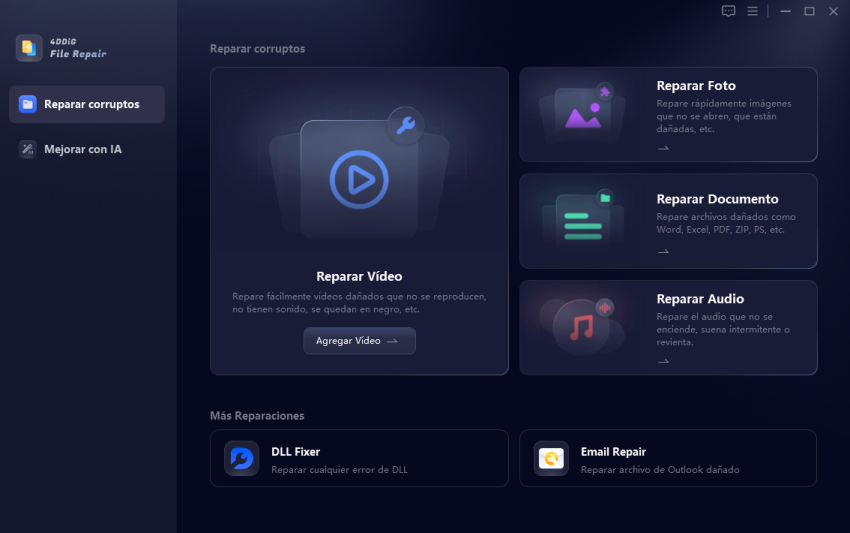
Método 2: Reparar la pantalla negra de video MP4 dañado con la reparación de video 4DDiG

Si el cambio de reproductores no funciona, su archivo de video puede estar dañado o parcialmente dañado. Esto suele ocurrir debido a descargas interrumpidas, errores de transferencia de archivos o fallas del sistema.

En tales casos, una herramienta profesional como 4DDiG Video Repair puede reconstruir la estructura del video y restaurar las imágenes que faltan sin afectar la calidad.

Características clave:

Pasos para arreglar MP4 de pantalla negra con 4DDiG:

  • Instale e inicie la reparación de archivos 4DDiG. Seleccione “Reparación de video” en el menú. Haga clic en “Agregar videos” e importe archivos MP4 dañados con problema de pantalla negra.

    agregue videos mp4 de pantalla negra a 4ddig
  • Haga clic en “Reparar todo” para comenzar a arreglar. El software analizará el archivo en busca de síntomas de “pantalla negra mp4 pero el audio funciona” y corregirá los metadatos subyacentes.

    reparar todos los videos mp4 añadidos
  • Obtenga una vista previa del video fijo y “guárdelo” en un lugar seguro.

    previsualizar y guardar videos mp4 reparados

Esta es la solución más efectiva si su mp4 reproduce pantalla negra con sonido debido a la corrupción del archivo.

Método 3: Desactivar la aceleración de hardware (funciona para VLC, Chrome, Firefox, Edge)

La aceleración de hardware ayuda a mejorar el rendimiento mediante el uso de su GPU, pero a veces causa conflictos de decodificación de video, lo que lleva a problemas de pantalla negra. Esto es especialmente común con controladores gráficos obsoletos o sistemas incompatibles.

La desactivación de la aceleración de hardware obliga al software a manejar la decodificación, lo que a menudo resuelve problemas de reproducción.

Para VLC Media Player:

  • Vaya a “Herramientas”, luego elija “Preferencias”.

    seleccione las preferencias de vlc
  • Haga clic en la pestaña “Entrada/Códecs”. Localice “ Decodificación acelerada por hardware” y cámbielo de “Automático” a “Deshabilitar”.

    deshabilitar la aceleración de hardware vlc para arreglar la pantalla negra mp4
  • Reinicie VLC.

Método 4: Reconvertir o volver a codificar MP4

A veces, los archivos MP4 creados a partir de formatos de audio como MP3, WAV o M4A no contienen secuencias de video adecuadas, lo que resulta en una pantalla negra. En otros casos, la configuración de codificación incorrecta puede hacer que el video sea ilegible para ciertos reproductores.

Volver a codificar el archivo con códecs de vídeo adecuados (como H.264) garantiza la compatibilidad y restaura la reproducción visual.

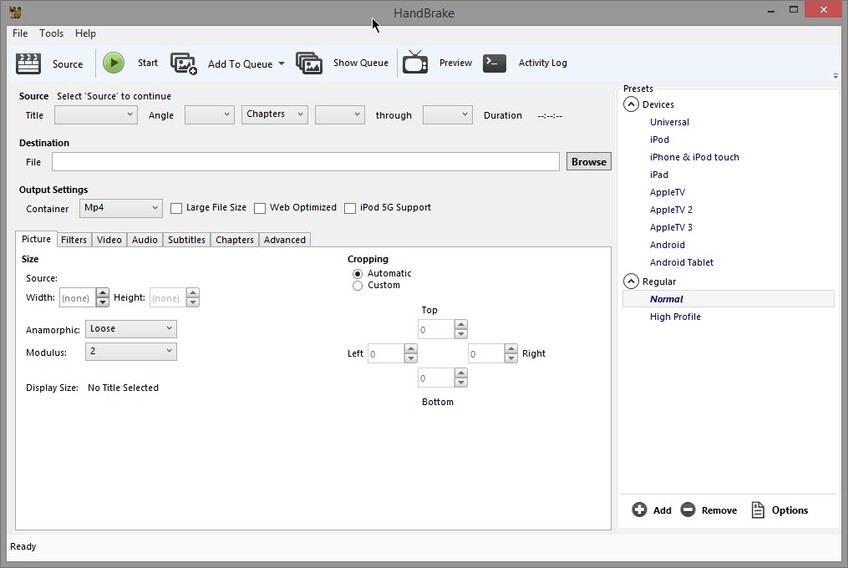
  • Utilice una herramienta gratuita como Handbrake.

  • Deje caer su MP4 de pantalla negra en la ventana.

  • Seleccione el ajuste preestablecido “Fast 1080p30".

  • En la pestaña “Video”, asegúrese de que el códec de video esté configurado en H.264 (x264).

  • Haga clic en “Iniciar codificación”. Esto obliga a la creación de una nueva transmisión de video.

    recodificación de freno de mano mp4

Método 5: Exportación a través de Adobe Media Encoder con codificación de software

Si su MP4 muestra una pantalla negra después de exportar desde Adobe After Effects, el problema generalmente se debe a errores de codificación de hardware. Algunas GPU no renderizan correctamente los fotogramas de video, lo que da como resultado una salida en blanco.

El cambio a la codificación de software en Adobe Media Encoder garantiza una representación estable y precisa.

  • Abra su proyecto en After Effects o Premiere Pro.

  • Vaya a Archivo, luego haga clic en “Configuración del proyecto” y luego elija “General”.

  • Cambie el renderizador a “Solo el software Mercury Playback Engine”.

    Adobe Media Encoder cambia renderizado
  • Pone el renderizado en Adobe Media Encoder.

  • En Media Encoder, cambie el menú desplegable “Renderer” (abajo a la derecha) a “Solo software” antes de presionar el botón verde de reproducción.

    Adobe Media Encoder cambia el renderizado de vídeo

Parte 3. Cómo prevenir problemas de pantalla negra MP4 en el futuro

Prevenir siempre es mejor que reparar. Siga estos consejos para asegurarse de que sus problemas de pantalla negra de video mp4 no regresen:

1. Utilice reproductores multimedia confiables

Utilice siempre reproductores de confianza como VLC o Windows Media Player. Estos reproductores son compatibles con la mayoría de los formatos de video y reducen la posibilidad de una pantalla negra de video mp4. El uso de reproductores desconocidos u obsoletos puede causar problemas de compatibilidad.

2. Evite descargas o transferencias interrumpidas

Asegúrese de que sus archivos de video estén completamente descargados o copiados. Si un archivo está incompleto, puede dar lugar a una pantalla negra mp4, pero el audio funciona con un problema. Siempre verifique el tamaño del archivo y la finalización de la transferencia.

3. Exporte videos con la configuración correcta

Al crear o editar videos, use formatos estándar como MP4 con códec H.264. Los ajustes de exportación incorrectos pueden causar errores de reproducción de vídeo. La codificación adecuada garantiza que su video se reproduzca correctamente en todos los dispositivos.

4. Mantenga el software y los controladores actualizados

Actualice su reproductor multimedia, navegador y controladores de gráficos con regularidad. Es posible que el software obsoleto no admita formatos de video más nuevos. Esto puede resultar fácilmente en una pantalla negra de video mp4.

5. Desactive la aceleración de hardware si se producen problemas

La aceleración de hardware a veces puede causar problemas de visualización. Si nota problemas de reproducción, intente desactivarlo en la configuración de su reproductor o navegador. Esto puede ayudar a prevenir errores de pantalla en negro mp4.

6. Verifique la compatibilidad de video antes de compartir

Antes de usar o compartir un video, pruébalo en su dispositivo. Esto asegura que el archivo funcione correctamente y evite problemas inesperados. También ayuda a prevenir problemas de pantalla negra mp4 en otros dispositivos.

Preguntas frecuentes sobre la pantalla negra de video MP4

P1: ¿Por qué MP4 no se reproduce en PowerPoint?

PowerPoint admite códecs limitados. Si su MP4 utiliza codificación no compatible, es posible que no muestre video, lo que da como resultado una pantalla negra. Convierta a H.264 con audio AAC para solucionar el problema.

P2: ¿Cómo arreglo un archivo MP4 dañado?

La forma más efectiva de reparar archivos corruptos de pantalla negra MP4 es usar una herramienta de reparación especializada como 4DDiG Video Repair. Puede reconstruir metadatos dañados y fotogramas de vídeo que los reproductores multimedia estándar no pueden leer.

P3: ¿Puede un virus causar una pantalla negra MP4?

Sí, algunos programas maliciosos atacan archivos multimedia para corromper sus metadatos. Siempre escanee sus descargas con un antivirus si sospecha que un problema de MP4 en la pantalla negra se debe a un archivo malicioso.

Conclusión

El problema de la pantalla negra MP 4 puede ser frustrante, pero generalmente es fácil de solucionar una vez que identifica la causa. Estos cinco métodos probados cubren todos los escenarios, desde cambiar reproductores multimedia hasta reparar archivos dañados. Para obtener los resultados más confiables, 4DDiG Video Repair es altamente recomendable. Corrige de manera efectiva los problemas de pantalla negra de video mp4 y restaura la reproducción sin problemas sin pérdida de calidad. Pruebe estas soluciones hoy y devuelva sus videos a la vida sin esfuerzo.

DESCARGA GRATIS

Descarga Segura

DESCARGA GRATIS

Descarga Segura

Teo Tomás (senior editor)

Teo Tomás, el editor de 4DDiG, tiene 5 años de experiencia escribiendo en informática de Windows y Mac, investiga especialmente la recuperación de datos, reparación de discos, ect.

(Haz clic para calificar esta artículo)

You rated 4.5 ( participó)