3 formas de mejorar la calidad de un vídeo a HD gratis, online y de forma segura

5 minutos leídos

Updated on 2026-09-10 17:58:27 to Reparar Videos

¿Es irritante cuando su video es poco claro o pixelado? El proceso para mejorar la calidad de video a HD a veces puede ser muy difícil, especialmente si los videos son borrosos o de baja calidad. Por lo tanto, muchas personas buscan herramientas de mejora de video que sean gratuitas y sin riesgos para actualizar la calidad del video de manera segura y efectiva.

En este artículo, le mostraremos 3 herramientas potenciadoras de video de IA para mejorar su video de baja calidad a HD incluso a 1080p en línea, de forma gratuita y segura, haciendo que su video sea más limpio y atractivo. Entonces, comencemos.

mejorar la calidad de video a HD

Por qué mejorar la calidad de video a HD

Antes de comenzar directamente a cómo mejorar el video de baja calidad a HD, es esencial entender primero por qué debería mejorar la calidad de video a HD.

Todos sabemos que HD hace que los videos sean más claros o más detallados. Estos son los beneficios de la calidad HD:

  • Detalles más nítidos: HD hace que todo en el video sea claro y fácil de ver.
  • Mejor experiencia de visualización: HD significa una visualización fluida y de alta calidad cuando se trata de reproducir videos.
  • Look profesional: Los videos HD se ven muy profesionales, lo cual es excelente para el contenido comercial o relacionado con las redes sociales.
  • Funciona en cualquier dispositivo: los videos HD se ven bien en teléfonos, tabletas y pantallas grandes.

¿Podemos mejorar la calidad del video a HD?

Sí, podemos mejorar el video de baja calidad a HD con 1280x720 píxeles. Porque hay algunas herramientas y software diseñados para mejorar la resolución y claridad de los videos. Estas herramientas son capaces de ejecutar algoritmos inteligentes que mejoran la calidad de su video al actualizar sus detalles.

Nota:

Sin embargo, invariablemente hay algunas limitaciones para estas herramientas. La calidad del resultado final se basa en lo bueno que fue su video original y qué herramienta se está empleando.

Ahora, veamos los diferentes métodos y herramientas que puede usar para mejorar su video a HD, cada uno con sus propias fortalezas y limitaciones.

Método 1. Mejore la calidad de video a HD con el 4DDiG Video Enhancer [DESTACADO]

El 4DDiG Video Enhancer es una herramienta muy dominante desarrollada para facilitar el esfuerzo de ayudar a mejorar la calidad de los videos a HD, 4K e incluso 8K. Está vinculado con tecnología de vanguardia en la actualización de la resolución de video, por lo que es adecuado para su uso en la actualización de videos históricos de bajo nivel. Tanto para usuarios básicos como avanzados, la herramienta viene con características que son muy fáciles de usar.

Características clave

  • Resolución de video de lujo a HD, 4K, 8K, etc. con un solo clic
  • Utiliza tecnología de IA para mejorar la calidad
  • Soporta más de 14 formatos de video diferentes
  • 2 veces a proceso por lotes múltiples videos fácilmente
  • Proporciona vistas previas opcionales antes de la mejora final
  • Proporciona más configuraciones que se pueden personalizar para un ajuste fino

Cómo mejorar la calidad de video a HD usando 4DDiG Enhancer

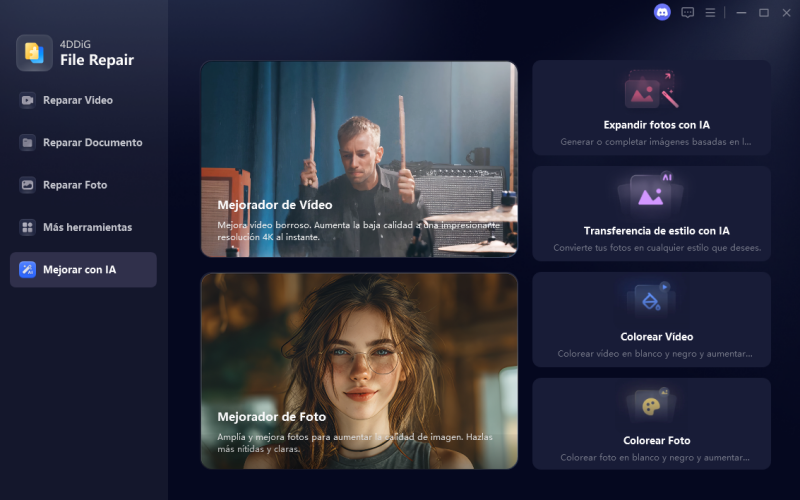
  • Haga clic en el botón Descargar a continuación para instalar la herramienta de reparación de archivos 4DDiG. Luego, en la pantalla principal, vaya a Mejorar con IA y seleccione la sección Mejorador de Video.

    DESCARGA GRATIS

    Descarga Segura

    DESCARGA GRATIS

    Descarga Segura

    descargue winpe y reinicie la PC
  • Pulse el botón Agregar video y cargue el video de baja resolución que desea convertir a HD.

    agregar video al potenciador de video 4ddig
  • Elija un modelo de IA: modelo general, modelo de anime o modelo facial según sus necesidades. Después de eso, seleccione la calidad de salida como X2, X3 y X4. Una vez hecho esto, presione el botón Mejorar.

    mejore la calidad de video a HD con 4ddig
  • Una vez que el proceso haya terminado, previsualice el video y si todo está bien, presione el botón Guardar y guarde ese video en su computadora.

    vista previa, guardar videos HD mejorados 4ddig
Revisión:

Millones de usuarios han admirado 4DDiG Video Enhancer como simple y eficaz. Soy uno de ellos. Estoy muy impresionado por la tecnología basada en IA que mejora la calidad a 8K y elimina el desenfoque de los videos. El procesamiento por lotes fue probablemente lo más interesante para mí, ya que me permitió mejorar varios videos a la vez.

Método 2. Cómo mejorar la calidad de video en línea usando HDConvert.com

HDConvert.com ofrece una mejora de la calidad de video en línea; no es necesario instalarlo. Esta es una manera conveniente y fácil por la cual puede aumentar la resolución de sus videos a través de un navegador web en su dispositivo.

A continuación, le indicamos cómo usarlo para mejorar la calidad de video a HD:

  • Navegue a HDConvert.com. Luego, pulse CONVERTIR VIDEO AHORA MISMO > CONVERTIR VIDEO HD > AGREGAR NUEVOS ARCHIVOS para cargar su archivo de video.

    agregar nuevos archivos de video a hdconvert
  • Elija los parámetros de calidad de salida como HD 720p. A continuación, haga clic en SIGUIENTE para iniciar el proceso de mejora de video.

    seleccione la calidad de salida como hd hdconvert
  • Espere a que se complete la conversión. Una vez que su video se haya convertido con éxito a alta calidad, descargue el video mejorado en su dispositivo.

    • Pros
    • Desventajas
      • No se requiere instalación de software
      • Soporta varios formatos de vídeo
      • Interfaz de usuario simple e intuitiva
      • Proporciona herramientas básicas de edición.
      • Permite la carga rápida de archivos y conversiones
      • Incluye una función de vista previa
      • Puede tener límites de tamaño de archivo.
      • Requiere una conexión a Internet estable
      • El tiempo de procesamiento puede variar según el tamaño del archivo
      • Opciones de edición avanzadas limitadas
      • La calidad podría no ser tan alta como el software de escritorio

Método 3. Cómo mejorar la calidad de video a HD sin necesidad de usar HandBrake

HandBrake es un software gratuito de código abierto utilizado en la conversión de video y mejora la calidad del video con varias herramientas y formatos de soporte. Si bien su trabajo esencial es la conversión de video, realmente se puede usar mejor para una resolución de escalado a HD.

Consulte estas instrucciones paso a paso para obtener video de baja calidad mejorado a HD:

  • Descargue e instale HandBrake desde handbrake.fr.

  • Una vez instalado, abra el software. Luego arrastre y suelte su video en él.

  • Haga clic en la ficha Dimensiones > Límite de resolución para seleccionar la opción "720p HD".

    mejorar el video de baja calidad a un freno de mano de alta definición
    • Pros
    • Desventajas
      • Libre y de código abierto
      • Soporta numerosos formatos de vídeo
      • Proporciona ajustes de calidad de video para mejorar HD
      • Capacidades de procesamiento por lotes
      • Configuración de salida personalizable
      • Incluye función de vista previa
      • Apoyo activo de la comunidad y actualizaciones
      • La interfaz puede ser compleja para principiantes
      • Funciones de mejora directa limitadas en comparación con herramientas dedicadas
      • Puede requerir ajustes adicionales para una calidad óptima
      • El procesamiento puede ser lento para archivos grandes
      • No ofrece opciones de procesamiento basadas en la nube

Conclusión

Para mejorar la calidad de video a nivel HD, las 3 herramientas pueden hacer que cualquiera de sus videos sea digno de ver. Cada uno de los métodos explicados de calidad de video mejorada a HD tiene diferentes beneficios, desde herramientas en línea hasta software libre.
Pero el 4DDiG Video Enhancer, el mejor software de AI Video Upscale seleccionado por muchos usuarios, se recomienda a gran escala si necesita un mejor resultado general. Para un proceso fácil y confiable para llevar sus videos a HD, 4DDiG Video Enhancer es el mejor programa.

DESCARGA GRATIS

Descarga Segura

DESCARGA GRATIS

Descarga Segura

Teo Tomás (senior editor)

Teo Tomás, el editor de 4DDiG, tiene 5 años de experiencia escribiendo en informática de Windows y Mac, investiga especialmente la recuperación de datos, reparación de discos, ect.

(Haz clic para calificar esta artículo)

You rated 4.5 ( participó)