Cómo reparar archivos de video dañados desde PC, tarjeta SD, cámara o móvil

5 minutos leídos

Updated on 2026-04-28 17:13:51 to Reparar Videos

Al igual que con la mayoría de los datos, los videos también son vulnerables a corromperse y no se pueden reproducir. Ya sea MP4, MOV, MKV u otros formatos populares, saber cómo reparar archivos de video dañados es esencial para proteger recuerdos valiosos o contenido importante. Esta guía cubre 5 métodos gratuitos probados y software profesional para la recuperación de video corrupto, lo que le ayuda a reparar archivos dañados de cámaras, teléfonos y unidades de almacenamiento, y más dispositivos de manera rápida y eficiente.

DESCARGA GRATIS

Descarga Segura

DESCARGA GRATIS

Descarga Segura

Parte 1. ¿Cómo reparar archivos de video corruptos MP4/mov/más a fondo?

Independientemente de la razón, esta sección lo cubrió con los 4 métodos perfectos para reparar un archivo de video dañado y restaurarlo a su calidad original.

Método 1: Reparar archivos de video dañados con 4DDiG Video Repair

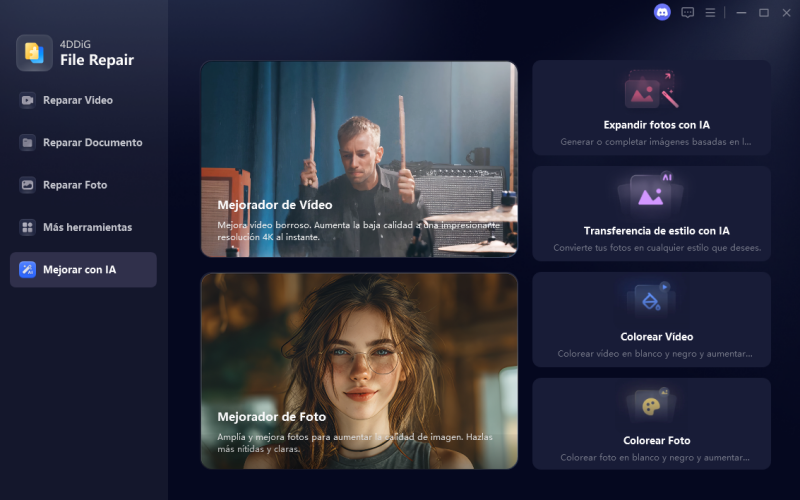
Los formatos de video populares se usan comúnmente, pero pueden volverse imposibles de reproducir debido a errores de transferencia, bloqueos o códecs no compatibles. Para reparar archivos de video dañados en MP4, MOV y otros formatos populares a fondo, las herramientas profesionales ofrecen la solución más confiable. Para los usuarios que se preguntan sobre una herramienta de reparación confiable y potente, el 4DDiG File Repair es altamente recomendado para altas tasas de éxito para la corrupción grave de video.

Este fijador de video dañado admite más de 10 formatos, incluidos MP4, MOV, MKV, AVI y más. Ya sea un principiante o un usuario avanzado, le ayuda a reparar por lotes el contenido de video de error de varios dispositivos (computadora, móvil, cámara, GoPro, dron, etc.) sin perder datos. Hasta ahora, este potente software tiene más de 3,7 millones de descargas en todo el mundo.

Características principales relacionadas de 4DDiG File Repair

  • Admite la reparación de videos de una variedad de formatos de archivo como MOV, MP4, 3GP y M4V, etc.
  • Arregle por lotes videos rotos/corruptos/dañados sin pérdida debido a una variedad de factores.
  • Le permite obtener una vista previa de los videos/fotos reparados antes de guardarlos en su ubicación deseada.
  • La reparación avanzada garantiza una alta tasa de éxito con IA.
  • Trabaje con una amplia gama de dispositivos, computadora, teléfono, dron, cámara, derivación externa, etc.
DESCARGA GRATIS

Descarga Segura

DESCARGA GRATIS

Descarga Segura

Siga los pasos que se describen a continuación para reparar MP4, MOV u otros videos dañados usando 4DDiG File Repair:

  • En la pantalla principal de 4DDiG File Repair. Seleccione "Reparar Video". Luego cargue los videos dañados para corregirlos haciendo clic en "Agregar videos" o arrastrándolos directamente.

  • agregar video dañado para reparar
  • Después de agregar, haga clic en el botón inferior derecho "Reparar Todo" para iniciar la reparación del archivo de video dañado.

    reparar todos los videos corruptos
  • Una vez que se complete el proceso de reparación, toque el botón "Previsualizar" y luego podrá verificar los resultados fijos. Finalmente, haga clic en "Guardar" o "Guardar todo" para exportar los videos reparados.

    previsualizar y guardar videos fijos
  • ✅ Si espera encontrar más soluciones para arreglar MP4, revise esta publicación Top 9 Programas para Reparar MP4 Corruptos (Guía 2026)

    Comentarios del usuario de 4DDiG File Repair

    El software Tenorshare 4DDIG bien reparará diferentes tipos de archivos dañados: imágenes, videos, documentos. El apoyo de la compañía también es responsable y rápidamente, menos de un día, de Albert en Trustpilot

    Guía de video sobre cómo reparar archivos de video MP4 corruptos, rotos o dañados

Parte 2. 4 formas de reparar archivos de video dañados (gratis o en línea)

Hay varias soluciones efectivas, gratuitas y en línea disponibles que pueden ayudarle a descorromper un archivo de video que está ligeramente dañado. Ya sea que esté buscando recuperar archivos de video dañados en línea de forma gratuita o prefiera usar aplicaciones de escritorio, estos métodos ofrecen alternativas confiables.

Método 1. Reparar videos MP4 y MOV corruptos con la herramienta en línea gratuita

¿Tiene problemas con archivos MP4 o MOV que no se pueden reproducir? Una herramienta en línea gratuita puede reparar rápidamente videos corruptos en línea gratis sin necesidad de instalación de software.

Esta herramienta de reparación de video gratuita en línea, con tecnología de IA, es una opción fácil de usar para detectar y recuperar archivos de video dañados sin esfuerzo. Maneja problemas menores como tartamudeo o errores de reproducción. Puede reparar videos corruptos en línea de forma gratuita y admite el procesamiento por lotes de MP4 y MOV, lo que lo hace perfecto para principiantes.

Así es como puede usarlo en pasos simples para reparar un archivo de video dañado.

  • Haga clic en el enlace anterior y navegue al sitio oficial de esta utilidad en línea, luego haga clic en la pestaña "Cargar video" para importar los videos dañados.

  • Una vez agregada, la herramienta comenzará la reparación de automóviles en su video para reparar el archivo de video. Espere a que termine la reparación.

  • Una vez realizada la reparación, puede obtener una vista previa del video reparado y descargarlo a una ubicación adecuada en su dispositivo.

    La reparación de video en línea gratuita de 4ddig corrige videos dañados

Método 2. Arreglar un archivo de video dañado con VLC

VLC Media Player no solo es un reproductor de video versátil, sino también una excelente herramienta para corregir archivos de video de error. Esta aplicación gratuita incluye capacidades de reparación integradas que pueden ayudarle a recuperar archivos de vídeo dañados como MP4 o MOV utilizando sus funciones de conversión y reparación de códecs.

1) Utilice la función de conversión de VLC

Convertir un video dañado a un formato diferente puede evitar daños menores, haciéndolos reproducirlos.

  • Abra la aplicación VLC y haga clic en la pestaña Medios. En la lista de opciones, seleccione la opción "Convertir/Guardar".

  • Agregue el video dañado (tome MOV, por ejemplo) a través del icono Plus y haga clic en el botón inferior derecho "Convert/Save".

    convertir mp4 o mov a archivo avi
  • En la ventana emergente Convertir, elija un formato diferente, como MP4 o AVI en la sección "Perfil".

    convertir formato de vídeo vlc
  • A continuación, elija un destino para guardar estos archivos de video convertidos y fijos. Después, toque el botón inferior "Inicio".

2. Utilizar la configuración de reparación de VLC AVI

VLC puede intentar automáticamente reparar archivos AVI dañados usando su configuración "Siempre arreglar".

  • Haga una copia del archivo de video dañado y cambie su extensión de .mp4 a .avi cambiándole el nombre.

  • Ahora haga clic en el reproductor VLC y vaya a "Herramientas" > seleccione "Preferencias" > "Converter/Guardar".

  • En el nuevo cuadro de diálogo, seleccione "Siempre arreglado" para la opción "Archivo AVI dañado o incompleto". Finalmente, haga clic en "Guardar".

    arreglar video dañado usando la función de reparación vlc avi
  • Cierre la aplicación e intente reproducir el archivo de video dañado.

Método 3. Recuperar archivos MP4 corruptos usando FFmpeg

Para usuarios con inclinaciones técnicas, FFmpeg ofrece potentes herramientas de línea de comandos para recuperar archivos de video dañados en múltiples formatos. Esta solución de nivel profesional puede evitar segmentos de datos dañados y reconstruir videos jugables, manejando escenarios de corrupción complejos. Es particularmente eficaz para archivos con problemas de marca de tiempo, corrupción de marcos o problemas de metadatos.

Tome MP4, por ejemplo, y revise la siguiente guía para reparar videos dañados o rotos en FFmpeg:

  • Abra una terminal o indicador de comando: En Windows: presione Win+R > escriba "cmd" > presione Enter; en Mac: presione Comando+Espacio > escriba "Terminal" > presione Entrar.

  • Comando básico de reparación MP4: ffmpeg -i corrupted_video.mp4 -c copy repaired_video.mp4

    ffmpeg corrige videos dañados
  • Reparación con tolerancia de error: ffmpeg -err_detect ignore_err -i corrupted_video.mp4 -c copy fixed_video.mp4

  • Reconstrucción del marco forzado: ffmpeg -i corrupted_video.mp4 -c:v libx264 -c:a copy -avoid_negative_ts make_zero output.mp4

Método 4. Arreglar la corrupción de video verde púrpura en Android/iOS

La corrupción de video verde y púrpura generalmente ocurre debido a problemas con la unidad de procesamiento de gráficos (GPU), incompatibilidades de códec o daños en la memoria durante la grabación o reproducción de video. Los dispositivos móviles son particularmente susceptibles a estos problemas debido a la limitada potencia de procesamiento y limitaciones térmicas. Este error se produce a menudo al editar videos en Final Cut Pro y otro software de edición.

1) Deshabilitar API de origen de medios

Adecuado para usuarios que reproducen videos en Chrome.

  • Inicie Chrome. Luego vaya a chrome: //flags.

  • Busque la opción "Deshabilitar API de origen de medios" y haga clic en "Habilitar". Ahora la API de origen de medios está deshabilitada.

    deshabilitar la API de fuente de medios para arreglar el video verde púrpura

2) Ajuste los efectos y filtros de video en VLC

Cuando reproduzca videos fuera de línea en reproductores multimedia y se encuentre con corrupción verde púrpura, pruebe este método:

  • En VLC, elija "Herramientas" > "Preferencias" > "Efectos y filtros".

  • En el cuadro de diálogo "Ajuste y efectos", cambie a "Efectos de video" > "Esencial".

  • Marque el "Ajuste de imagen". Mueva el control deslizante de Tono para ajustar el valor de tono hasta que el color del video sea correcto.

    reparar videos corruptos de color verde púrpura con vlc

Parte 3. ¿Por qué los archivos de video se corrompen?

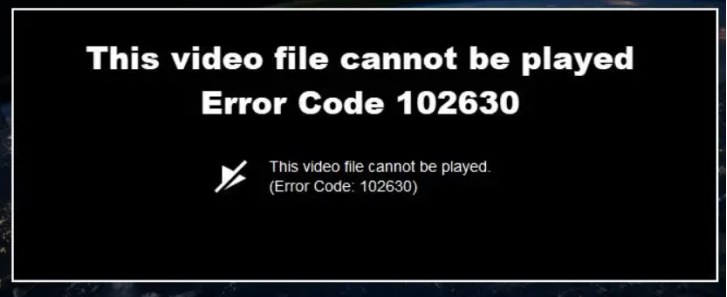
¿Qué factores contribuyen a la corrupción de los archivos de vídeo? Un archivo de video dañado puede ocurrir debido a cualquier problema que surja desde el inicio del video hasta su inscripción en la memoria del medio de almacenamiento. Se mostrará en pantalla negra, códigos de error (como 0xc00d36c4), problemas de desincronización de audio-video, etc.

Pequeños errores pasados por alto pueden causar problemas importantes al codificar o transferir un video. Antes de entrar en el meollo de cómo reparar videos corruptos, veamos algunas causas comunes que incluyen:

  • Errores de disco duro: Error al leer o escribir datos. Los errores del disco duro debido a sectores defectuosos en él son un factor común detrás de la corrupción de video.
  • Interrupciones durante el uso: Las interrupciones, mientras un archivo MP4 está en uso, también pueden tapar el archivo de video haciéndolo inutilizable.
  • Descargas interrumpidas: Al descargar videos de Internet, si el proceso de descarga se interrumpe por el apagado de Internet, puede causar que el video se corrompa.
  • Viruses/Malware: Los virus o malware también pueden interferir con el proceso de lectura o escritura dañando el archivo de video.
  • Ataques inadecuados del sistema: Los apagados incorrectos frecuentes del sistema afectan a todo tipo de archivos en su sistema, incluidos los archivos MP4.

Parte 4. ¿Cómo prevenir la corrupción de video?

¿Cómo puedo evitar que los archivos de vídeo se corrompa? Arreglar un problema dañado del archivo MP4 es fácil, pero ¿no preferiría nunca encontrar este problema? Bueno, si sigue algunos consejos mientras usa su dispositivo, se librará de este problema.

  • Asegúrese de tener copias de seguridad de los archivos de video que está editando en más de un medio de copia de seguridad.
  • Mantenga su PC actualizado y libre de virus mediante la realización de análisis regulares.
  • Evite las interrupciones inesperadas asegurando una conexión eléctrica confiable.
  • Evite interrupciones mientras el archivo de video se mueve, copia o edita.
  • No utilice software de terceros que no sea de confianza para la edición de vídeo.
  • Haga análisis regulares de su disco duro para evaluar y mantener su estado y evitar problemas de corrupción de datos.

Parte 5. ¿Cuál es la mejor manera de reparar archivos de video dañados?

  • Método
  • Escenarios disponibles
  • Formatos soportados
  • Tasa de éxito
  • 4DDiG File Repair
  • Corrupción grave, reparación de lotes
  • MP4, MOV, AVI, MKV, WMV, M4V, FLV... (Windows y Mac)
  • Alto
  • Herramienta gratuita en línea
  • Corrupción menor; reparación conveniente basada en navegador
  • MP4 Y MOV
  • Limitado
  • VLC
  • Corrupción menor, problemas de encabezado
  • AVI, MOV, MP4 (básico)
  • Limitado
  • FFmpeg
  • Problemas de formato, usuarios técnicos
  • La mayoría de los formatos de video
  • Moderado
  • Soluciones móviles
  • Corrupción de video verde/púrpura en dispositivos móviles
  • MP4, MOV (básico)
  • Bajo a moderado

Preguntas frecuentes sobre la reparación de archivos de video dañados

P1. ¿Cómo puedo corregir videos corruptos en Windows 10?

La mejor respuesta a la pregunta sobre cómo reparar archivos de video dañados es mediante 4DDiG File Repair. Puede descorromper sus videos en un abrir y cerrar de ojos y funciona más rápido que la mayoría de las otras aplicaciones en el mercado.

P2. ¿Puede VLC reparar video dañado?

Sí, VLC maneja bien los videos dañados y puede arreglar fácilmente videos rotos a través de su función de conversión y guardado.

P3: Cómo reparar un archivo de video dañado en Android/iPhone

La reparación de un archivo de video dañado en Android o iPhone puede ser un desafío debido a las limitadas herramientas integradas, pero aquí hay algunos pasos prácticos:

  • Verifique la fuente del archivo: Asegúrese de que el video no se interrumpió durante la descarga o transferencia. Vuelva a descargar o volver a transferir de la fuente original si es posible.
  • Use una aplicación Media Player: Instale aplicaciones como VLC para Android/iPhone, que a veces pueden reproducir o reparar daños menores ajustando códecs.
  • Convertir el archivo: Utilice una aplicación de conversión gratuita (por ejemplo, Video Converter en Android o IconV en iPhone) para volver a codificar el video, lo que puede resolver problemas de reproducción.
  • Actualizar el software del dispositivo: Asegúrese de que su Android o iOS estén actualizados, ya que los errores de software pueden causar errores de reproducción.

P4: ¿Es posible recuperar un archivo de video severamente dañado?

Sí, es posible recuperar un archivo de video severamente dañado, dependiendo de la extensión del daño. Los problemas menores (por ejemplo, daños en el encabezado) a menudo se pueden solucionar con reproductores multimedia o herramientas gratuitas. En caso de corrupción grave (por ejemplo, debido a un fallo de hardware o grabación incompleta), el software especializado como 4DDiG Video Repair puede analizar el archivo, reconstruir secciones dañadas y recuperar contenido jugable.

P5: ¿Puedo arreglar video dañado gratis?

Las utilidades gratuitas como VLC, reparación de video en línea o FFmpeg pueden facilitar la reparación de daños leves en el video. Sin embargo, es posible que estas opciones gratuitas no manejen una corrupción grave. Siempre respalde el archivo original antes de intentar las reparaciones.

Conclusión

Aquí están las 5 soluciones probadas para reparar archivos de video corruptos en MP4, MOV y otros formatos populares. Por lo general, las alternativas gratuitas como VLC Media Player o herramientas en línea son suficientes para manejar los problemas menores de video. Pero si encuentra los encabezados faltantes, el atom MOOV perdido, la corrupción verde púrpura, etc., puede probar FFmpeg (adecuado para expertos en tecnología) o 4DDiG Video Repair.

DESCARGA GRATIS

Descarga Segura

DESCARGA GRATIS

Descarga Segura

Teo Tomás (senior editor)

Teo Tomás, el editor de 4DDiG, tiene 5 años de experiencia escribiendo en informática de Windows y Mac, investiga especialmente la recuperación de datos, reparación de discos, ect.

(Haz clic para calificar esta artículo)

You rated 4.5 ( participó)