4DDiG Partition Manager
Prepárate para 26H2
Actualiza a Windows 11
sin riesgos para el sistema
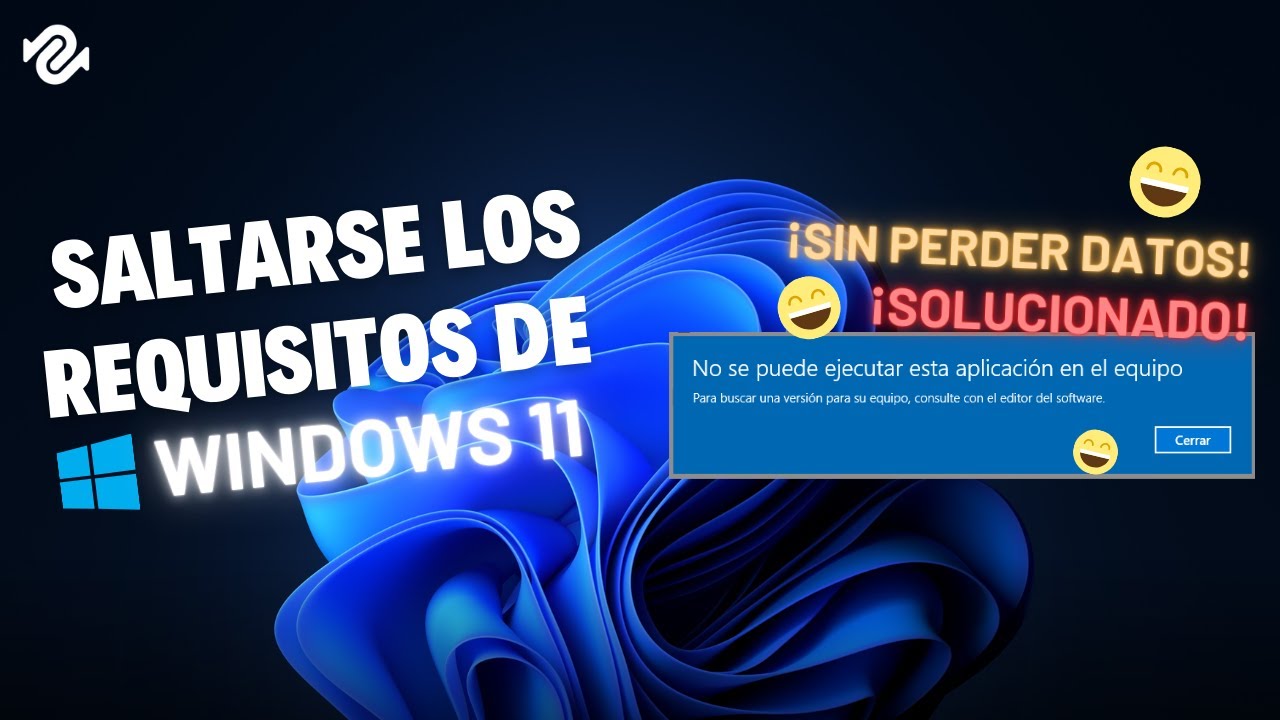
Windows 11 requiere TPM 2.0, CPUs compatibles y Secure Boot, lo que dificulta la actualización en muchos PCs antiguos. 4DDiG Partition Manager ofrece una forma más segura y sencilla de actualizar a Windows 11 con una solución todo en uno.
¿Has encontrado estos problemas
al actualizar a Windows 11?
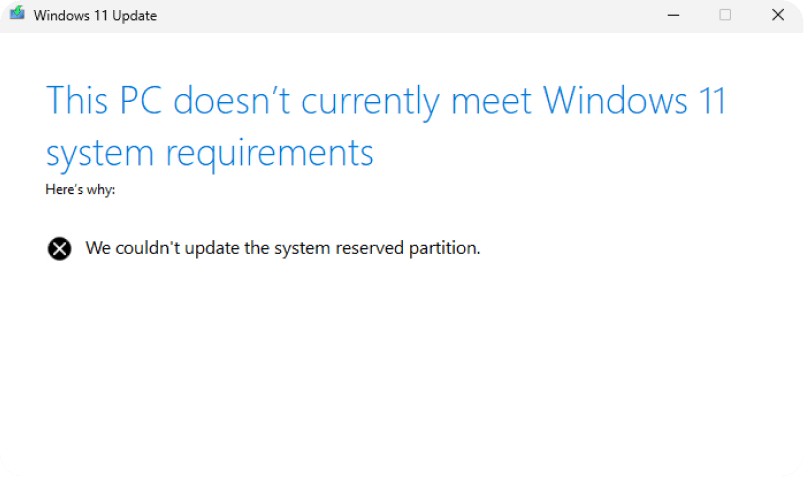
PC no compatible
Tu PC no supera la comprobación de compatibilidad de Microsoft y muestra el error "Este PC no cumple los requisitos mínimos para Windows 11" porque faltan algunos requisitos de hardware, lo que impide la actualización o instalación de Windows 11.
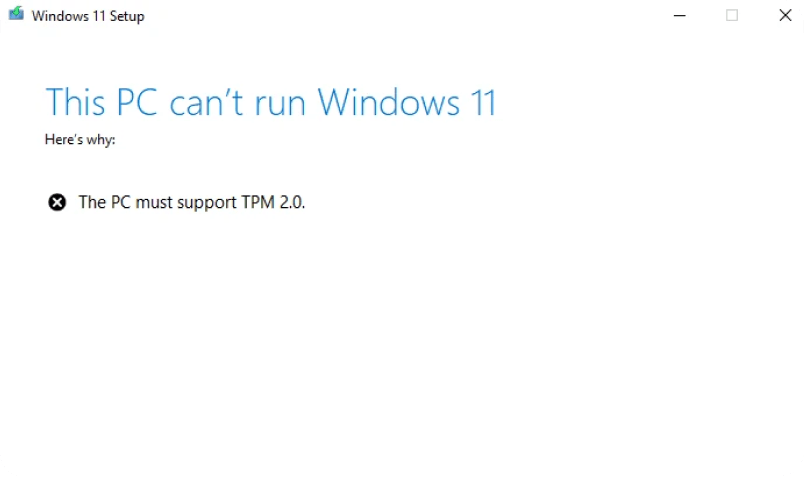
TPM 2.0 no compatible
La placa base no admite TPM 2.0 o la función está desactivada en la BIOS, lo que impide que Windows 11 cumpla los requisitos de seguridad.
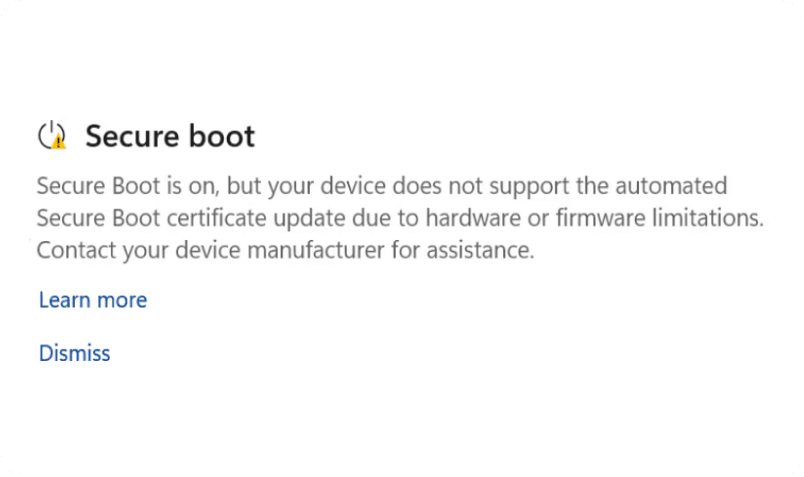
Secure Boot no compatible
Los sistemas antiguos pueden no ser compatibles con Secure Boot o tener la función desactivada, lo que hace que la instalación de Windows 11 se detenga o falle.
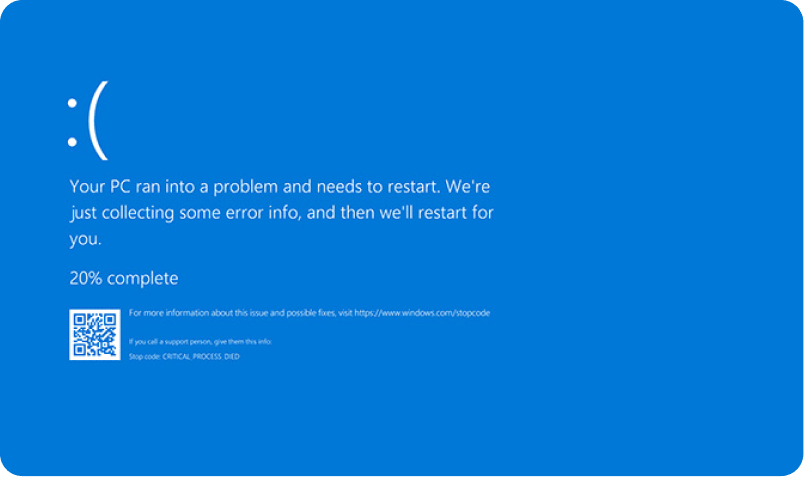
CPU no compatible
Si tu PC tiene un CPU no compatible que no está en la lista de procesadores admitidos por Microsoft, puedes recibir advertencias de actualización, perder futuras actualizaciones o experimentar problemas de compatibilidad.
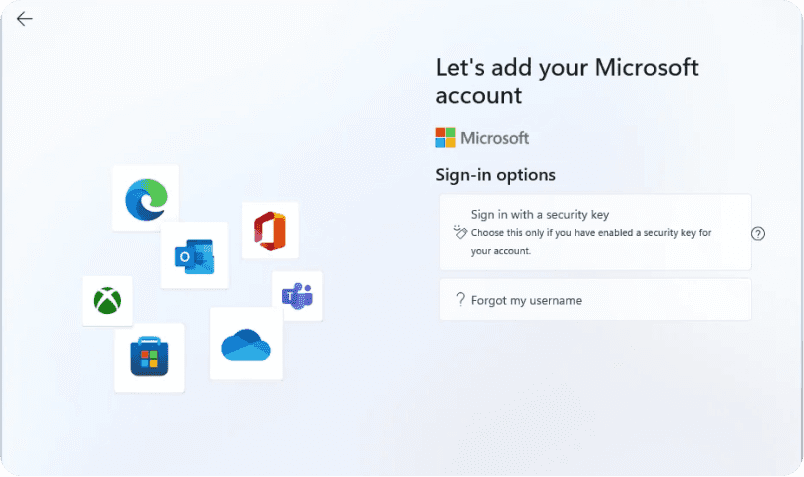
Cuenta Microsoft obligatoria
La instalación de Windows 11 puede requerir conexión a Internet e inicio de sesión con cuenta Microsoft, lo que impide crear directamente una cuenta local sin conexión.
Error de instalación USB de Windows 11
Los errores al crear un USB booteable o durante la instalación pueden impedir que Windows 11 se instale correctamente desde la unidad USB.
¿Cómo actualizar a Windows 11 en PC no compatibles?
Comparación de métodos para omitir Windows 11
- Métodos
- Ideal para
- Dificultad técnica
- Recomendación
- 4DDiG Partition Manager
- Actualización sencilla para principiantes en escenarios de incompatibilidad


- Rufus
- Instalación de Windows 11 sin requisitos de TPM 2.0, Secure Boot, RAM y CPU


- Registro
- Actualización en el sistema en equipos Windows 10 no compatibles


- CMD
- Omitir restricciones de instalación durante la configuración de Windows 11
- OOBE
- Configurar Windows 11 sin cuenta Microsoft ni conexión a Internet
Guía de métodos técnicos
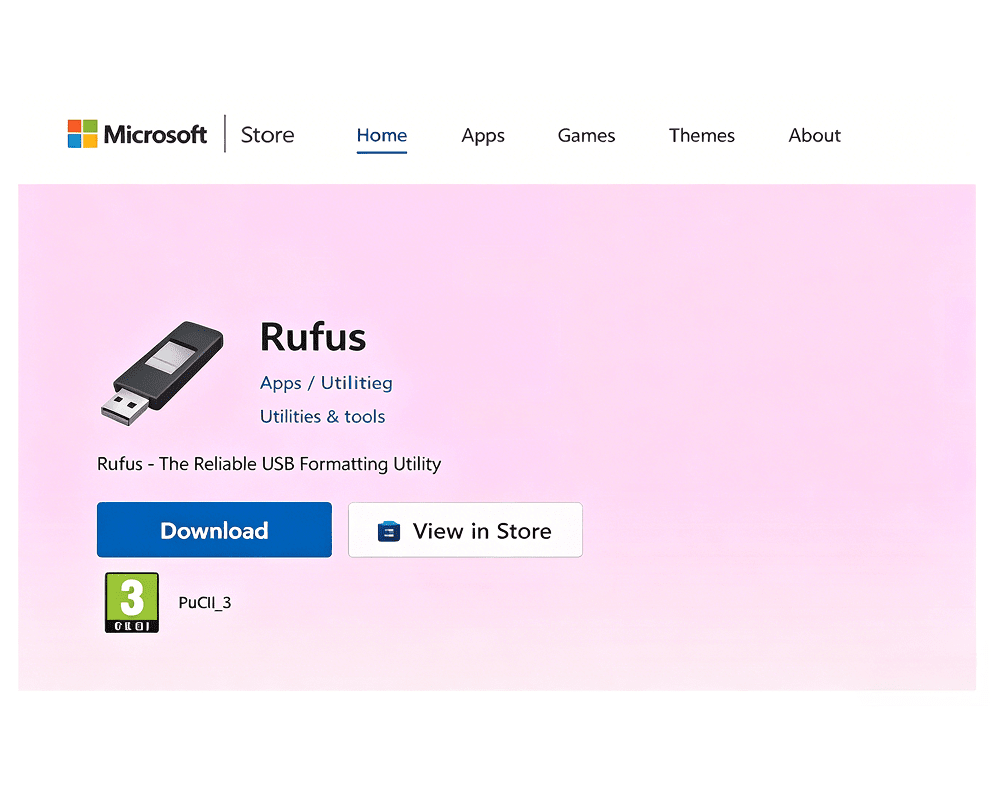
Método 1: Actualizar a Windows 11 con Rufus
- Paso 1: Descarga el archivo ISO de Windows 11 desde Microsoft.
- Paso 2: Descarga y abre Rufus.
- Paso 3: Inserta una memoria USB y selecciona el ISO de Windows 11.
- Paso 4: Activa opciones como “Eliminar TPM 2.0”, “Secure Boot” y requisitos de RAM.
- Paso 5: Crea el USB booteable e instala Windows 11.
 Attention: Haz una copia de seguridad de los datos importantes antes de crear el USB booteable, ya que la unidad USB será formateada.
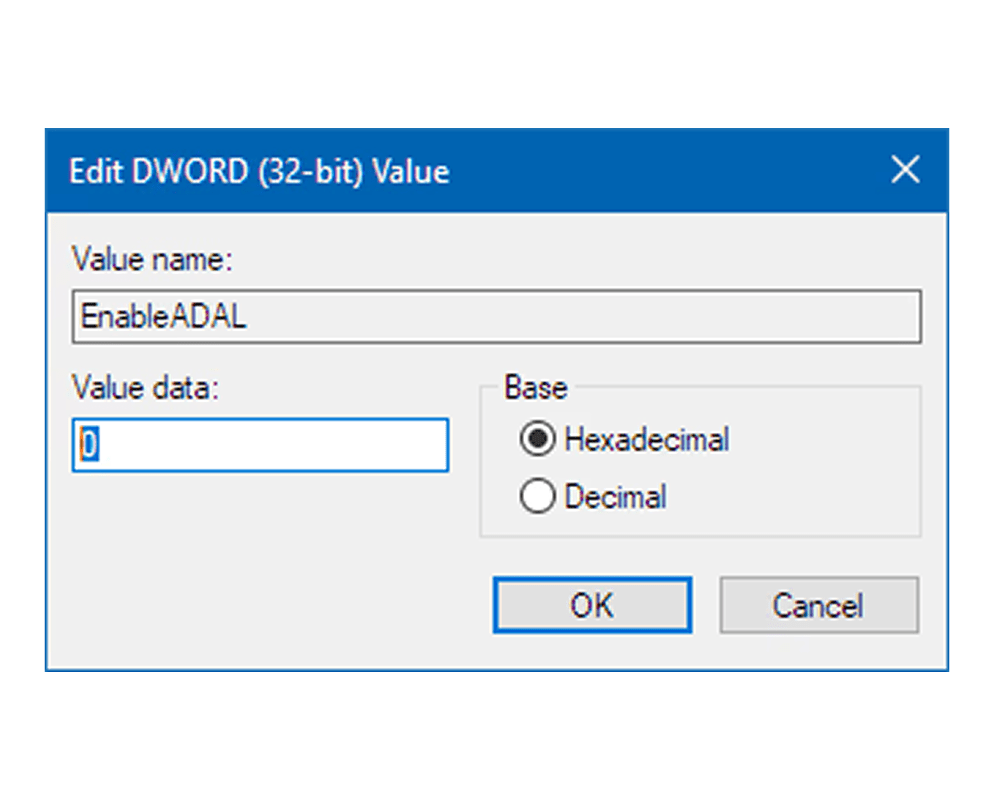
Método 2: Edición del Registro
- Paso 1: Abre el Editor del Registro escribiendo "regedit".
- Paso 2: Ve a: HKEY_LOCAL_MACHINE\ SYSTEM\ Setup\ MoSetup
- Paso 3: Crea un valor DWORD llamado: Allow Upgrades With Unsupported TPM Or CPU
- Paso 4: Establece el valor en 1.
- Paso 5: Ejecuta nuevamente la instalación de Windows 11.
Attention: Los cambios incorrectos en el registro pueden causar problemas en el sistema, así que modifica las claves con cuidado.
Método 3: Actualizar a Windows 11 con CMD
- Paso 1: Inicia la instalación de Windows 11.
- Paso 2: Cuando aparezca la advertencia de compatibilidad, presiona: Shift + F10
- Paso 3: Escribe: regedit
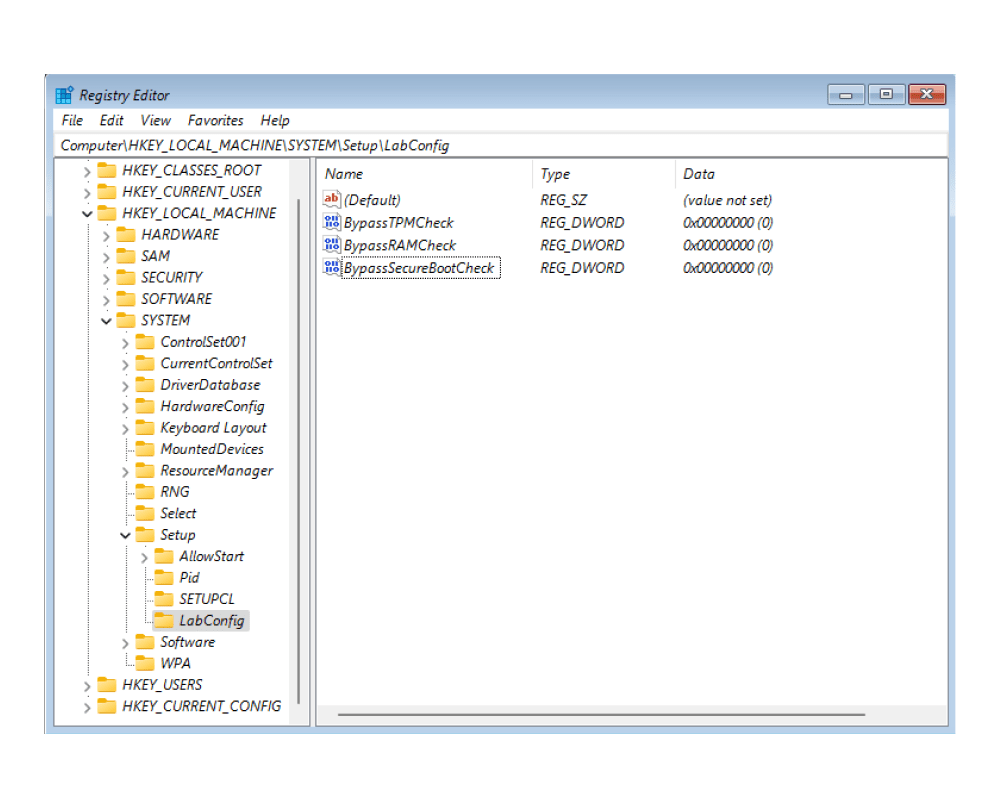
- Paso 4: Modifica las claves de bypass en: HKEY_LOCAL_MACHINE\ SYSTEM\ Setup\ LabConfig
- Paso 5: Añade valores como: Bypass TPM Check, Bypass Secure Boot Check, Bypass CPU Check, y establece todos en 1.
- Paso 6: Continúa con la instalación de Windows 11.
Attention: Introduce los comandos exactamente como se muestran para evitar errores de instalación.
Método 4: Actualizar a Windows 11 con OOBE
- Paso 1: Inicia la instalación de Windows 11 normalmente.
- Paso 2: Cuando se solicite conexión a Internet, presiona: Shift + F10
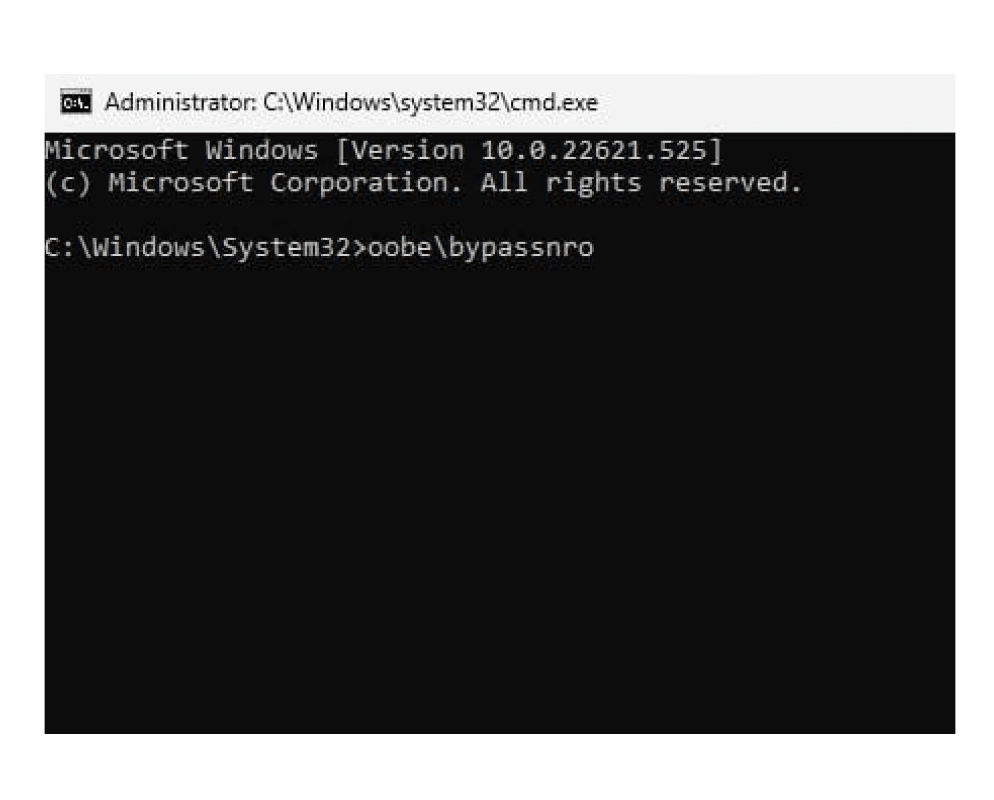
- Paso 3: Escribe el comando: OOBE\ BYPASSNRO
- Paso 4: El PC se reiniciará automáticamente.
- Paso 5: Selecciona “No tengo Internet” y crea una cuenta local.
Attention: Algunas versiones más recientes de Windows 11 pueden restringir parcialmente este método.
Eliminar restricciones para actualizar a Windows 11
Solución todo en uno
 PC no compatible
 TPM 2.0 no compatible
 Secure Boot no compatible
 CPU no compatible
 Cuenta Microsoft obligatoria
 Error de instalación USB de Windows 11

4DDiG Partition Manager
Omitir múltiples restricciones con un solo clic.
Actualizar PC no compatible a Windows 11 en 3 pasos
Instala y abre 4DDiG Partition Manager
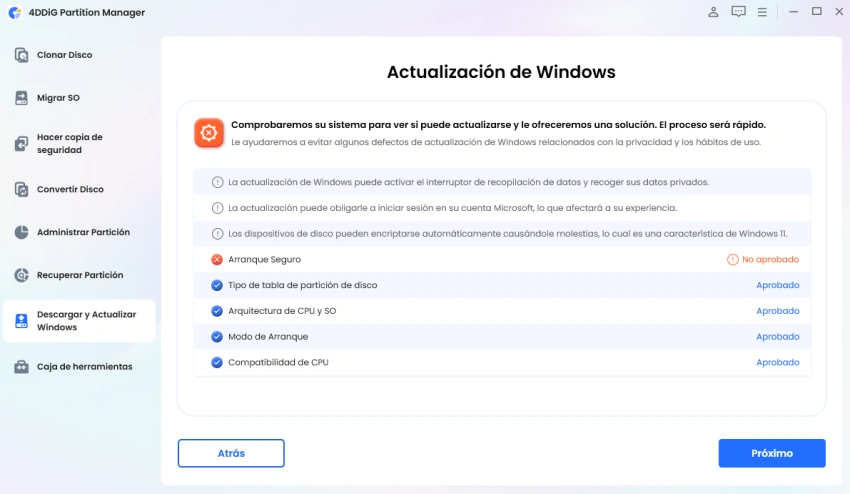
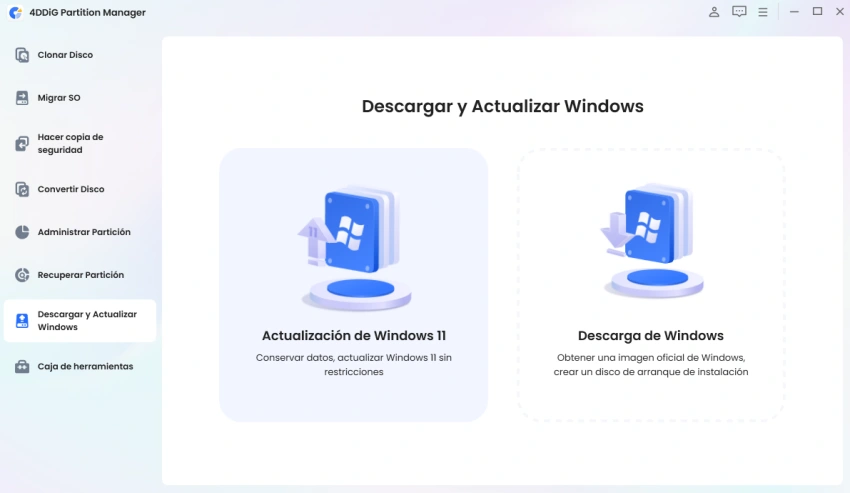
Instala y abre 4DDiG Partition Manager. Ve a "Descarga y actualización de Windows" y selecciona "Actualización a Windows 11". El software comprobará automáticamente la compatibilidad de tu PC y mostrará si tu dispositivo es compatible con Windows 11.
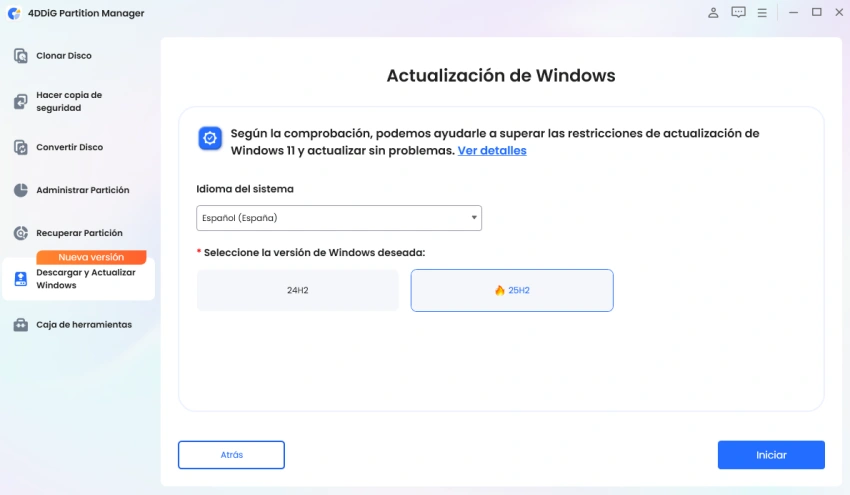
Selecciona idioma y versión, haz clic en Iniciar para actualizar
Elige el idioma y la versión de Windows que prefieras, luego haz clic en "Iniciar". Confirma la operación haciendo clic en "Sí" para continuar con el proceso de actualización.
Nota: Si tu PC no cumple los requisitos, sigue la guía para crear un instalador booteable o convertir el tipo de disco.
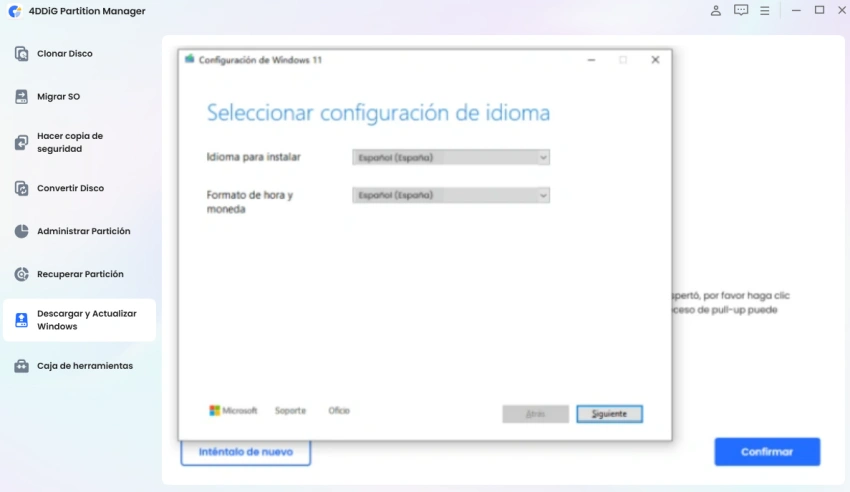
Completa la instalación de Windows 11
Espera mientras el software omite automáticamente los requisitos del sistema de Windows 11. Una vez finalizado, podrás actualizar correctamente a Windows 11.
Problemas que puedes encontrar tras
omitir los requisitos de Windows 11
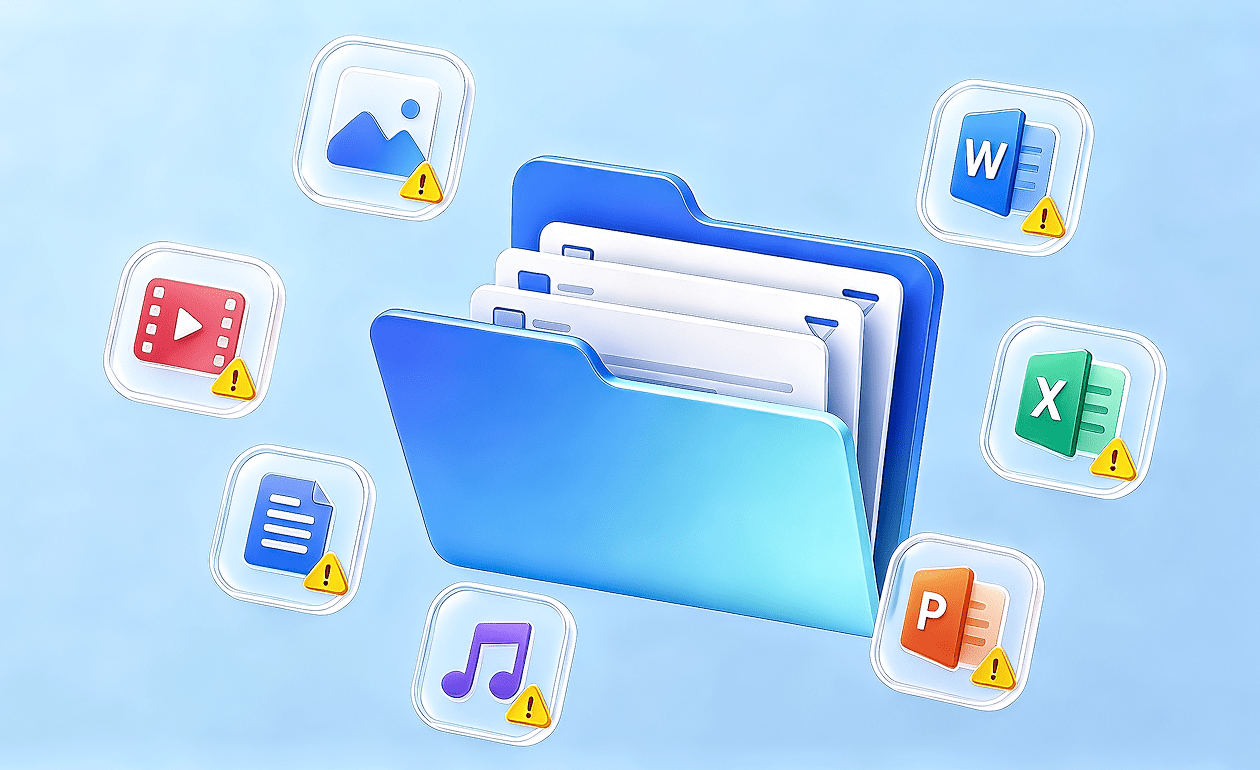
 ¿Por qué ocurre?
- Instalar Windows sin hacer copia de seguridad de archivos importantes
- Seleccionar la partición incorrecta durante la instalación
- Formatear o sobrescribir una unidad por error
 ¿Cómo prevenirlo?
- 01.Haz copia de seguridad de todos los archivos importantes antes de iniciar el proceso de omisión
- 02.Verifica cuidadosamente los nombres de particiones y tamaños de disco antes de la instalación
- 03.Desconecta unidades externas innecesarias para evitar formateos accidentales
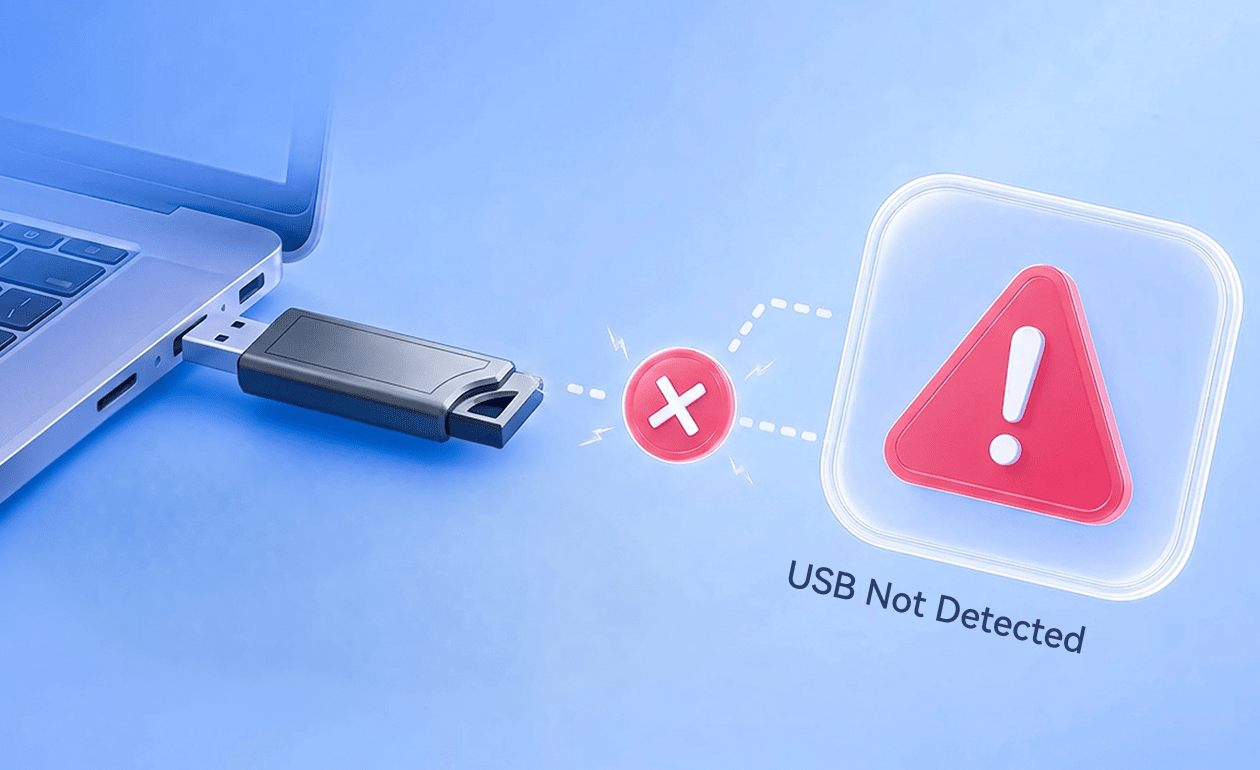
¿Por qué ocurre?
- Configuración incorrecta al crear el USB
- Modo de arranque no compatible (UEFI/Legacy no coinciden)
- Medios de instalación dañados
¿Cómo prevenirlo?
- 01.Formatea la unidad USB antes de crear el medio de instalación
- 02.Asegúrate de que el modo de arranque de la BIOS coincida con el formato USB (UEFI o Legacy)
- 03.Usa archivos ISO oficiales de Windows 11 y herramientas confiables para crear USB
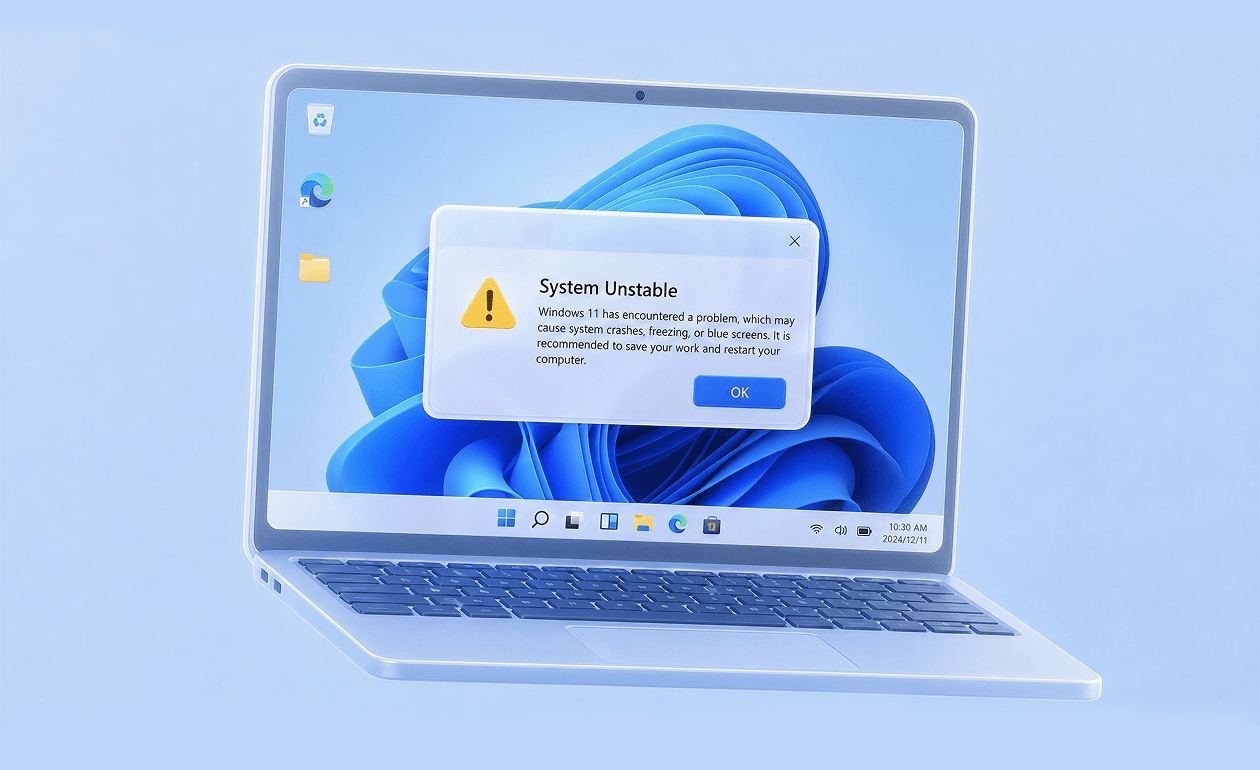
¿Por qué ocurre?
- Hardware no compatible
- Controladores faltantes o desactualizados
- Modificaciones de bypass incompatibles
¿Cómo prevenirlo?
- 01.Actualiza los controladores del chipset, gráficos y red inmediatamente después de la instalación
- 02.Evita usar scripts de bypass desactualizados o herramientas de modificación desconocidas
- 03.Mantén Windows actualizado y supervisa regularmente la estabilidad del sistema
Preguntas frecuentes sobre la omisión de requisitos de Windows 11
En la mayoría de los casos, la instalación puede funcionar normalmente, pero omitir los requisitos oficiales siempre implica algunos riesgos, como incompatibilidad de controladores, inestabilidad del sistema o falta de futuras actualizaciones. Se recomienda encarecidamente hacer una copia de seguridad de los datos antes de la instalación.
Oficialmente, Windows 11 requiere TPM 2.0. Sin embargo, es posible instalarlo en dispositivos no compatibles mediante métodos alternativos como ediciones del registro o medios de instalación modificados. Herramientas como 4DDiG Partition Manager también pueden ayudar en algunos escenarios de instalación.
Es posible que sigas recibiendo actualizaciones, pero Microsoft no garantiza soporte completo para dispositivos que omiten los requisitos del sistema. Algunas actualizaciones de funciones o parches de seguridad podrían estar restringidos en el futuro, y las configuraciones no compatibles podrían perder la elegibilidad de actualización con el tiempo.
Sí, es posible mediante métodos no oficiales como omitir las comprobaciones de TPM, Secure Boot o CPU, o usando la solución todo en uno 4DDiG Partition Manager.
Sí. El hardware no compatible puede provocar menor rendimiento, problemas de controladores, inestabilidad o incompatibilidad con ciertas funciones. Incluso si la instalación es correcta, Windows 11 está optimizado para sistemas más recientes, por lo que el hardware antiguo puede no ofrecer una experiencia fluida.
Consejos y tutoriales en video sobre
actualizar a Windows 11
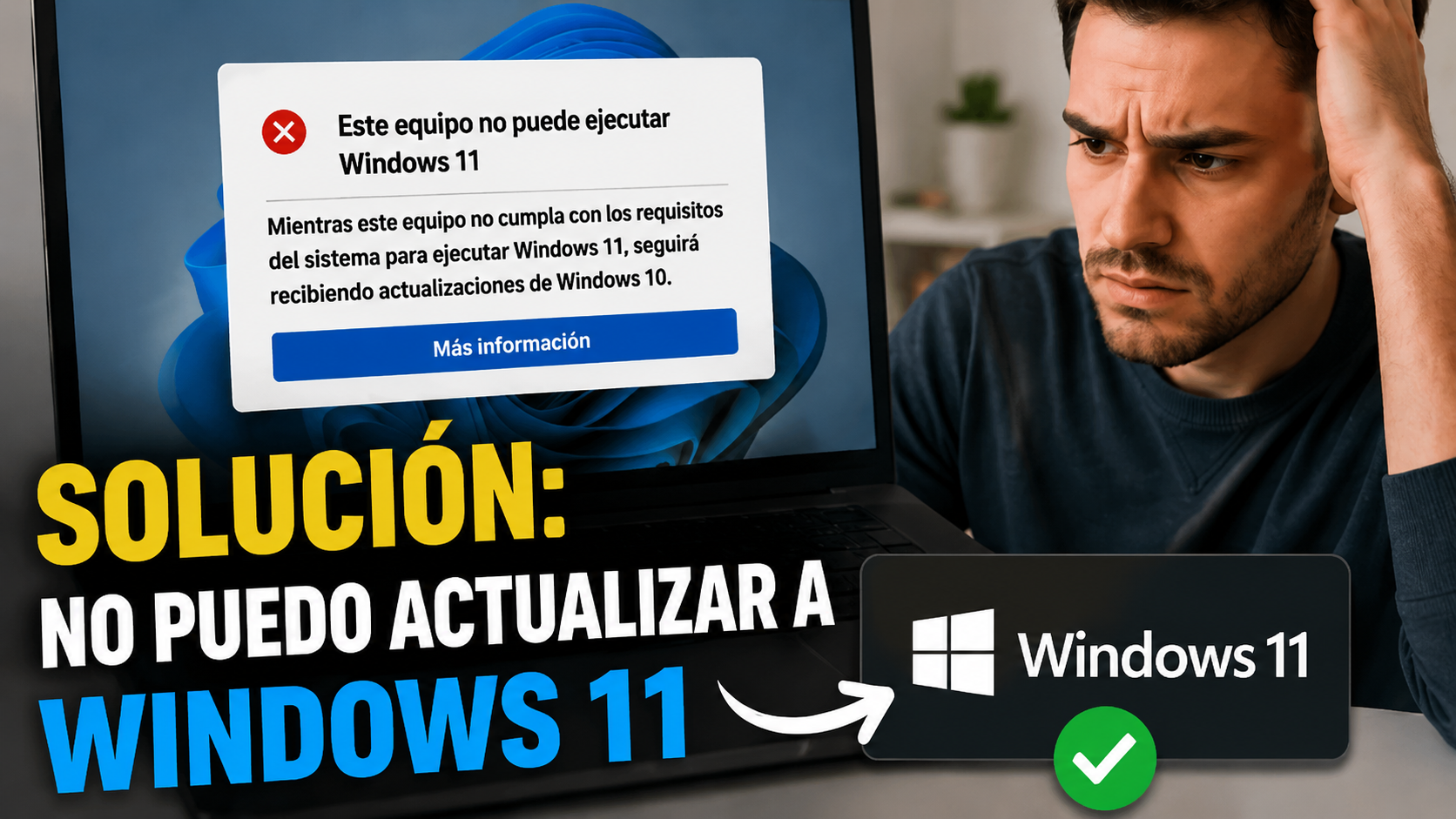
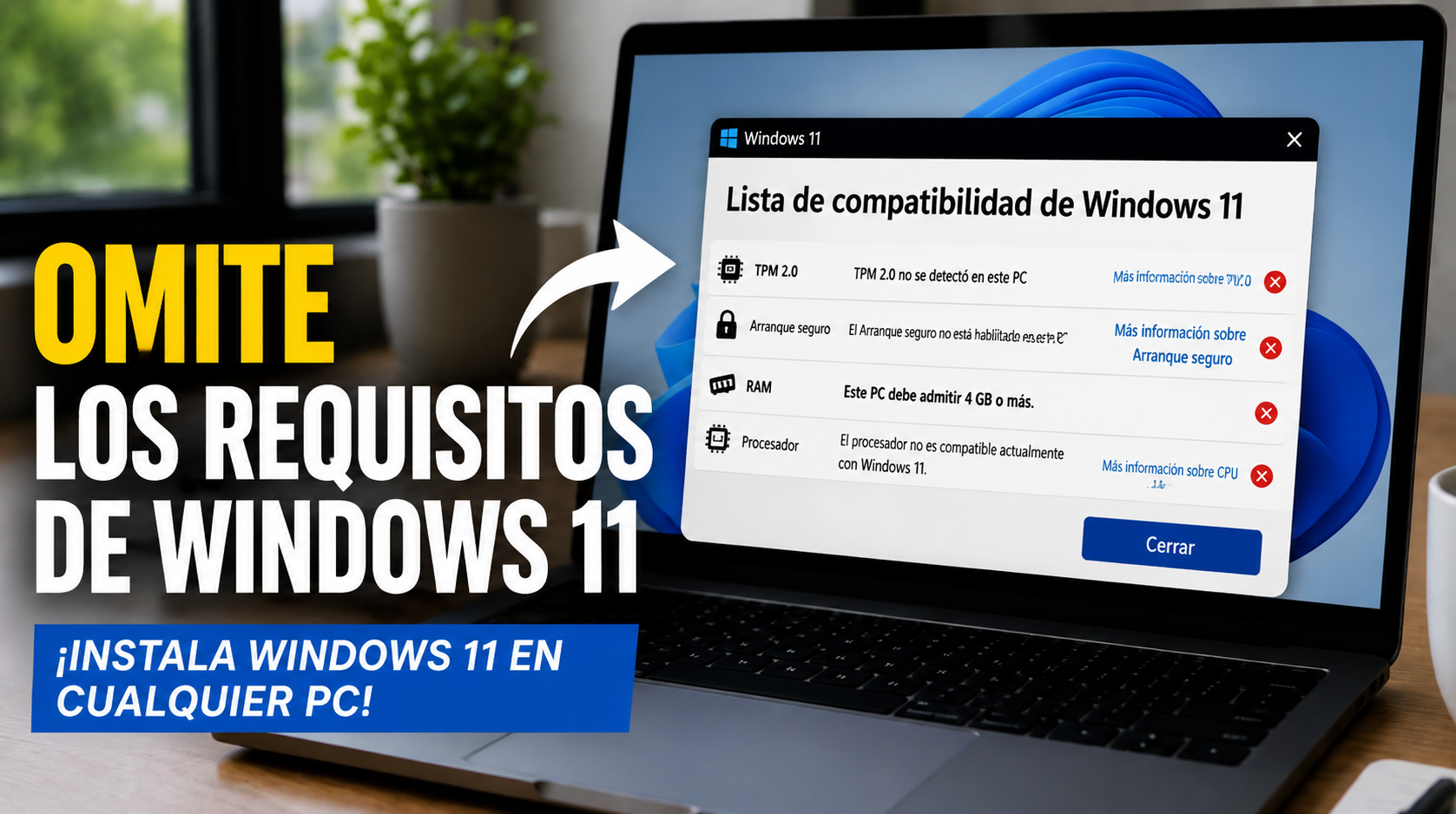
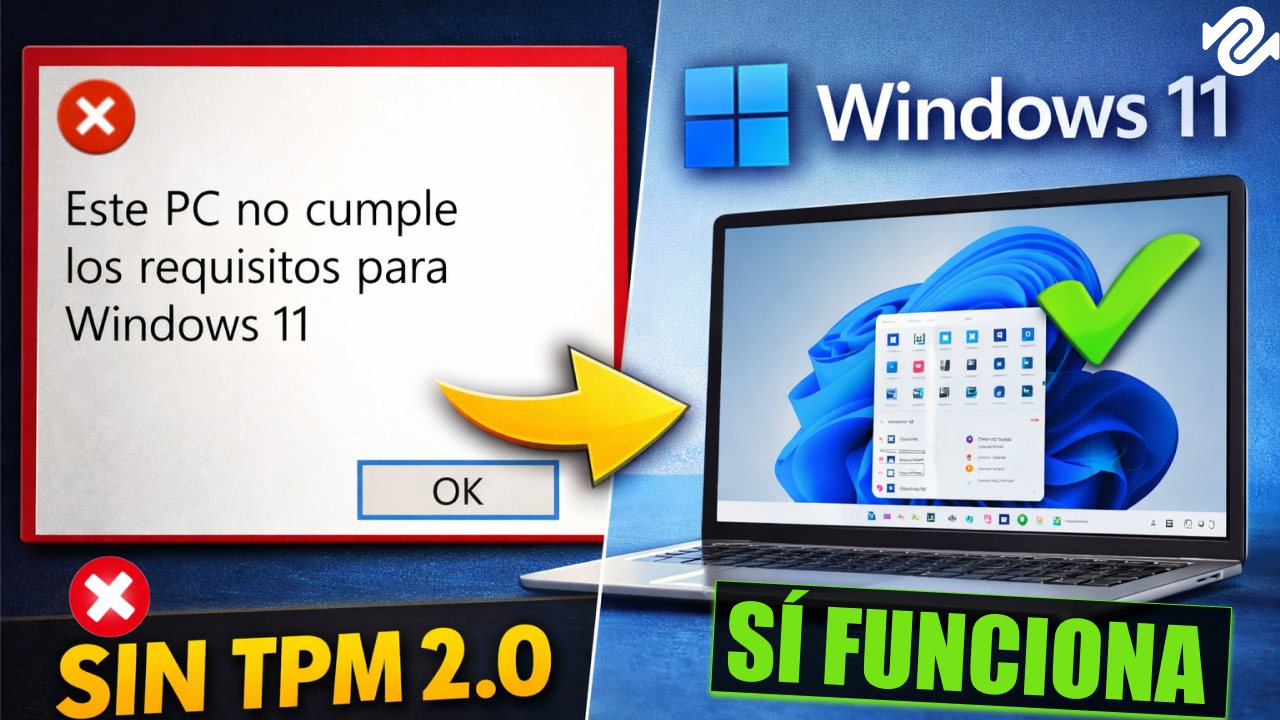
- ¿Debería actualizar a Windows 11 en 2026?
- Cómo actualizar de Windows 7 a Windows 11
- Cómo instalar Windows en un nuevo PC [Windows 10/11]
- ¿Cómo actualizar Windows 8.1 a Windows 10? [Gratis]
- Causas y soluciones cuando no puedes instalar Windows 11 25H2
- 3 formas de instalar Windows 11 en PCs antiguos no compatibles
 4DDiG Partition Manager
Herramienta completa y segura
para actualizar a Windows 11
Omitir con un solo clic los requisitos de TPM 2.0, compatibilidad de CPU y Secure Boot, permitiendo
que dispositivos no compatibles actualicen a Windows 11 con facilidad.