Eliminación accidental
Los archivos eliminados de una USB suelen ser recuperables mientras no hayan sido sobrescritos.
USB Data Recovery Recuperar archivos desde memoria USB
Recupera archivos de USB eliminados, formateados o dañados de forma rápida y segura.
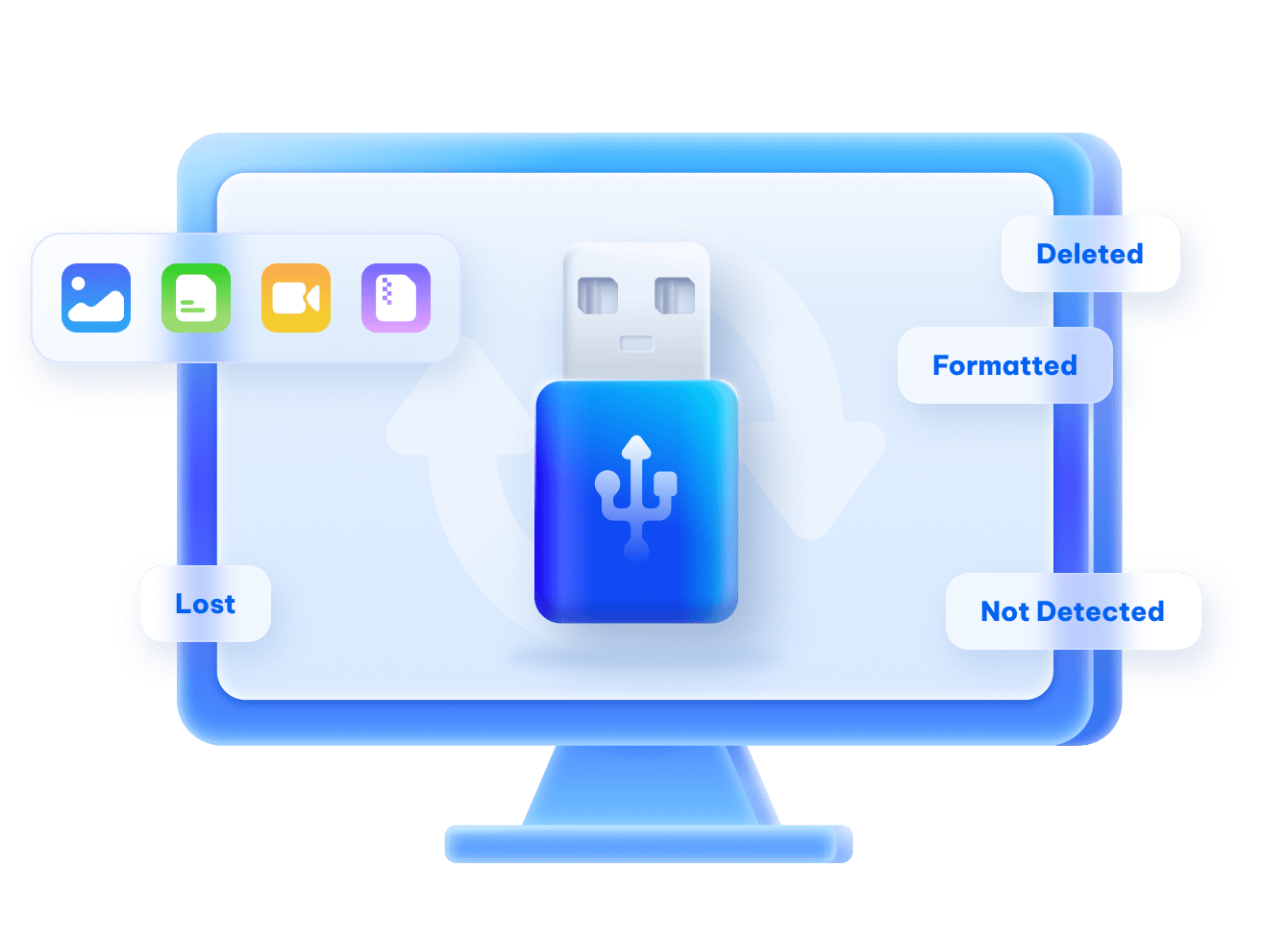
Casos comunes de pérdida de datos en USB

Eliminación accidental
Los archivos se eliminan por error y no se encuentran en la Papelera de reciclaje.
Eliminación accidental
Los archivos se eliminan por error y no se encuentran en la Papelera de reciclaje.

Formateo por error
La USB se formatea de manera intencional o accidental, borrando todos los datos.
Formateo por error
La USB se formatea de manera intencional o accidental, borrando todos los datos.
Corrupción del sistema de archivos
La expulsión incorrecta, fallos de energía o un fallo del sistema hacen que la USB sea ilegible.
Corrupción del sistema de archivos
La expulsión incorrecta, fallo de energía o fallo del sistema hacen que la USB sea ilegible.

Formato no compatible o RAW
La USB aparece como RAW o solicita formateo antes de usarla.
Formato no compatible o RAW
La USB aparece como RAW o solicita formateo antes de usarla.
Daño físico
La USB está rota, doblada o tiene conectores o chips dañados.
Daño físico
La USB está rota, doblada o tiene conectores o chips dañados.

Pérdida de partición
La partición de la USB se vuelve no asignada o desaparece debido a errores.
Pérdida de partición
La partición de la USB se vuelve no asignada o desaparece debido a errores.

Sectores defectuosos
Las memorias USB antiguas o de baja calidad desarrollan sectores defectuosos, lo que provoca pérdida de datos.
Sectores defectuosos
Las memorias USB antiguas o de baja calidad desarrollan sectores defectuosos, lo que provoca pérdida de datos.

Dispositivos incompatibles
Usar la USB en diferentes sistemas (Windows, macOS, Linux, cámaras) provoca conflictos de formato.
Dispositivos incompatibles
Usar la USB en diferentes sistemas (Windows, macOS, Linux, cámaras) provoca conflictos de formato.
¿Es posible recuperar datos de una unidad USB?
Escenarios recuperables
Claves para
una recuperación exitosa
una recuperación exitosa
- Si los datos fueron sobrescritos
- Tipo de formateo (rápido vs completo)
- Condición física de la USB
- Acciones tomadas tras la pérdida de datos
- Tiempo transcurrido desde la pérdida de datos
Difícil de recuperar
 ¿No estás seguro de poder recuperar los datos de tu unidad USB? Prueba estos tres métodos a continuación.
Métodos para recuperar datos de USB
(Gratis & Profesional)
Método 1: Usar software gratuito de recuperación de datos USB
Muchos programas ofrecen recuperación gratuita limitada.
Límites comunes:
- Tamaño máximo de datos (p. ej., 500MB-2GB)
- Solo vista previa
Ideal para: Recuperación de archivos pequeños
Límite: Se requiere pago una vez alcanzado el límite gratuito.

Método 2: CMD / Herramientas integradas de Windows
Repara errores del sistema de archivos y recupera fragmentos de archivos legibles.
Comando:
chkdsk X: /f (Reemplaza X por la letra de tu unidad USB)
Ideal para: Corrupción del sistema de archivos, USB RAW
Límite: Puede renombrar archivos como .chk


Método 3: Usar la opción "Archivos ocultos" del Explorador de archivos
Algunos virus ocultan archivos en lugar de eliminarlos.
Pasos:
1. Abre el Explorador de archivos
2. Ve a Vista → Mostrar → Elementos ocultos
3. Comprueba si los archivos reaparecen
Ideal para: Archivos ocultos por virus
Límite: Solo archivos ocultos

Método 4: Usar Windows File Recovery (Herramienta oficial de Microsoft)
Una herramienta gratuita de recuperación mediante línea de comandos de Microsoft.
Pasos:
1. Abre el Símbolo del sistema como administrador.
2. Ejecuta el comando: "winfr c: e: /n" (reemplaza la letra e con la de tu unidad USB).
Ideal para: Archivos eliminados o formateados
Límite: Solo línea de comandos, sin vista previa

 Hasta un 99% de tasa de éxito
4DDiG USB Data Recovery
Mejor software de recuperación USB para Windows y Mac
Recupera archivos eliminados de USB en 3 pasos

Paso 1
Elige la USB y escanea los archivos eliminados
Conecta la USB al ordenador y 4DDiG la detectará automáticamente. Selecciona la USB y comienza el escaneo.

Paso 2
Previsualiza y recupera tus datos de la USB
Una vez completado el escaneo, puedes previsualizar cualquier archivo para confirmar su calidad antes de recuperarlo.
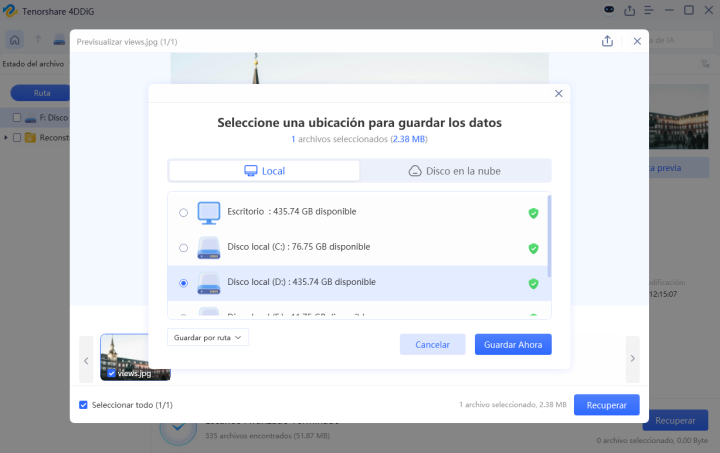
Paso 3
Recupera los datos en otra ubicación
Para evitar sobrescribir y perder datos permanentemente, nunca recuperes los archivos en la misma ubicación de donde se perdieron. Elige un disco duro o partición diferente para una recuperación segura y exitosa.
Dispositivos USB Compatibles
Recupera 1000+ formatos de archivos en unidades USB









Reseñas sobre 4DDiG Data Recovery
Blog
14 de agosto de 2025
Cómo recuperar archivos de una tarjeta SD SanDisk: guía paso a paso
Blog
15 de julio de 2024
3 formas comprobadas de recuperar archivos eliminados de una tarjeta SD
Vídeo
31 de mayo de 2024
[100 % gratis] Recupera fácilmente datos perdidos de tarjetas SD y discos duros
Noticias
19 de septiembre de 2025
6 Mejores Programas Gratuitos de Recuperación de Tarjetas SD
Vídeo
9 de agosto de 2024
Recuperar fotos y videos eliminados de la tarjeta SD de la cámara
Preguntas frecuentes sobre recuperar datos de USB
Sí, a menudo es posible recuperar datos de un USB formateado si los nuevos datos no han sobrescrito los archivos originales. El software de recuperación de datos puede realizar un escaneo profundo para localizar y restaurar los archivos perdidos del dispositivo formateado.
El tiempo necesario depende del tamaño de la unidad USB, la cantidad de datos y el modo de escaneo utilizado. Un escaneo rápido puede tardar solo unos minutos, mientras que un escaneo profundo puede tardar más tiempo para localizar la mayor cantidad de archivos recuperables.
Depende del método de recuperación y del software que uses. Algunas herramientas de recuperación de datos ofrecen una versión gratuita que permite escanear la unidad USB y recuperar una cantidad limitada de datos. Sin embargo, recuperar grandes cantidades de archivos o usar funciones avanzadas de recuperación puede requerir una versión de pago. La buena noticia es que la mayoría de las herramientas profesionales permiten previsualizar los archivos recuperables antes de comprar.
No, el software de recuperación de datos no daña la unidad USB. La mayoría de las herramientas profesionales solo escanean el dispositivo de almacenamiento para localizar los datos perdidos sin modificar los archivos originales. Sin embargo, debes evitar guardar los archivos recuperados en la misma unidad USB para no sobrescribir los datos existentes.
Depende de la gravedad del daño físico. Si la unidad USB tiene problemas menores, como conexiones sueltas o errores lógicos, el software de recuperación de datos todavía puede recuperar los archivos. Sin embargo, si el chip o la placa del USB están gravemente dañados, puede ser necesario acudir a servicios profesionales de recuperación de datos.
Deja de usar la unidad USB inmediatamente para evitar que los nuevos datos sobrescriban los archivos perdidos. Evita formatear la unidad o copiar nuevos archivos en ella. Luego, utiliza un software confiable de recuperación de datos de USB para escanear el dispositivo y recuperar tus archivos lo antes posible.
Cuando una unidad USB aparece como RAW o solicita formateo, generalmente significa que el sistema de archivos se ha dañado. Esto puede ocurrir por extracción incorrecta, ataques de virus, errores del sistema de archivos o interrupciones de energía repentinas. En esta situación, debes evitar formatear la unidad y, en su lugar, usar software de recuperación de datos para recuperar los archivos antes de intentar cualquier reparación.
Una unidad USB puede no aparecer en tu computadora por varias razones, como problemas con los controladores, corrupción del sistema de archivos, puertos USB dañados o errores de partición. Puedes intentar reconectar el dispositivo, cambiar de puerto USB, actualizar los controladores o revisar la Administración de discos para ver si la unidad es detectada.
Guías relacionadas de recuperación de USB
- 1. Cómo Recuperar Archivos de una Memoria USB Dañada [2026]
- 2. Cómo recuperar datos con el mejor software gratuito de recuperación de USB
- 3. Cómo reparar una unidad USB en cualquier situación [Guía completa]
- 4. Cómo recuperar archivos eliminados de una unidad flash USB
- 5. ¿Cómo formatear un USB protegido contra escritura?
- 6. ¿Cómo recuperar pendrive no reconocido? | 5 Métodos
- 7. Cómo Recuperar Archivos de una Memoria USB Dañada [2026]
- 8. Guía completa para instalar macOS Sequoia desde una memoria USB
- 9. Cómo reparar una unidad flash USB
- 10. Cómo recuperar archivos infectados por virus en USB y pendrive
- 11. ¿Cómo reparar USB que no se puede formatear?
- 12. Cómo arreglar el error Windows no pudo completar el formato
Cómo prevenir la pérdida de datos en USB en el futuro

Nunca confíes en una unidad USB como único lugar de almacenamiento.
Haz copias de seguridad de los archivos importantes en tu computadora, almacenamiento en la nube o disco duro externo.
Sigue la regla de copia de seguridad 3-2-1 (3 copias, 2 dispositivos, 1 fuera del sitio)
Siempre expulsa la unidad USB de forma segura.
Una extracción incorrecta puede dañar el sistema de archivos.
- Usa “Quitar hardware de forma segura” en Windows
- Usa “Expulsar” en macOS
- Espera a que el sistema confirme que es seguro retirar la unidad
Retirar un USB durante operaciones de lectura/escritura puede causar corrupción de datos.
- Espera a que las transferencias de archivos se completen por completo
- Evita desconectar el USB mientras las luces indicadoras estén parpadeando