Cómo Reparar un Archivo MP4 Truncado o Incompleto: Guía Completa

5 minutos leídos

Updated on 2026-10-21 16:42:34 to Reparar Videos

Imagine que ha creado el archivo MP4 de un proyecto importante, ya sea un viaje memorable o una presentación para un cliente. Sin embargo, cuando lo toca, ciertas partes se cortan sin razón aparente. Parece confuso, ¿verdad? Bueno, lo tenemos. Este artículo analiza las principales razones detrás de este corte y las formas prácticas de reparar archivos MP4 truncados. ¡Continúe leyendo!

Parte 1. ¿Qué significa ‘MP4 truncado’?

Antes de avanzar hacia cómo reparar MP4 truncado, primero veamos su significado y síntomas principales:

1. Significado del archivo MP4 truncado

Por lo general, un archivo MP4 truncado es un video incompleto debido a una interrupción durante la grabación o descarga. Carece de los metadatos esenciales que son necesarios para que los reproductores multimedia interpreten el video, lo que resulta en un video truncado en línea.

2. Truncado vs. corrupto: ¿Cuál es la diferencia?

La gente a menudo confunde un MP4 truncado con uno corrupto, pero son dos cosas diferentes. Aquí hay una descripción general

Característica Archivo MP4 truncado Archivo de video corrupto
Definición El archivo está incompleto, ya sea faltando el final o las partes intermedias El archivo está dañado y contiene datos ilegibles
Causa principal Interrupciones durante la grabación, descarga o uso compartido Malware o errores del sistema
Estructura de archivo Incompleto pero algo legible La estructura está completamente rota, inválida e ilegible

3. Cómo saber si su MP4 está truncado (síntomas típicos)

Algunos síntomas comunes de un video truncado incluyen el MediaInfo que muestra “iStruncado: Sí” o el error VLC "átomo moov no encontrado”. Además, no puede avanzar rápidamente a una parte posterior del video, congelarlo abruptamente o ajustar su duración o duración.

Parte 2. ¿Por qué los archivos MP4 se truncan o están incompletos?

Si tiene un archivo MP4 truncado y se pregunta por qué sucede, aquí hay algunas razones principales detrás de él:

  • Fallo de energía: A veces, la batería de la cámara se agota durante un video antes de finalizarlo, lo que resulta en un archivo incompleto.
  • Problemas de almacenamiento: Si el dispositivo se queda sin espacio, solo guardará el video truncado parcialmente escrito.
  • Problemas de red: Los problemas de Internet durante una descarga del navegador o la eliminación de una tarjeta SD mientras se transfieren los datos también pueden requerir que corrija MP4 truncado de forma gratuita.

⚡ Parte 3. La mejor manera de reparar archivos MP4 truncados con un software profesional de reparación de video (paso a paso)

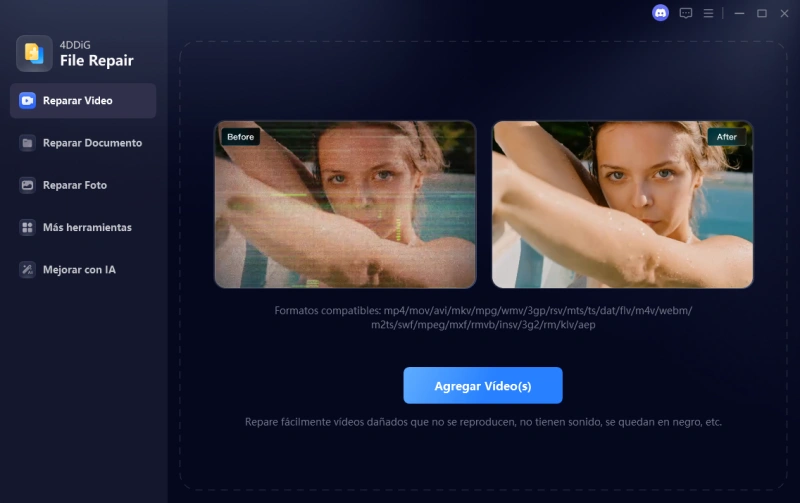
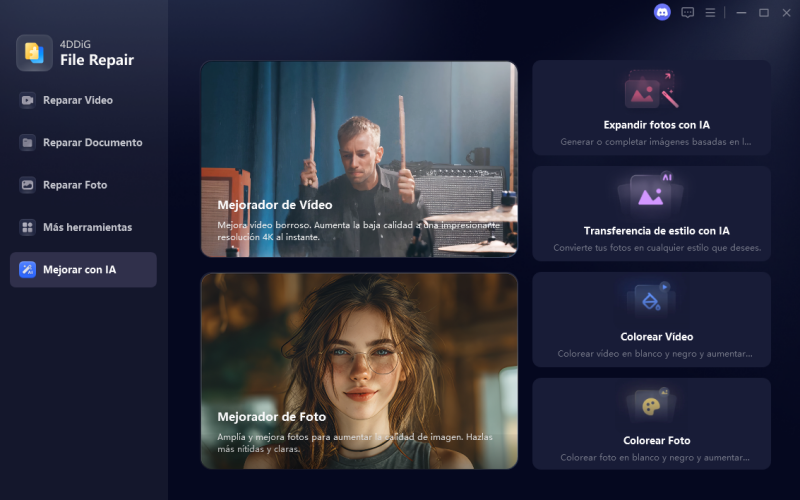
Para reparar MP4 incompleto y restaurar MP4 truncado, necesita una herramienta confiable como 4DDiG Video Repair. Funciona como una reparación de video, así como una herramienta potenciadora de IA, que puede aumentar la calidad de su contenido hasta una resolución de 8k. La plataforma es completamente segura y se tarda alrededor de 1 minuto, a veces menos, para reparar un MP4 incompleto. Aquí hay una guía paso a paso sobre su uso:

DESCARGA GRATIS

Descarga Segura

DESCARGA GRATIS

Descarga Segura

  • Abra 4DDiG File Repair en su dispositivo y elija Reparación de archivos. Haga clic en Agregar videos para cargar todos los videos truncados directamente o usar la función de arrastrar y soltar.

    agregar truncar mp4 a 4ddig
  • Haga clic en “Reparar todo” y espere hasta que la herramienta esté haciendo su trabajo.

    reparar todos los archivos mp4 truncados
  • Una vez que se complete la reparación, previsualice los videos y luego guarde todo.

    previsualizar y guardar mp4 reparado

Parte 4. Otras formas factibles de reparar videos MP4 truncados (4 opciones)

Para reparar un archivo MP4 incompleto, también puede usar otros métodos como Untrunc, FFmpeg y VLC. Aquí hay una explicación detallada:

Método 1: Uso de Untrunc

Untrunc es una herramienta de reparación de video que sobresale en la reparación de archivos MP4 truncados. Es una herramienta de línea de comandos de código abierto que necesita ser compilada. Sin embargo, puede usar la versión GUI adecuada para Windows, y los pasos para ello son:

  • Vaya a la página GitHub de Untrunc y descargue el archivo untrunc_x64.zip.

  • Extraiga el archivo y luego ejecute untrunc-gui.exe.

  • Ahora, haga clic en la opción de archivo truncado y busque y seleccione el archivo MP4 dañado.

    agregar archivo truncado a untrunc
  • Haga clic en el botón archivo de referencia, busque el video de archivo saludable y haga doble clic en él.

    agregar video de referencia a untrunc
  • Toque “Reparar” y el proceso comenzará.

    destrunc iniciar la reparación mp4
  • Guarde la copia reparada en su ubicación original.

Método 2: Arreglar archivos MP4 truncados con FFmpeg

FFmpeg repara rápidamente videos MP4 mediante la segregación de las transmisiones de video y audio y luego combinándolas en un nuevo contenedor. También corrige metadatos y códecs inconsistentes para que el video aparezca completo. Los siguientes son los pasos para ello:

  • Visite la página de descarga de FFmpeg para obtener la herramienta.

  • Abra el Explorador de archivos y cree una carpeta FFmpeg en la unidad de almacenamiento principal.

  • Obtenga un video de referencia y coloque los videos corruptos y de referencia en el directorio “/ffmpeg/bin”.

  • Ejecute el comando 1 recover_mp4.exe valid.mp4 --analyze.” Esto recuperará los metadatos del video de referencia.

  • Ahora verá dos opciones; seleccione la segunda para ejecutar el segundo comando. Parecía “recover_mp4.exe corrupt.mp4 recovered.h264 recovered.aac”. Las transmisiones de video y audio de los videos truncados se dividen en archivos separados.

  • Ahora, el comando final “ffmpeg.exe -r 30 -i recovered.h264 -i recovered.aac -bsf: a aac_adtstoasc -c:v copy -c: a copy recovered.mp4” dirige FFmpeg a compilar audio y vídeo extraídos en un archivo MP4 reparado.

Método 3: Uso de VLC para reparar y reproducir videos MP4 truncados

Todos conocemos VLC e incluso lo hemos usado en algún momento, pero ¿sabe que también puede reparar MP4s incompletos? Todo lo que tiene que hacer es cambiar el nombre de su archivo MP4 usando la extensión AVI y seguir estos pasos:

  • Abra VLC y vaya a Herramientas.

  • Haga clic en Preferencias y luego en “Entrada/Códecs”.

  • Cambie la opción desplegable para archivos AVI dañados o incompletos a “Siempre arreglarlo”.

    reparar archivos mo4 truncados con vlc
  • Toque Guardar y luego reproduzca el archivo.

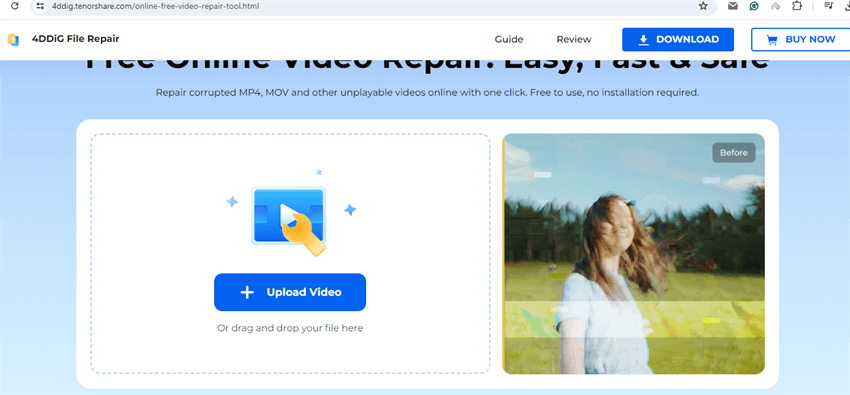
Método 4: Arreglar video truncado en línea (con la herramienta de reparación de video gratuita en línea 4DDiG)

Si está buscando algo gratis para arreglar MP4 truncado, 4DDiG Online Free Video Repair es la solución ideal. Simplemente puede visitar el sitio, subir sus videos incompletos y hacer clic en reparar. Pronto obtendrá videos fijos sin comprometer la calidad.

reparar video truncado en línea con 4ddig

Además de reparar, 4DDiG también restaura el sonido, elimina los problemas de parpadeo e incluso borra videos borrosos y pixelados. Sin embargo, el tamaño mínimo de archivo es de 3 MB y la versión gratuita solo ofrece 3 cargas por día.

Parte 5. Cómo evitar archivos MP4 truncados en el futuro

Sepa que evitar archivos MP4 truncados en primer lugar es mucho mejor que arreglarlos más tarde. Aquí hay algunas sugerencias que debe seguir:

  • Grabe en formato MKV en lugar de MP4 para evitar pérdidas si se interrumpe la grabación.
  • Habilite la remux automática en OBS Studio para convertir MKV a MP4 de manera segura.
  • Utilice siempre una fuente de energía estable para evitar pérdidas repentinas de energía y apagones.
  • Detenga todas las grabaciones correctamente, en lugar de cerrar forzadamente el software o el dispositivo.
  • No grabe directamente en unidades externas; guarde primero las grabaciones en almacenamiento interno.
  • Tener suficiente espacio libre en disco, porque si el almacenamiento se llena a mitad de la grabación, el video se truncará.

Conclusión

Todo el proceso para reparar archivos MP4 truncados se vuelve más fácil con Video Repair. Está disponible de forma gratuita y tarda segundos en convertir videos dañados en videos de alta calidad.

DESCARGA GRATIS

Descarga Segura

DESCARGA GRATIS

Descarga Segura

Teo Tomás (senior editor)

Teo Tomás, el editor de 4DDiG, tiene 5 años de experiencia escribiendo en informática de Windows y Mac, investiga especialmente la recuperación de datos, reparación de discos, ect.

(Haz clic para calificar esta artículo)

You rated 4.5 ( participó)