Recuperar archivos eliminados de la Papelera (incluso vaciada)
¿Has eliminado archivos por accidente? Aprende a recuperarlos de la Papelera de reciclaje, incluso después de haberla vaciado, con esta guía paso a paso.
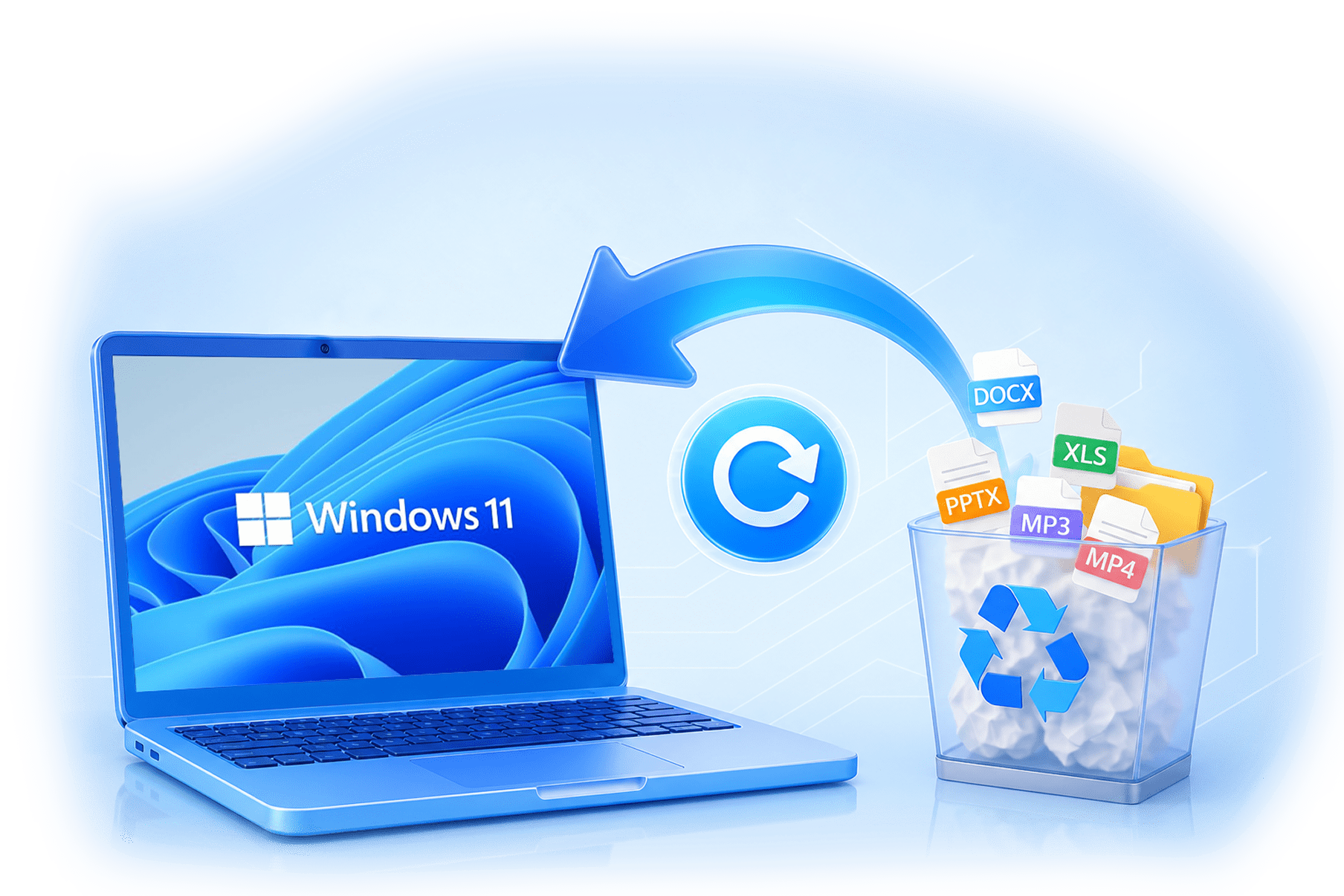







¿Se pueden recuperar archivos eliminados de la Papelera?

Sí — Si la Papelera de reciclaje no se ha vaciado
Si tus archivos aún están en la Papelera de reciclaje, restaurarlos es rápido y sencillo.
Solo abre la Papelera de reciclaje, haz clic derecho sobre el archivo y selecciona Restaurar para devolverlo a su ubicación original.
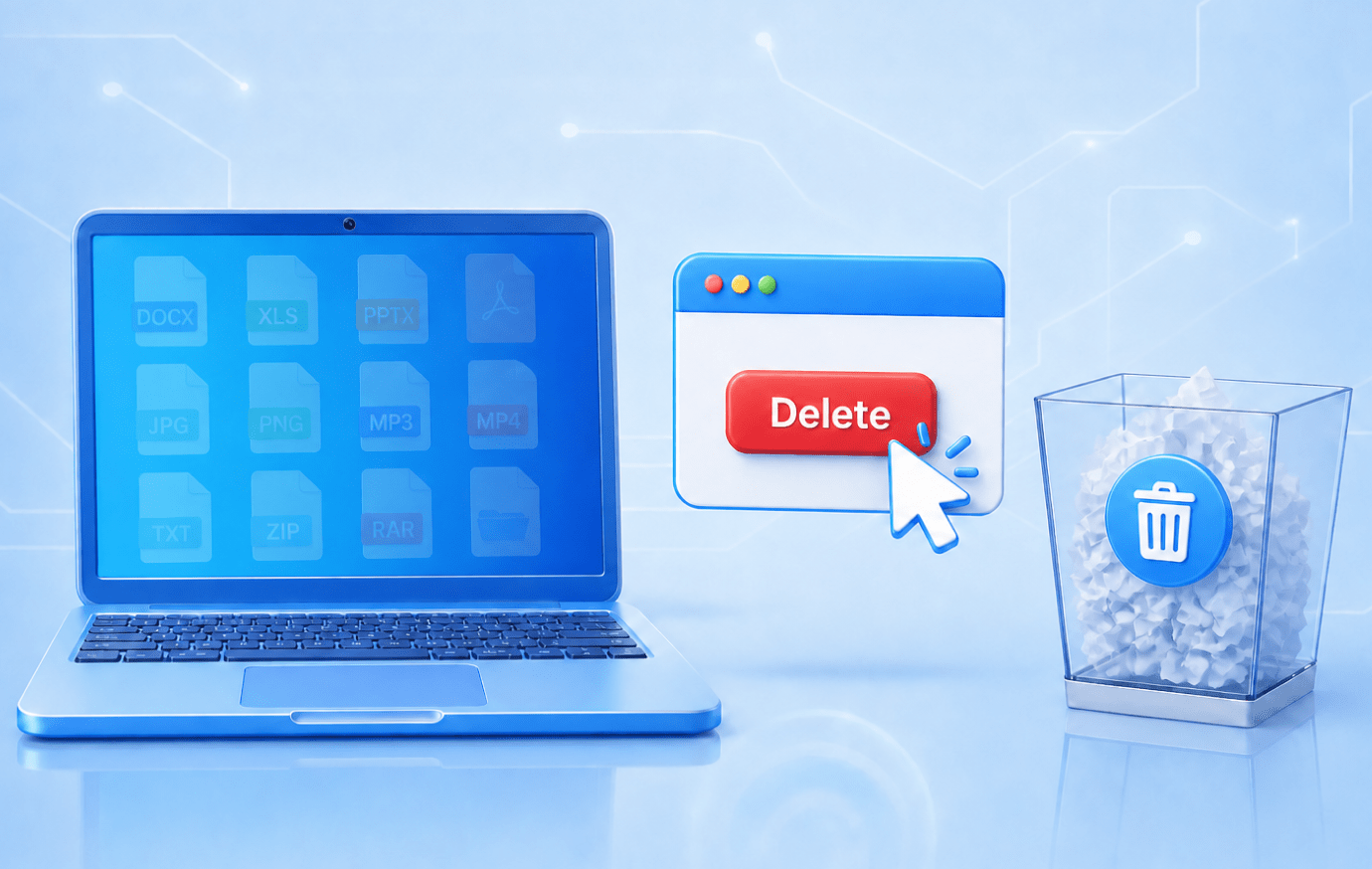
Tal vez — Si la Papelera de reciclaje ya se ha vaciado
Incluso después de vaciar la Papelera de reciclaje, los archivos no se eliminan de forma permanente de inmediato.
Los datos permanecen en la unidad hasta que son sobrescritos por archivos nuevos, lo que significa que aún es posible recuperarlos. En este caso, puedes utilizar un software profesional de recuperación de datos para escanear y restaurar los archivos eliminados antes de que sean sobrescritos.
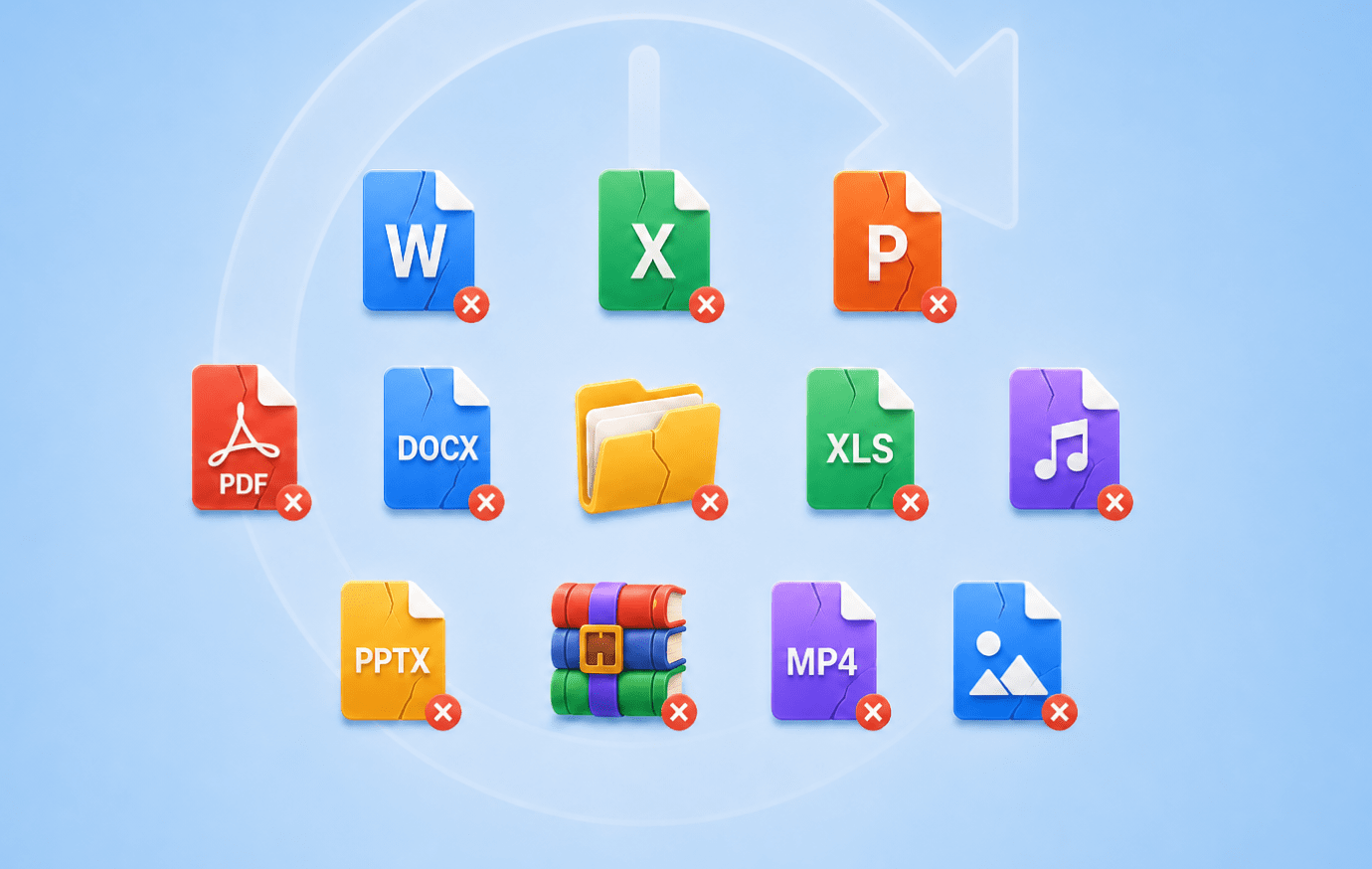
Difícil — Si los archivos han sido sobrescritos
Si los archivos eliminados han sido sobrescritos por nuevos datos, recuperarlos será mucho más difícil e incluso podría no ser posible.
Cuanto más tiempo sigas utilizando la unidad, mayor será el riesgo de sobrescribir los datos restantes y reducir las posibilidades de una recuperación exitosa.
Recupera datos de la Papelera de reciclaje
en cualquier situación de pérdida de datos

Papelera de reciclaje vaciada
Cuando se vacía la Papelera de reciclaje, los archivos eliminados dejan de ser visibles, pero aún pueden permanecer en la unidad hasta que sean sobrescritos. Con los métodos de recuperación adecuados, recuperar archivos eliminados de la Papelera de reciclaje después de vaciarla sigue siendo posible con una alta tasa de éxito.
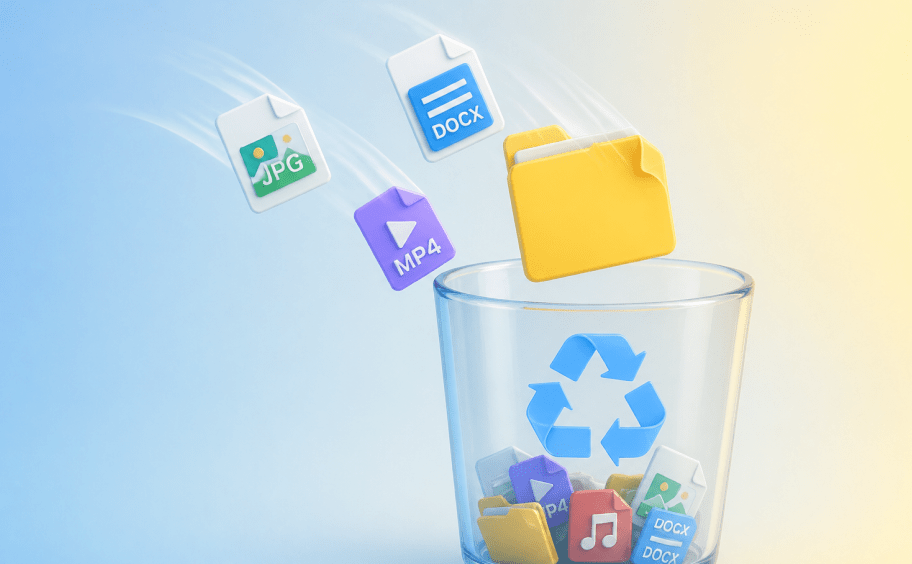
Archivos eliminados por accidente
Es fácil arrastrar por error una carpeta a la Papelera de reciclaje o eliminar archivos importantes sin darse cuenta. Una recuperación rápida puede ayudarte a restaurar estos archivos eliminados accidentalmente antes de que sean sobrescritos y resulten mucho más difíciles de recuperar.
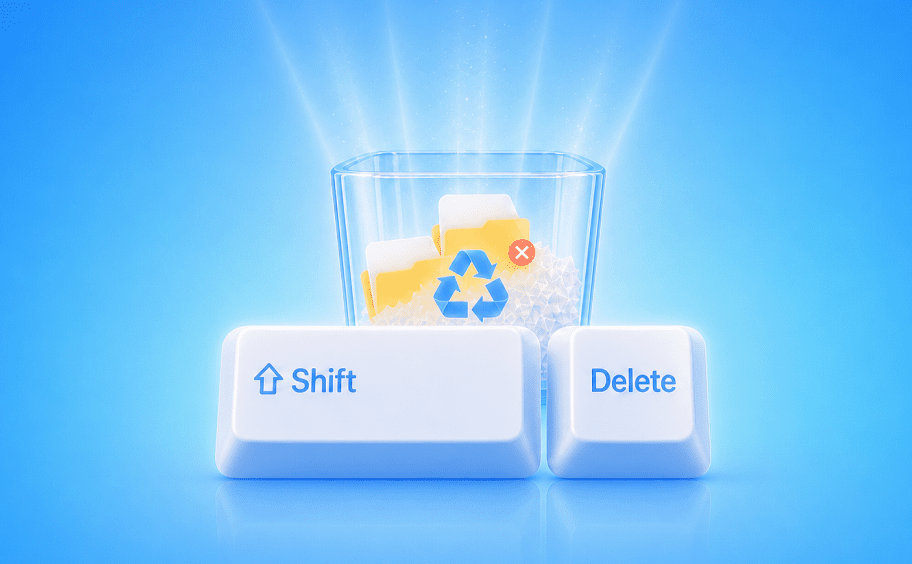
Shift + Supr
Los archivos eliminados con Shift + Supr omiten la Papelera de reciclaje y no pueden recuperarse mediante los métodos habituales. 4DDiG puede realizar un escaneo profundo de la unidad para encontrar y recuperar estos archivos eliminados permanentemente.

Archivos eliminados hace mucho tiempo
Los archivos eliminados hace mucho tiempo pueden seguir existiendo como datos ocultos en la unidad hasta que sean sobrescritos por archivos nuevos. Con el uso continuo del disco, estos archivos ocultos pueden sobrescribirse, lo que reduce las posibilidades de recuperarlos con éxito.
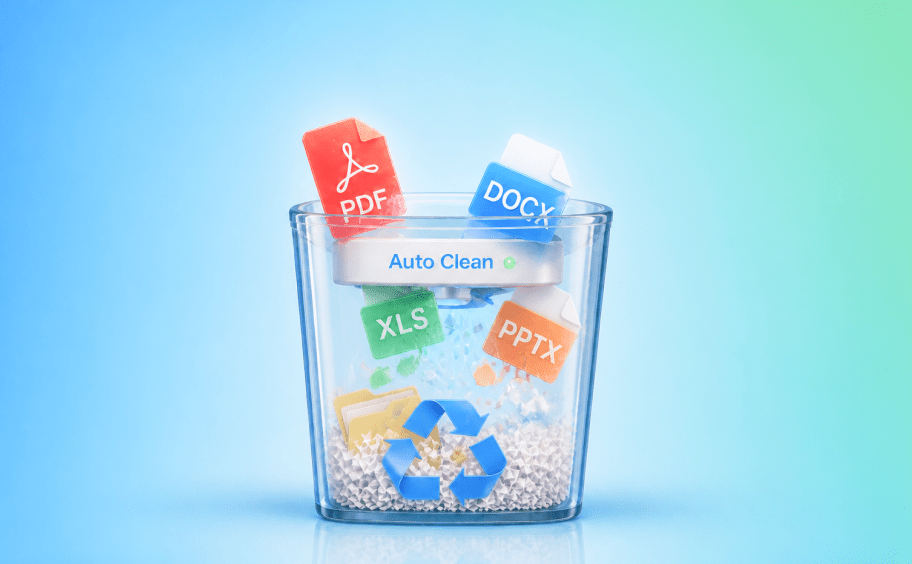
Papelera de reciclaje vaciada automáticamente
Utilidades del sistema como el Sensor de almacenamiento de Windows o herramientas de limpieza de terceros pueden vaciar automáticamente la Papelera de reciclaje y eliminar archivos sin previo aviso. Un software de recuperación puede ayudarte a escanear la unidad y restaurar estos archivos si los datos aún no han sido sobrescritos.
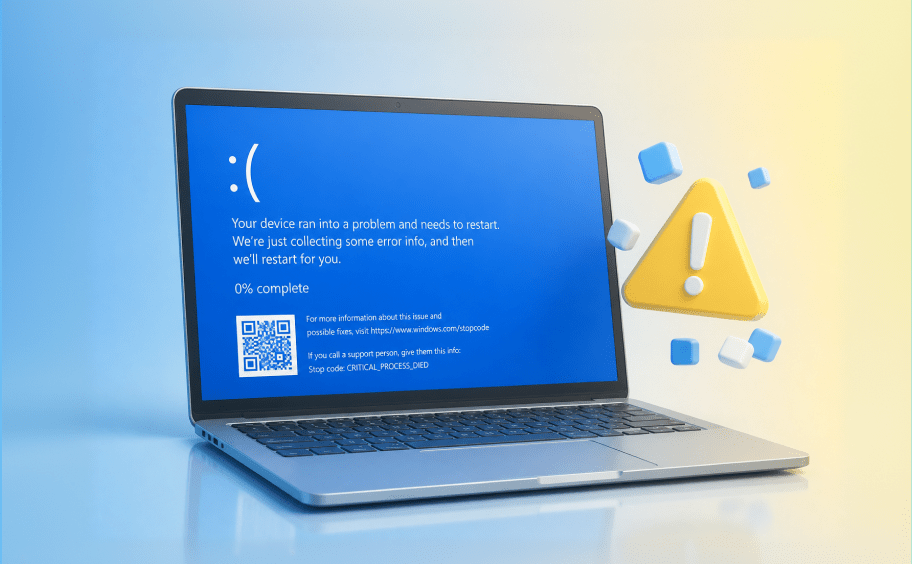
Fallos del sistema
Los fallos del sistema, los errores del disco o los cortes de energía repentinos pueden hacer que los archivos eliminados sean inaccesibles. Un software de recuperación puede realizar un escaneo profundo de la unidad y recuperar los archivos eliminados de la Papelera de reciclaje cuando no sea posible restaurarlos mediante los métodos habituales.
8 formas de recuperar archivos eliminados de la Papelera de reciclaje
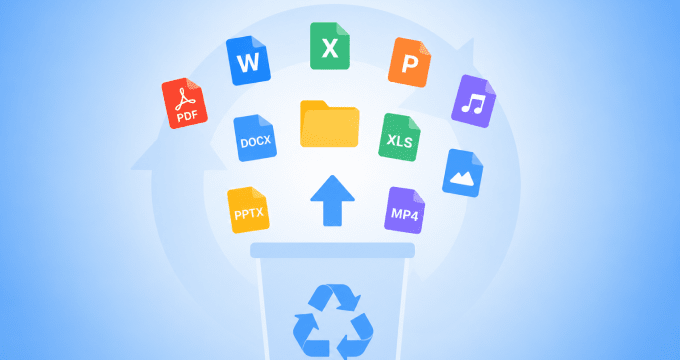
Restaurar directamente desde la Papelera
Si la Papelera de reciclaje no está vacía, puedes restaurar archivos eliminados desde la Papelera de reciclaje con solo unos clics, sin necesidad de herramientas adicionales.
-
Ventajas:
- Rápido y sencillo
- No requiere software
- Mantiene la calidad y la estructura originales de los archivos
-
Desventajas:
- Solo funciona si la Papelera de reciclaje no se ha vaciado

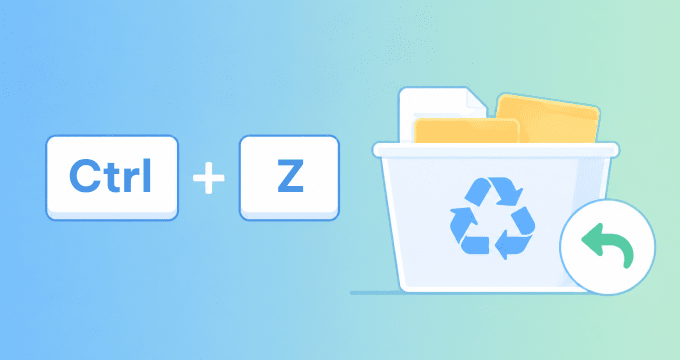
Deshacer eliminación
(Ctrl + Z)
Si acabas de eliminar un archivo, puedes deshacer la acción y restaurarlo al instante. Funciona mejor justo después de la eliminación, antes de realizar otras acciones.
-
Ventajas:
- Recuperación instantánea
- No requiere conocimientos técnicos
-
Desventajas:
- Solo funciona inmediatamente después de eliminar el archivo
- Puede dejar de funcionar tras reiniciar el equipo o realizar otras operaciones

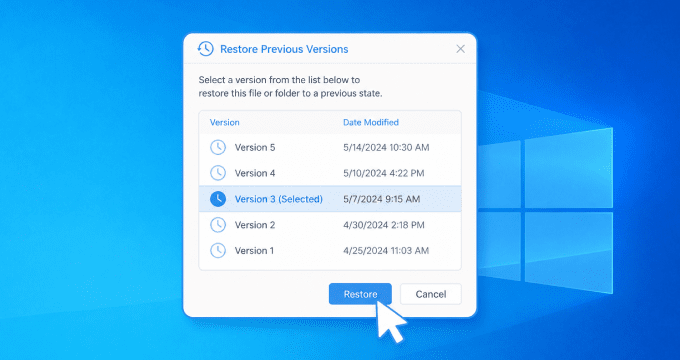
Restaurar versiones anteriores
Windows ofrece una función integrada de versiones anteriores que permite restaurar versiones previas de archivos o carpetas. Este método puede ayudar a recuperar archivos eliminados de una versión anterior si existe una disponible.
-
Ventajas:
- Integrado en Windows
- Útil para recuperar versiones antiguas de archivos
-
Desventajas:
- Requiere que el Historial de archivos o los puntos de restauración estén disponibles
- Puede no estar activado de forma predeterminada

Recuperar desde el Historial de archivos
El Historial de archivos de Windows permite recuperar archivos eliminados restaurando versiones guardadas previamente, siempre que estuviera activado antes de la eliminación.
-
Ventajas:
- Fiable si está activado
- Admite múltiples versiones de archivos
-
Desventajas:
- Requiere una configuración previa
- No está activado de forma predeterminada

Usar 4DDiG Data Recovery
4DDiG recupera archivos eliminados incluso después de vaciar la Papelera de reciclaje. Su escaneo profundo encuentra archivos perdidos y permite previsualizarlos antes de restaurarlos.
-
Ventajas:
- Funciona incluso después de vaciar la Papelera de reciclaje
- Alta tasa de éxito en la recuperación
- Fácil de usar con vista previa de archivos
- Compatible con más de 2.000 tipos de archivos
-
Desventajas:
- Requiere instalación
- La recuperación completa requiere una versión de pago
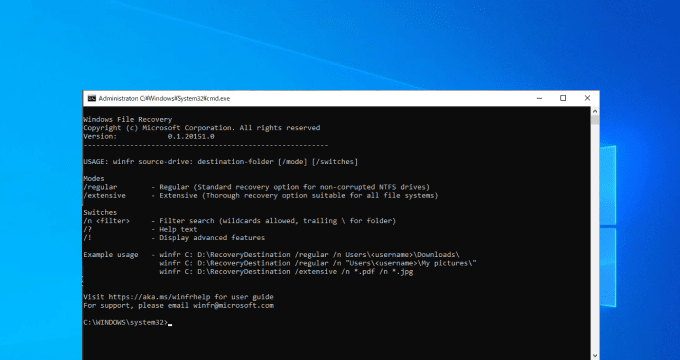
Usar Windows File Recovery
Windows File Recovery es una herramienta de Microsoft que recupera archivos eliminados permanentemente mediante métodos avanzados de escaneo.
-
Ventajas:
- Herramienta oficial de Microsoft
- Admite escaneos avanzados
-
Desventajas:
- Requiere el uso de comandos de línea de comandos
- No es fácil de usar para principiantes

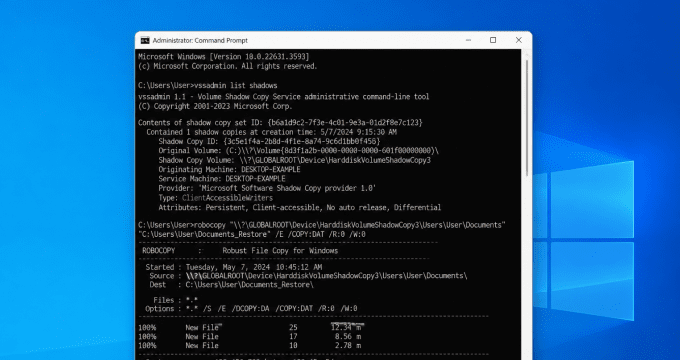
Usar el símbolo del sistema
El símbolo del sistema permite realizar comprobaciones y reparaciones del sistema, pero no recupera directamente archivos eliminados permanentemente.
-
Ventajas:
- No requiere software de terceros
- Útil para solucionar problemas
-
Desventajas:
- Capacidad limitada de recuperación de archivos
- Requiere conocimientos de comandos
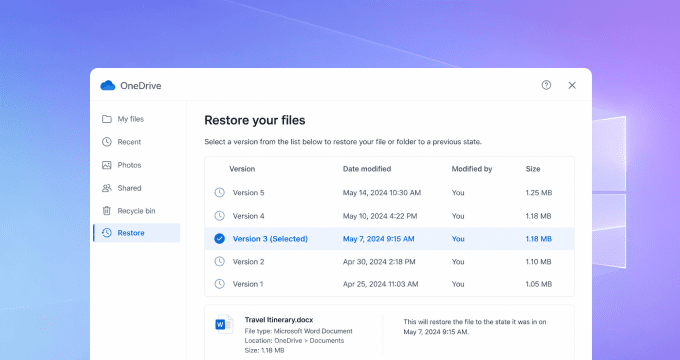
Recuperar desde una copia de seguridad en la nube
Si tus archivos estaban sincronizados con la nube, puedes recuperarlos desde la papelera o restaurar versiones anteriores si existía una copia de seguridad.
-
Ventajas:
- Recuperación sencilla si existe una copia de seguridad
- Seguro y fiable
-
Desventajas:
- Requiere una sincronización o copia de seguridad previa en la nube
- Los archivos eliminados pueden conservarse solo durante un tiempo limitado
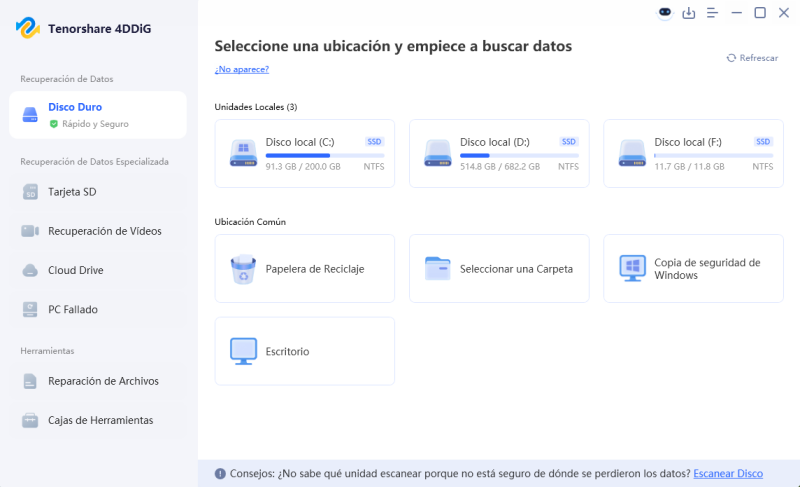
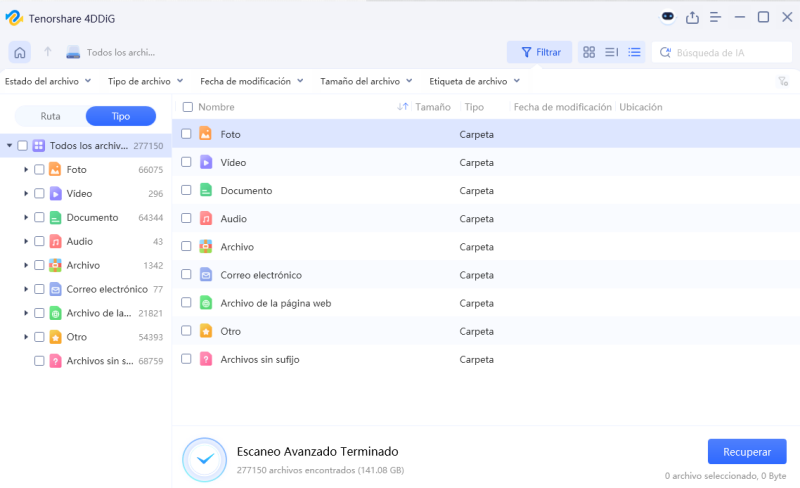
3 pasos para recuperar archivos de la Papelera de reciclaje
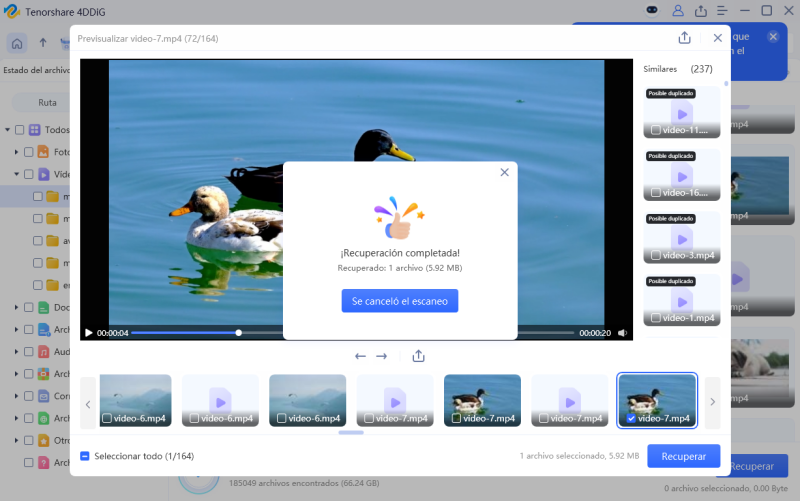
Consejos para evitar la pérdida de archivos desde la Papelera de reciclaje
Consejo 1: Revisa la Papelera antes de vaciarla
Revisa los archivos antes de vaciar la Papelera de reciclaje para evitar eliminar archivos importantes por accidente.
Consejo 2: Aumenta la capacidad de la Papelera
Los archivos grandes pueden omitir la Papelera. Aumenta su tamaño máximo desde Propiedades para guardar más archivos eliminados.
Consejo 3: Configura el Sensor de almacenamiento
El Sensor de almacenamiento puede eliminar archivos de la Papelera automáticamente. Ajusta o desactiva esta opción en Windows para controlar la eliminación.
Consejo 4: Desactiva la opción "Eliminar inmediatamente"
Asegúrate de que Windows use la Papelera de reciclaje. Desactiva la eliminación inmediata y activa la confirmación de borrado.
Consejo 5: Sincroniza con la nube
Realiza copias de seguridad de tus archivos importantes en OneDrive, Google Drive o una unidad externa. La nube puede conservar archivos eliminados durante un tiempo, permitiendo recuperarlos incluso si se eliminan de la Papelera local.
Preguntas frecuentes sobre la recuperación de la Papelera de reciclaje
Sí, es posible. Cuando vacías la Papelera de reciclaje, Windows no elimina inmediatamente los datos de los archivos. En su lugar, marca el espacio ocupado como disponible para nuevos datos. Siempre que los archivos eliminados no hayan sido sobrescritos, todavía pueden recuperarse utilizando métodos de recuperación adecuados.
Después de vaciar la Papelera de reciclaje, puedes probar varios métodos de recuperación según tu situación. Si tienes copias de seguridad disponibles, herramientas como el Historial de archivos de Windows, las versiones anteriores o el almacenamiento en la nube pueden ayudarte a restaurar los archivos eliminados. Si no existe una copia de seguridad, 4DDiG puede realizar un escaneo profundo de la unidad para encontrar y recuperar archivos eliminados permanentemente antes de que sean sobrescritos.
Sí, Ctrl + Z puede restaurar archivos eliminados recientemente al deshacer la última acción. Sin embargo, solo funciona inmediatamente después de la eliminación y antes de realizar otras operaciones o reiniciar el equipo. Para los archivos que no puedan restaurarse de esta forma, puede ser necesario utilizar un software profesional de recuperación para recuperarlos.
Sí, puedes recuperar archivos después de vaciar la Papelera en un Mac si los datos eliminados no han sido sobrescritos. Si tienes una copia de seguridad de Time Machine, puedes restaurar los archivos desde una copia anterior. Si no dispones de copias de seguridad, 4DDiG puede escanear la unidad de tu Mac y ayudarte a recuperar archivos eliminados permanentemente.
Sin una copia de seguridad de Time Machine, puedes comprobar otras copias de seguridad disponibles, como iCloud Drive u otros servicios de almacenamiento en la nube. Si no existe ninguna copia de seguridad, 4DDiG puede realizar un escaneo profundo de la unidad de tu Mac para encontrar y recuperar los archivos.

Recuperación de la Papelera de reciclaje con 4DDiG
Únete a más de 10 millones de usuarios satisfechos. Previsualiza tus archivos gratis antes de la recuperación.
 100% seguro y libre de virus
 Garantía de reembolso de 30 días
 Soporte técnico 24/7