Cómo convertir MP4 a MP3: 6 métodos fáciles para probar

5 minutos leídos

Updated on 2025-12-08 12:21:57 to Convertir Formato

¿Busca una manera sencilla de guardar solo el audio de sus videos? Convertir MP4 a MP3 es la solución perfecta, ahorra espacio de almacenamiento y le permite disfrutar de su música, podcasts o discursos favoritos en cualquier momento y en cualquier lugar.

En esta guía, descubrirá cómo convertir MP4 a MP3 en Windows, Mac y en línea con métodos rápidos y confiables, para que pueda extraer fácilmente sonido de alta calidad de cualquier video con solo unos pocos clics.

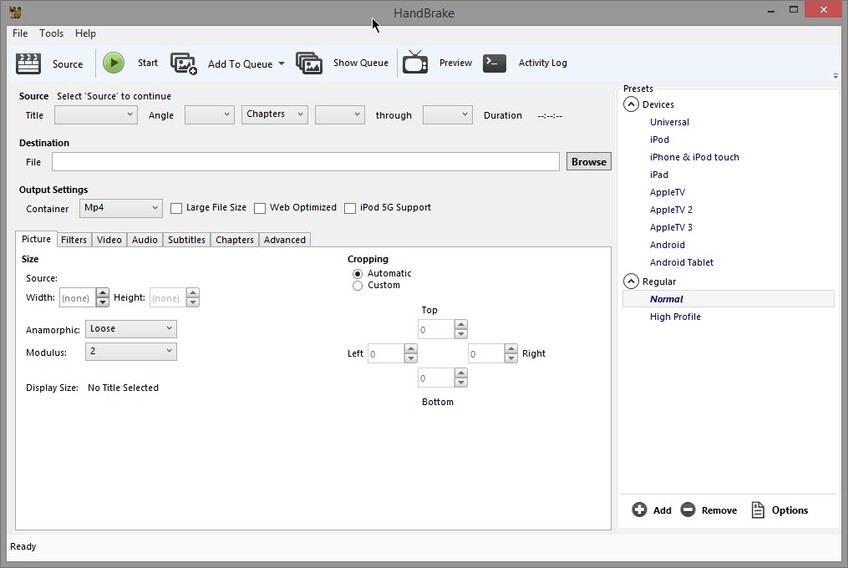
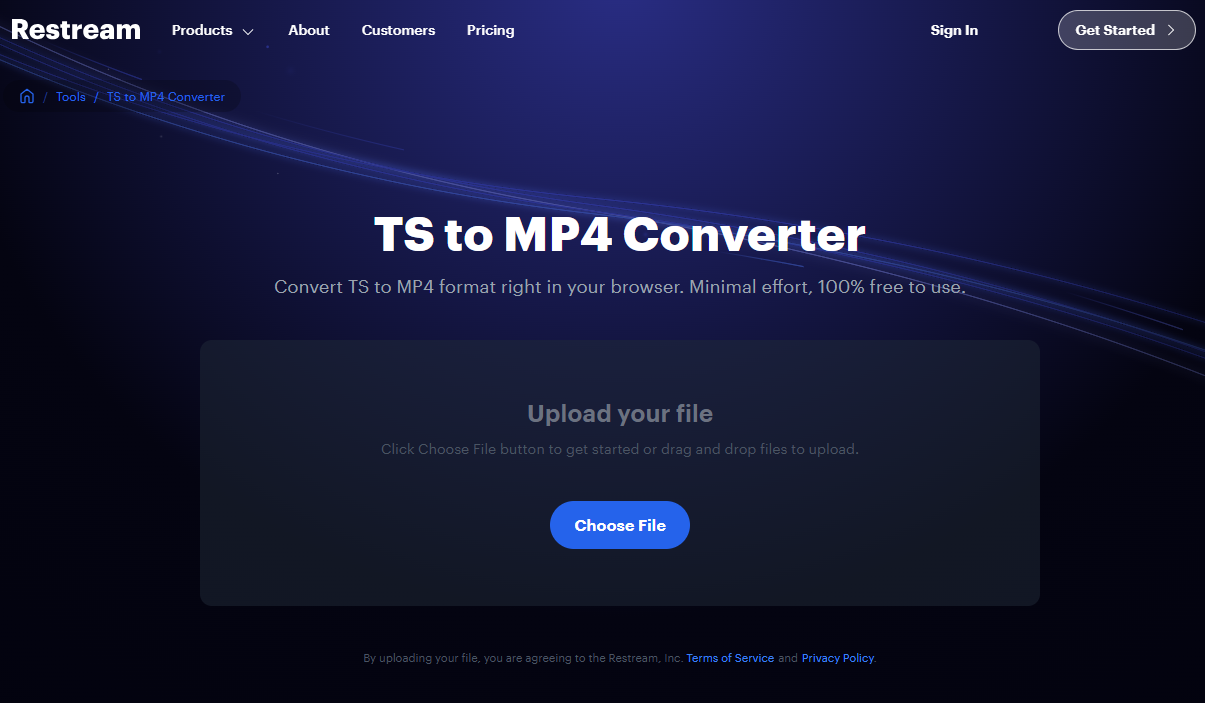
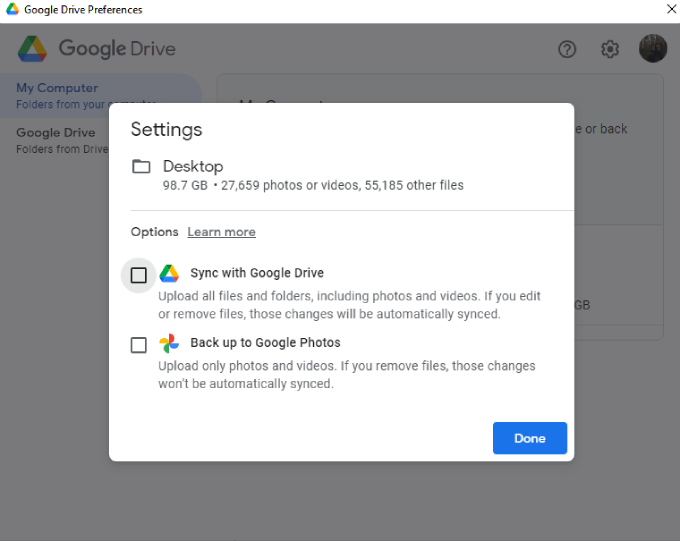
cómo convertir mp4 a mp3

¿Qué es MP3 y MP4?

Comprender la diferencia entre estos formatos es clave para convertir MP4 a MP3 de manera efectiva y garantizar que obtenga la mejor calidad de audio de sus archivos de video.

MP4 es un formato de video que combina video, audio, imágenes y subtítulos en un solo archivo. Es ampliamente utilizado para transmitir, editar y reproducir videos en línea debido a su excelente compatibilidad con la mayoría de dispositivos y reproductores.

MP3, por otro lado, es un formato de audio simple que comprime archivos de sonido sin una pérdida sustancial de calidad. En el lado positivo, es genial para almacenar música, podcasts y audiolibros porque los archivos son más pequeños que los archivos de video .

¿Cómo convertir MP4 a MP3 en Windows?

Si desea convertir MP4 a MP3 en una computadora con Windows, le alegrará saber que hay varias formas sencillas de hacerlo. Sigamos con dos enfoques de confianza para aprender a convertir MP4 a MP3 rápidamente y sin problemas.

1. Uso del reproductor multimedia VLC

VLC Media Player es un kit de herramientas multimedia gratuito de código abierto que reproduce la mayoría de los archivos multimedia. También es excelente si alguna vez se ha preguntado cómo puede convertir MP4 a MP3 sin instalar software adicional.

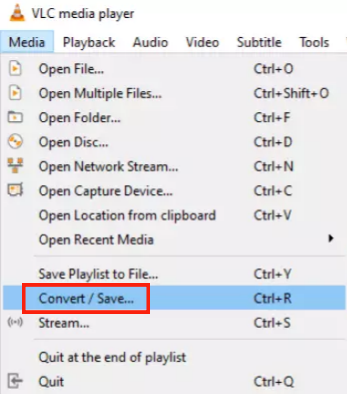
convierta mp4 a mp3 usando el reproductor multimedia vlc

Pasos para convertir MP4 a MP3 con VLC Media Player:

  • Inicie VLC Media Player en su PC con Windows.

  • Haga clic en “Medios → Converter/Guardar”.

  • Haga clic en “Agregar” para importar su archivo MP4.

  • Seleccione “Converti/Guardar” de nuevo.

  • En “Perfil”, elija “Audio — MP3”.

  • Haga clic en “Examinar” para especificar la ubicación de salida del archivo.

  • Presione “Inicio” para comenzar a convertir.

2. Uso del Reproductor de Windows Media

Si está buscando convertir archivos MP4 a MP3, Windows Media Player también es una excelente opción, ya que realiza un trabajo similar al de iTunes.

convierta mp4 a mp3 usando el reproductor de Windows Media

Pasos para convertir MP4 a MP3 con Windows Media Player:

  • Inicie el Reproductor de Windows Media y abra el video MP4 que desea convertir.

  • Haga clic en “Organizar → Opciones → Rip Music”.

  • En “Configuración de copiar”, seleccione MP3 como formato.

  • Elija su directorio de salida, luego haga clic en “Aplicar” y “Aceptar”.

  • Reproduzca el video y el Reproductor de Windows Media lo grabará en un archivo MP3.

¿Cómo convertir MP4 en MP3 en Mac?

Apple proporciona herramientas integradas que facilitan la conversión de MP4 a formato MP3 en unos pocos pasos. Si se pregunta cómo convertir MP4 a MP3 en una Mac, aquí hay dos métodos rápidos y confiables que puede probar.

1. Uso de iTunes

iTunes es una manera muy conveniente de administrar sus archivos multimedia en macOS. Además de mantener su biblioteca de música organizada, también es útil cuando quiere encontrar la manera más efectiva de aprender a convertir MP4 a MP3.

cómo convertir mp4 a mp3 en mac con iTunes

Pasos para convertir MP4 a MP3 en Mac con iTunes:

  • Inicie iTunes y agregue el archivo MP4 que desea convertir.

  • Abra “Editar → Preferencias → General → Importar configuración”.

  • Para “Importar usando”, elija Codificador MP3 y haga clic en “Aceptar”.

  • Vuelva a su biblioteca, haga clic en el archivo MP4 y elija “Archivo → Convertir → Crear versión MP3”.

  • iTunes creará automáticamente una nueva versión MP3 de su archivo.

2. Uso de QuickTime Player

QuickTime Player es otra aplicación integrada para Mac que le permite convertir MP4 a MP3 sin esfuerzo. Es una herramienta simple y confiable para extraer audio de sus archivos de video sin necesidad de ningún software adicional.

convierta mp4 a mp3 con el reproductor Quicktime

Pasos para convertir MP4 a MP3 con QuickTime Player:

  • Cargue su archivo MP4 en QuickTime Player.

  • Vaya a “Archivo → Exportar como → Solo audio”.

  • Seleccione la carpeta de destino y presione “Guardar”.

  • Su video MP4 será convertido a un formato MP3 por QuickTime.

¿Cómo cambiar MP4 a MP3 en línea?

Para soluciones sin software, los convertidores en línea son la respuesta más simple. Puede usarlos en cualquier dispositivo, en cualquier lugar. Aquí hay dos herramientas en línea de confianza que pueden ayudarle a convertir MP4 a MP3 directamente en su navegador. Estos también son geniales si quiere manejar MP4 a MP3 a granel.

1. Uso del convertidor de audio en línea

Online Audio Converter es una herramienta gratuita de conversión de vídeo y audio en línea que admite hasta 300 formatos de archivo diferentes. Es ideal para los usuarios que buscan encontrar una respuesta a la pregunta de cómo puede convertir MP4 a MP3.

convierta mp4 en mp3 con convertidor de audio en línea

Pasos para cambiar MP4 a MP3 con Online Audio Converter:

  • Vaya a online-audio-converter.com.

  • Haga clic en “Abrir archivos” y cargue el video MP4 que desea convertir.

  • Elija MP3 como formato de salida.

  • Ajuste la configuración como velocidad de bits o calidad si es necesario.

  • Pulse “Convertir” para iniciar el proceso.

  • Haga clic en “Descargar” para guardar el archivo MP3 una vez que se complete la conversión.

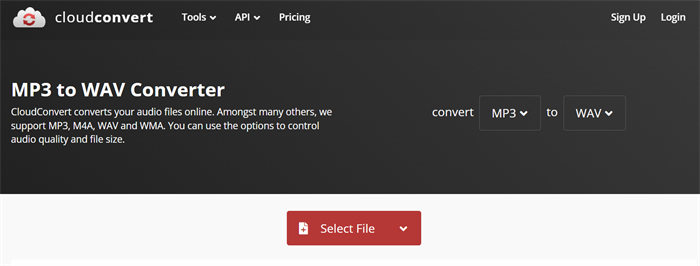
2. Uso de CloudConvert

Otra buena opción es CloudConvert, que puede manejar más de doscientos formatos. Es particularmente útil para los usuarios que necesitan convertir de manera eficiente MP4 a MP3 a granel.

convierta mp4 a mp3 con cloudconvert

Pasos para convertir MP4 en MP3 con CloudConvert:

  • Visite cloudconvert.com.

  • Cargue sus archivos MP4 desde su computadora, Google Drive o Dropbox.

  • Seleccione MP3 en el menú “Convertir a”.

  • Si desea personalizar la tasa de bits de audio o recortar secciones no deseadas, haga clic en el icono Configuración.

  • Haga clic en Convertir y espere a que finalice el proceso.

  • Guarde el archivo MP3 convertido en su dispositivo.

¿Cómo recuperar sus archivos MP3/MP4 perdidos?

Tenorshare 4DDiG es un software profesional de recuperación de datos diseñado para recuperar fácilmente fotos, videos y archivos de audio eliminados, perdidos o dañados de su PC, disco duro, unidades USB, tarjetas SD y cámaras.

Ya sea que sus archivos se hayan perdido debido a problemas de conversión o eliminación accidental, 4DDig puede restaurar archivos desaparecidos en minutos, asegurando que nunca vuelva a perder datos importantes.

Características principales de la recuperación de datos 4DDiG:

  • Recuperación flexible: admite la recuperación de audio, video, imágenes y más pérdidas debido a la eliminación, formato, errores de unidad o errores humanos, incluidos MP3, MP4, MOV y AVI.
  • Alta tasa de recuperación: utiliza algoritmos de escaneo avanzados para localizar incluso archivos profundamente enterrados con una tasa de éxito del 99%.
  • Fácil de usar: Cualquiera puede usarlo, no se requieren habilidades técnicas especiales.
  • Vista previa antes de la recuperación: Puede obtener una vista previa de los archivos MP3 o MP4 recuperables antes de restaurarlos.
  • Opciones flexibles de ahorro: Los datos recuperados se pueden guardar en cualquier lugar que elija.

Cómo recuperar archivos MP3/MP4 eliminados con 4DDiG:

Si ha estado explorando cómo convertir MP4 a MP3 y borró accidentalmente sus archivos, aquí le mostramos cómo recuperar su música:

DESCARGA GRATIS

Descarga Segura

DESCARGA GRATIS

Descarga Segura

  • Después de descargar la instalación de 4DDiG, ábrala y elija la ubicación donde se eliminaron sus archivos. haga clic en la función del disco duro
  • Haga clic para comenzar a escanear. 4DDiG buscará todos los archivos eliminados o perdidos . Cuando termine, haga clic en “Recuperar” para continuar. haga clic en el botón recuperar para comenzar
  • Obtenga una vista previa de los resultados y localice su archivo MP3 o MP4. previsualizar sus videos eliminados
  • Cuando se le solicite, seleccione una carpeta segura y haga clic en “Guardar ahora” para almacenar sus archivos restaurados. guardar los archivos restaurados en la nube

Conclusión

Con estos métodos simples, convertir MP4 a MP3 en Windows, Mac o en línea nunca ha sido tan fácil. Ya sea que esté guardando su banda sonora favorita, podcast o grabación de voz, estas herramientas lo hacen rápido y sin esfuerzo.

Y si algo sale mal, digamos que pierde un archivo a mitad de la conversión, 4DDiG Data Recovery lo respalda. En solo minutos, puede recuperar archivos MP3 o MP4 perdidos de forma segura.

DESCARGA GRATIS

Descarga Segura

DESCARGA GRATIS

Descarga Segura

Teo Tomás (senior editor)

Teo Tomás, el editor de 4DDiG, tiene 5 años de experiencia escribiendo en informática de Windows y Mac, investiga especialmente la recuperación de datos, reparación de discos, ect.

(Haz clic para calificar esta artículo)

You rated 4.5 ( participó)