Espacio insuficiente en la unidad C
La unidad C puede llenarse con el tiempo debido a archivos acumulados, programas y datos temporales, lo que genera advertencias frecuentes de almacenamiento.
Soluciona el poco espacio en disco de tu unidad del sistema con métodos probados que no afectarán tus datos
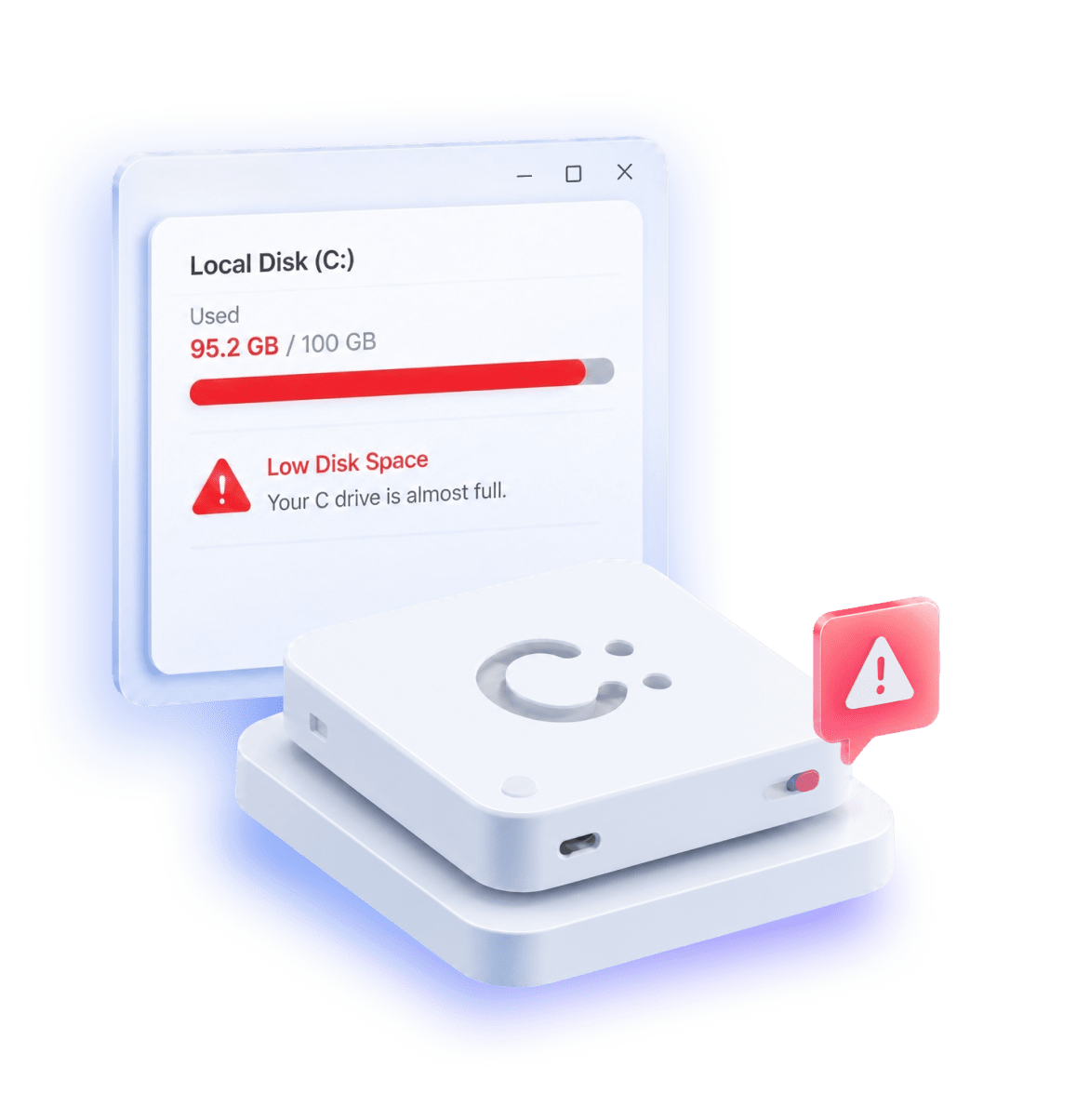

La unidad C puede llenarse con el tiempo debido a archivos acumulados, programas y datos temporales, lo que genera advertencias frecuentes de almacenamiento.

El espacio disponible no está adyacente a la unidad C, o existe otra partición que impide la ampliación directa desde Windows.
Cuando la unidad C está casi llena, la respuesta del sistema disminuye, el tiempo de arranque aumenta y las aplicaciones se vuelven más lentas.

El poco espacio en la unidad C puede bloquear actualizaciones de Windows o instalaciones de software, generando errores y evitando nuevas funciones.

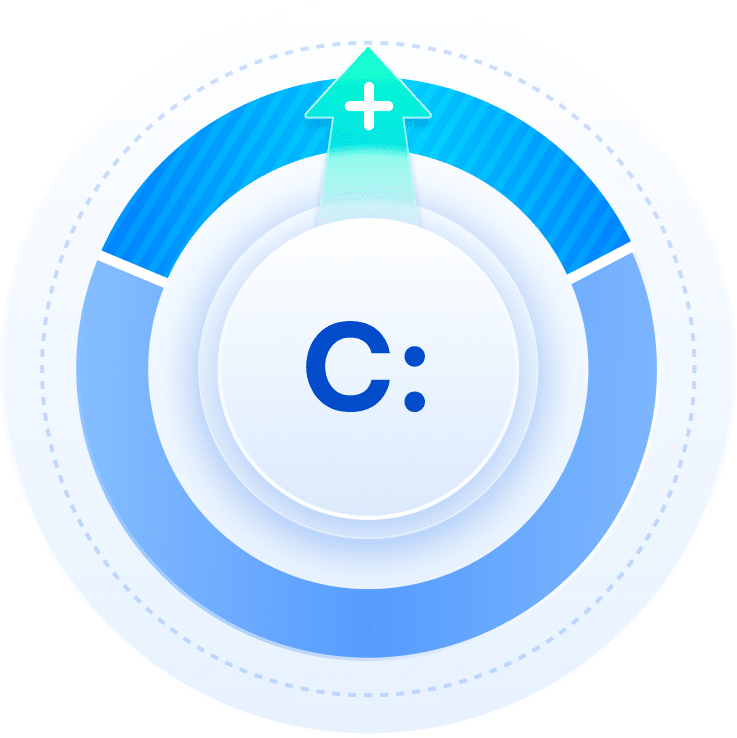
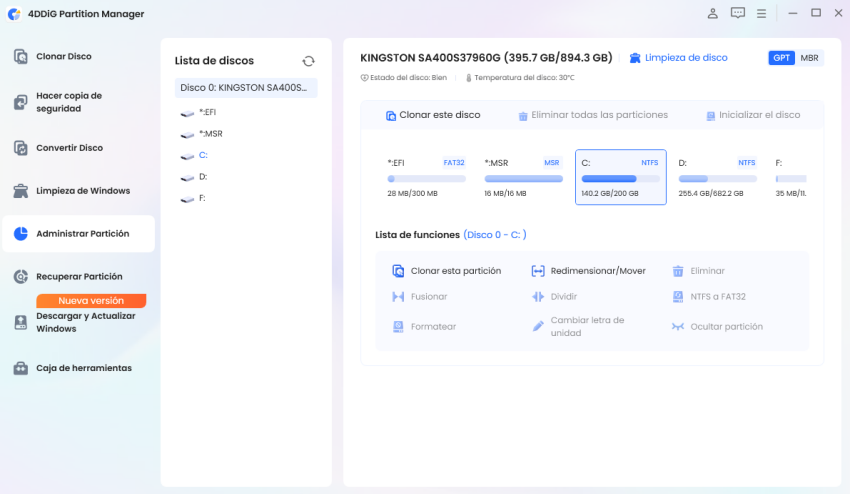
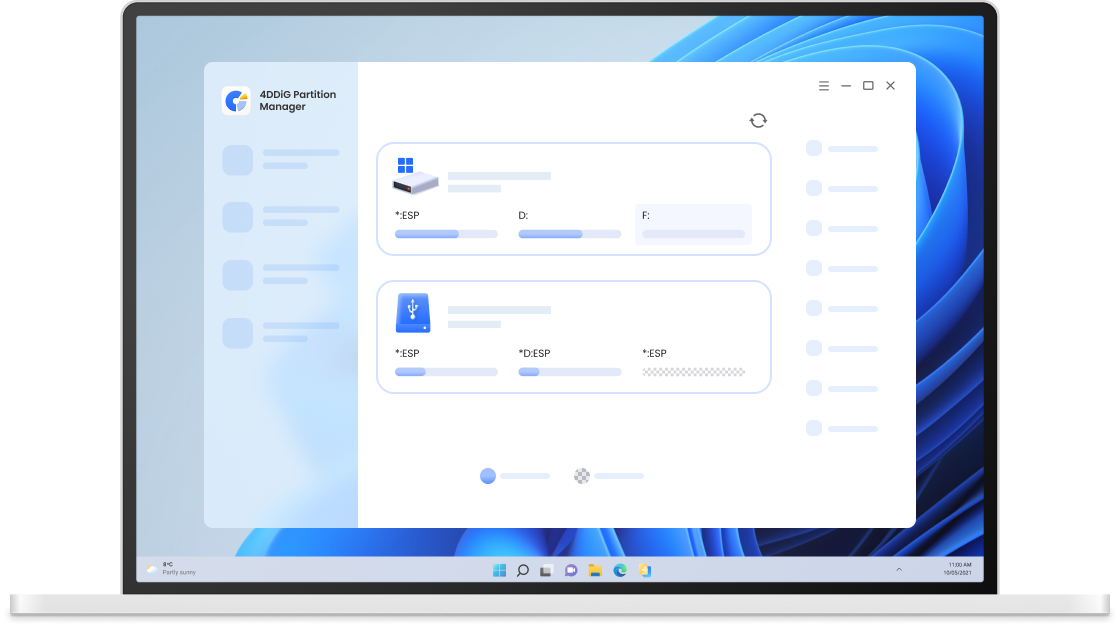
En el mapa de discos de 4DDiG, selecciona la unidad C. Haz clic en el botón Redimensionar/Mover para abrir la ventana de redimensionamiento.
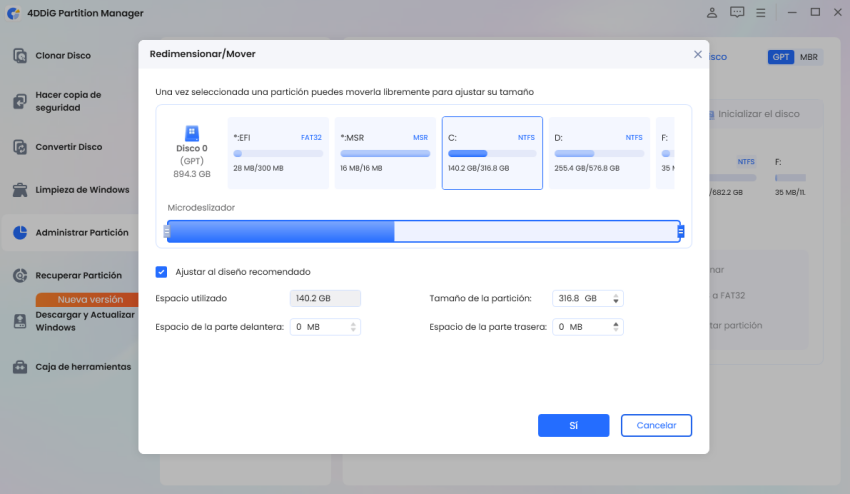
En la ventana emergente, arrastra la barra de la partición para redimensionarla. También puedes activar “Diseño recomendado” para que 4DDiG optimice automáticamente la distribución.
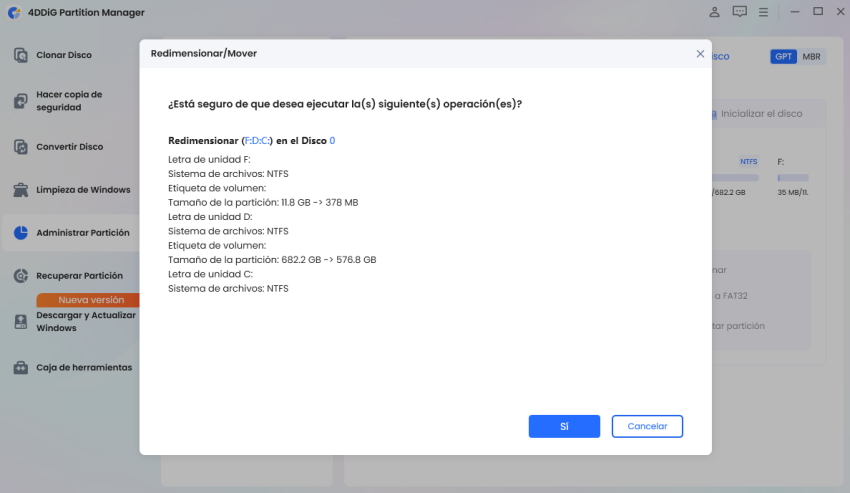
Una vez definido el tamaño de la unidad C, revisa los cambios y haz clic en "Sí" para ejecutar la operación si estás satisfecho.

Paso 1: Ir a transferencia de aplicaciones
Inicia 4DDiG Partition Manager y selecciona "Transferencia de Aplicaciones" en la sección de clonación del panel izquierdo.
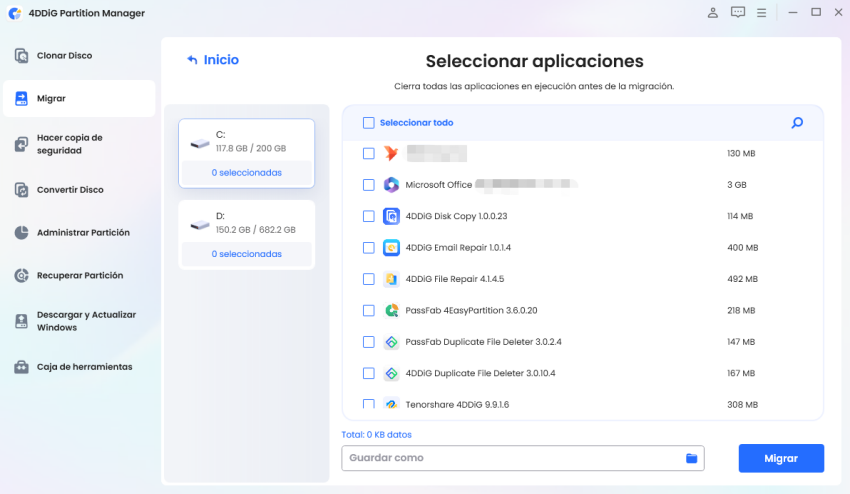
Paso 2: Seleccionar aplicaciones y ruta de destino
Marque las aplicaciones de gran tamaño que desea trasladar. Después, haga clic en el icono de carpeta de "Ruta de destino" y seleccione la unidad a la que desea moverlas.
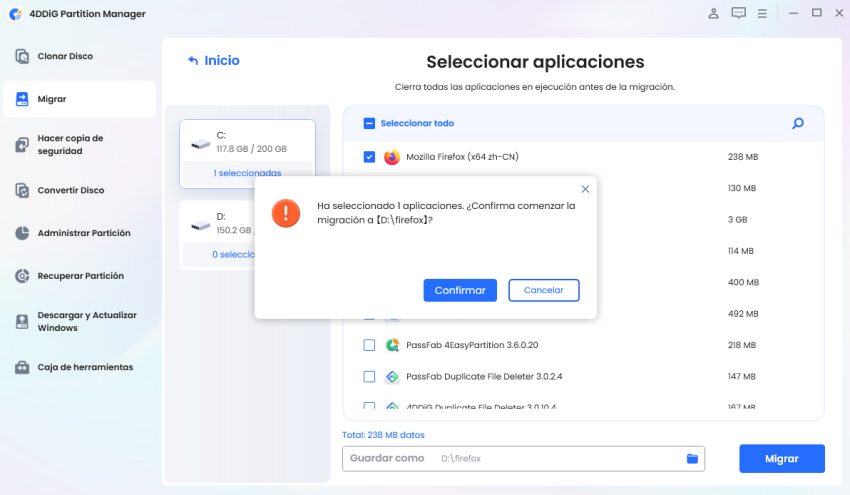
Paso 3: Iniciar la migración
Haga clic en el botón "Migrar", confirme su selección en la ventana emergente y espere a que el proceso finalice. Una vez completado, aparecerá un mensaje indicando que la migración se realizó correctamente.
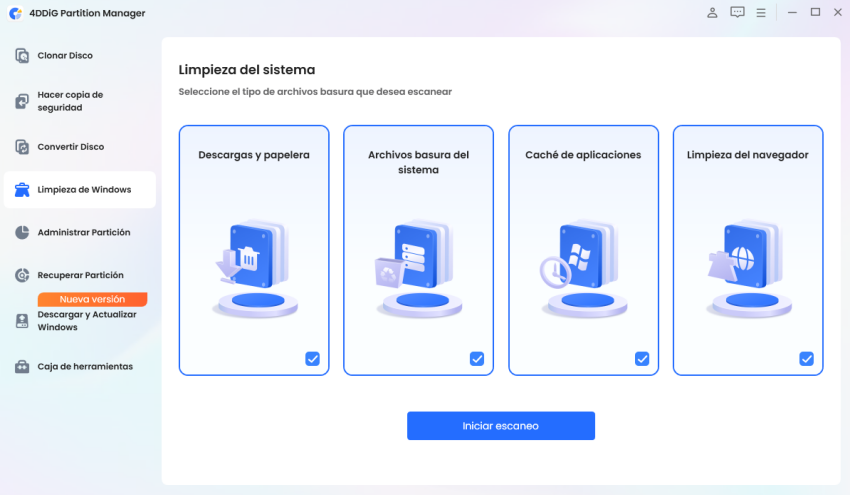
Paso 1: Seleccionar los tipos de archivos basura e iniciar el análisis
Vaya a "Limpieza de Windows" en la barra de navegación izquierda. Seleccione los tipos de archivos basura que desea eliminar y, a continuación, haga clic en "Iniciar escaneo". Espere unos momentos mientras se muestran los resultados del análisis.
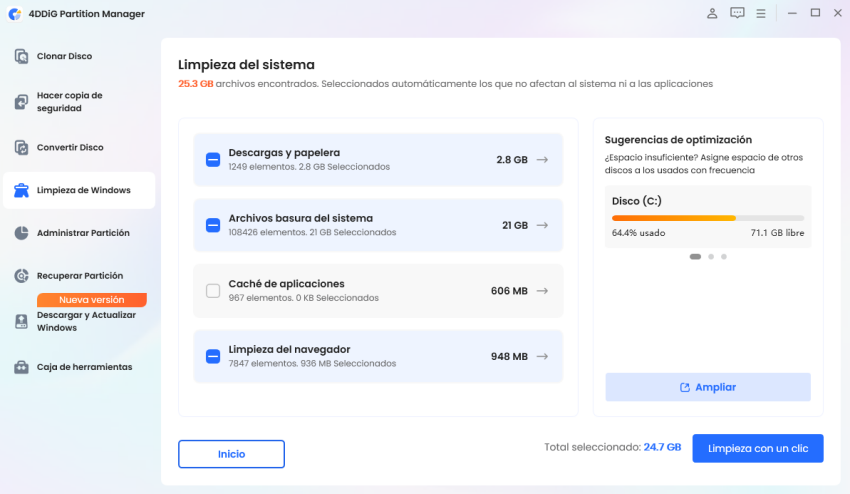
Paso 2: Revisar y confirmar los archivos que se eliminarán
Una vez finalizado el análisis, los archivos seguros para eliminar aparecerán seleccionados de forma predeterminada. Haga clic en la flecha situada junto a cada categoría para expandirla y revisar los elementos encontrados. Si desea conservar algún archivo, simplemente desmárcalo antes de continuar.
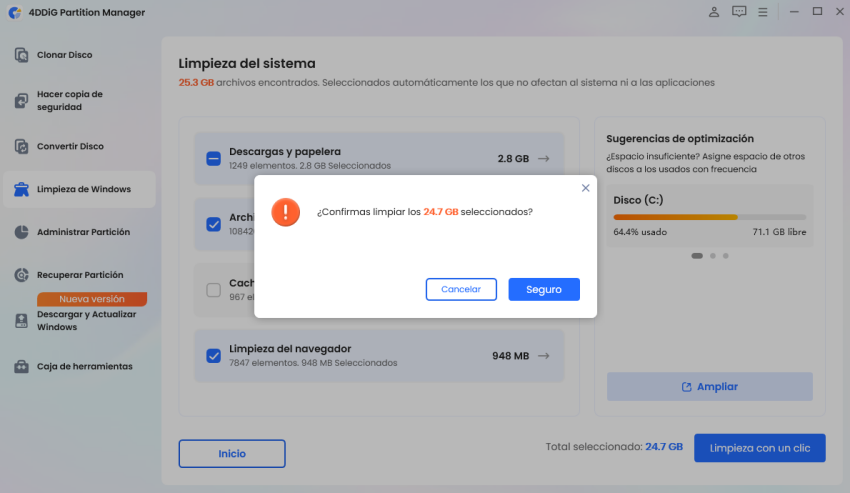
Paso 3: Limpiar y liberar espacio en disco
Haga clic en "Limpiar" y confirme la acción en la ventana emergente para eliminar los archivos seleccionados. Una vez completado el proceso, se liberará espacio en disco de forma inmediata. Esta es una manera rápida y eficaz de recuperar espacio de almacenamiento en la unidad C:.
Paso 1: Conectar el SSD y seleccionar clonar disco
Conecta tu SSD de mayor capacidad al ordenador. Luego, selecciona “Clonar disco” en el panel de navegación izquierdo y elige “Clonar disco del sistema”.
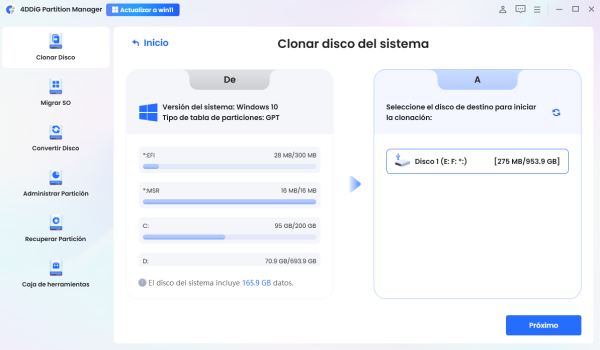
Paso 2: Seleccionar la partición de origen y el disco de destino
Elige la unidad C como disco de origen. A continuación, selecciona tu nuevo SSD de mayor capacidad como disco de destino. Verifica cuidadosamente que las selecciones sean correctas y haz clic en “Próximo”.
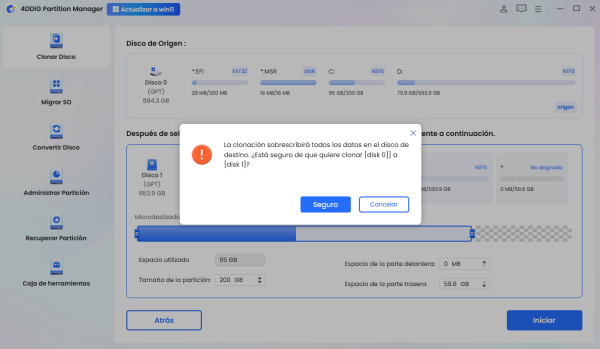
Paso 3: Iniciar la clonación y finalizar
Verás una vista previa del disco clonado. Por defecto, las particiones se ajustan al disco de destino y puedes arrastrar los bordes para redimensionarlas. Luego, haz clic en “Iniciar” y “Seguro”. Al finalizar, la unidad C se habrá clonado al SSD, con más espacio disponible.
Nota: Esto sobrescribirá todos los datos del SSD de destino. Asegúrate de haber hecho una copia de seguridad de todos los archivos importantes antes de continuar.
Descubre 5 ventajas de esta herramienta de disco todo en uno
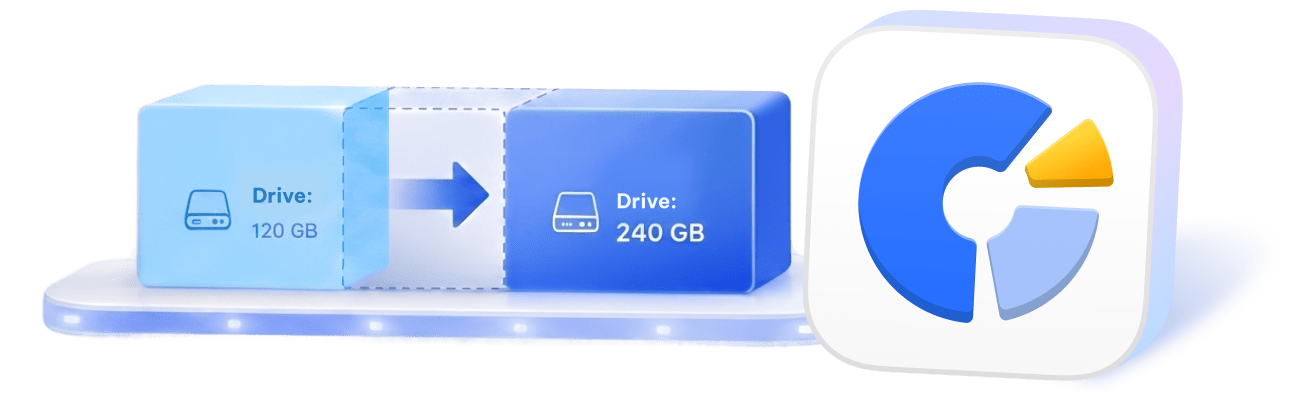
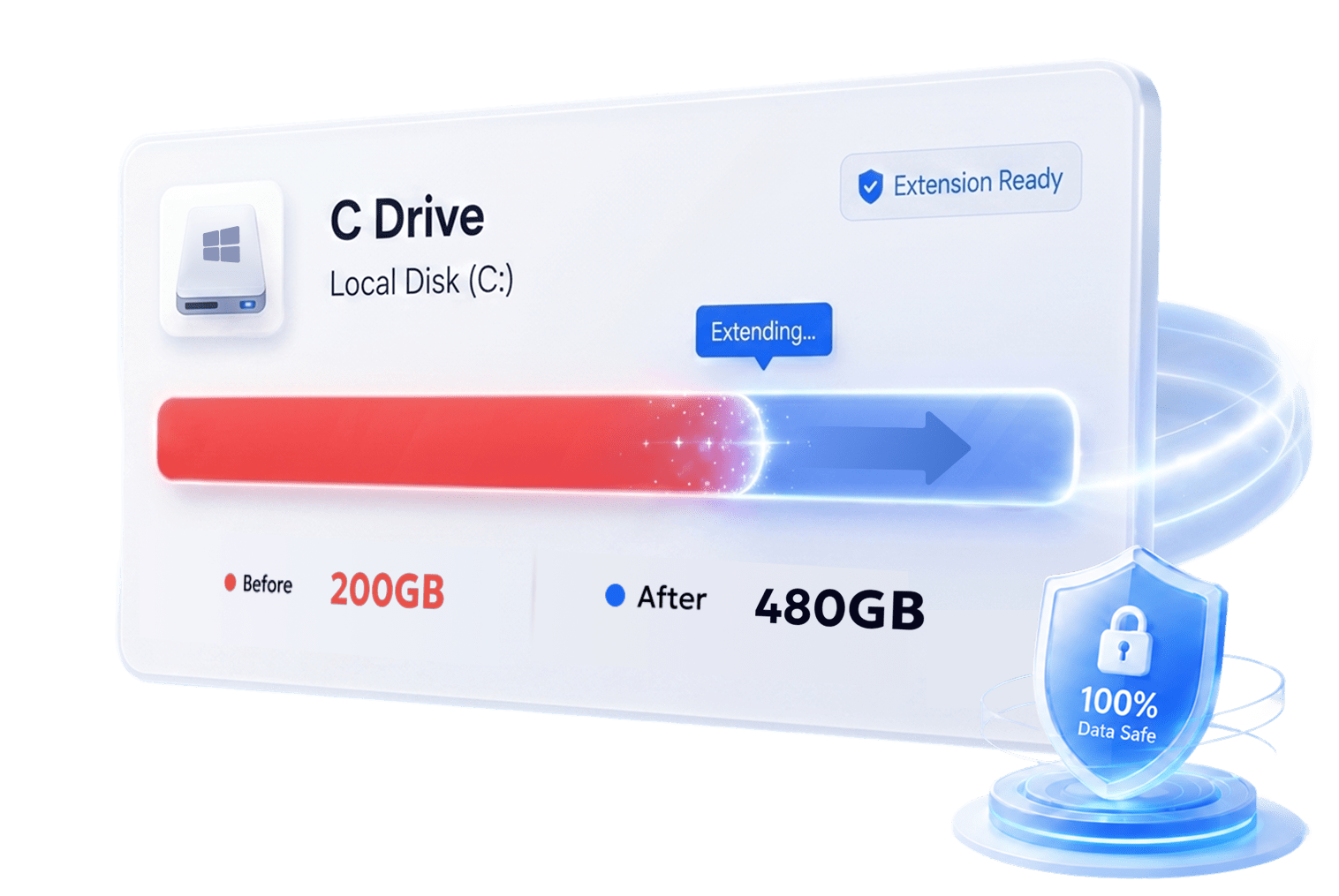
Expandir particiones no adyacentes
Amplía fácilmente la unidad C incluso si el espacio no asignado no está junto a ella, superando las limitaciones de Windows.
Compatibilidad con discos dinámicos y RAID
Administra y amplía particiones de forma segura en discos dinámicos o configuraciones RAID sin errores.
Reconocimiento inteligente de particiones del sistema
Detecta automáticamente las particiones del sistema y de recuperación para ampliar la unidad C de forma segura sin perder datos importantes.
Interfaz visual y fácil para principiantes
Interfaz intuitiva de arrastrar y soltar que hace que el ajuste de particiones sea simple y accesible para usuarios principiantes.
Herramienta integral de particiones de disco
Redimensiona, amplía y combina particiones de forma eficiente con esta herramienta de particionado confiable, simplificando la gestión de la unidad C.
Desliza para ver
 Administrador de particiones
 Herramienta de Windows
 Herramienta A
 Herramienta B

Me ayudó a ampliar fácilmente mi unidad C
Mi unidad C se estaba quedando sin espacio, aunque aún tenía bastante espacio no asignado en el mismo disco. Utilicé la función de extender partición para ampliar la partición del sistema en solo unos minutos. El proceso fue sencillo y no tuve que reinstalar Windows ni perder ningún archivo. Sin duda me ahorró mucho tiempo.


Resolví fácilmente el problema de poco espacio en disco
Después de instalar varios juegos grandes, mi unidad del sistema se quedó casi llena y Windows empezó a mostrar advertencias de poco espacio en disco. La función de extender partición me permitió añadir espacio libre desde otra partición sin formatear la unidad. Todo funcionó perfectamente y todos mis programas se mantuvieron intactos.

Liberé espacio sin complicaciones
Normalmente me preocupa borrar los archivos equivocados al limpiar mi PC. 4DDiG Partition Manager hizo el proceso más fácil porque me mostró qué se podía limpiar. Liberé varios gigabytes de espacio sin tocar mis archivos personales ni mis aplicaciones instaladas.

Migré mi sistema Windows a un nuevo SSD
Actualicé de un disco duro antiguo a un nuevo SSD y usé la función de clonación para transferir todo. Windows, mis programas y mis archivos se copiaron correctamente, y el PC arrancó desde el nuevo SSD sin problemas. Me ahorró tener que reinstalar todo desde cero.

Herramienta de gestión de particiones fácil para principiantes
Lo que más me impresionó fue poder redimensionar particiones sin perder datos. He usado otras herramientas de particionado antes, pero esta me resultó mucho más fácil de usar para principiantes.

Solucionó el problema de poco almacenamiento cuando las herramientas de Windows fallaron
La función de extender partición resolvió un problema que la Administración de discos de Windows no podía manejar. Pude combinar el espacio disponible en mi partición de arranque sin borrar nada. Muy recomendable para cualquiera que tenga poco almacenamiento.

La Administración de discos de Windows requiere que el espacio no asignado esté justo después de la unidad C para que la opción “Extender volumen” funcione. Otras posibles razones incluyen que la unidad C no esté usando el sistema de archivos NTFS, incompatibilidades del tipo de partición como problemas entre MBR y GPT, o que BitLocker y otras funciones de protección del sistema estén bloqueando el volumen e impidan su modificación.
Utiliza una herramienta para hacer que el espacio no asignado sea adyacente a la unidad C. Además, asegúrate de que C esté en formato NTFS y de que el tipo de disco sea compatible.
Puedes ampliar la unidad C de forma segura sin formatear siempre que haya espacio no asignado disponible o puedas reducir otras particiones para crearlo, y que la unidad C utilice el sistema de archivos NTFS.
Abre el Símbolo del sistema como administrador y ejecuta los comandos uno por uno en el siguiente orden: diskpart, list volume, select volume C, extend, exit. Este método solo funciona si el espacio no asignado se encuentra inmediatamente después de la unidad C, el sistema de archivos es NTFS y la partición no está bloqueada por protección del sistema o cifrado.
La Administración de discos de Windows no puede mover particiones. En este caso, debes usar una herramienta profesional de particionado para mover o redimensionar la partición que se encuentra entre la unidad C y el espacio no asignado.
Herramienta todo en uno para migración del sistema, particiones, clonación, recuperación y MBR/GPT
4,009,017 personas lo han descargado