¿Cómo Mejorar la Calidad de un Vídeo? 6 Métodos Gratis 2026

5 minutos leídos

Updated on 2026-09-10 17:58:27 to Reparar Videos

¿Está recibiendo videos borrosos o de baja calidad y está buscando cómo mejorar la calidad del video? A veces, irrita cuando los videos no son tan claros como podría haber querido.

Pero permítanos asegurarle, ya que, en este artículo, encontrará maneras fáciles y gratuitas de mejorar la calidad del video, ya sea en su computadora o dispositivo móvil. En la siguiente sección, lo guiamos a través de un paseo utilizando diferentes herramientas y aplicaciones que le permiten reparar y mejorar sus videos sin mucho alboroto.

Al final de esto, sabrá exactamente qué hacer para que sus videos sean mucho más nítidos y claros. Entonces, aquí vamos.

cómo mejorar la calidad del video

Parte 1: ¿Cómo mejorar la calidad del video en PC?

Cuando se trata de esto, un mejorador de calidad de video podría hacer maravillas para mejorar la calidad de los videos en su PC. Una de las mejores utilidades para hacerlo es 4DDiG Video Repair , que ayudará a los usuarios a mejorar las imágenes de sus videos con solo unos pocos clics.

4DDiG Video Repair es una utilidad intuitiva diseñada especialmente para reparar la calidad de video. Ya sean fotogramas borrosos, pixelación o baja resolución en general, puede ayudar a afinar enormemente su archivo de video.

DESCARGA GRATIS

Descarga Segura

DESCARGA GRATIS

Descarga Segura

Características clave de la reparación de video 4DDiG

  • Mejora de video habilitada por IA para una mejora automática de la calidad.
  • Soporta una amplia gama de formatos de video, como MP4, MOV, AVI, etc.
  • Corrige videos borrosos, pixelados o dañados con un par de clics.
  • Procesamiento por lotes para varias mejoras de videos al mismo tiempo
  • Muy fácil de usar y una interfaz bastante intuitiva, de hecho.
  • Procesamiento de alta velocidad sin pérdidas.
  • Función de vista previa para verificar los resultados antes de guardar
  • Colorea videos en blanco y negro para mejorarlos

Cómo usar la reparación de video 4DDiG para hacer que el video sea de mejor calidad

Estos son los pasos que le ayudarán con una mejor calidad de video:

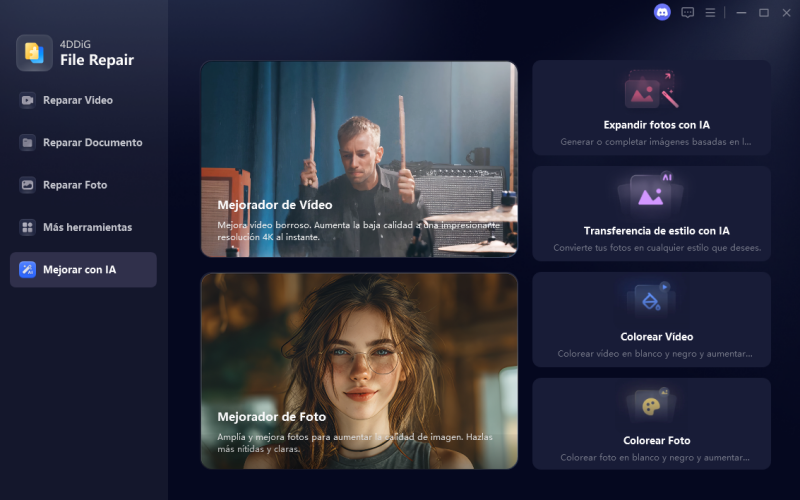
  • Inicia el software 4DDiG File Repair. Navega a "AI Enhancer" en la barra lateral izquierda y luego haz clic en la opción "Video Enhancer".

    Potenciador de video 4ddig
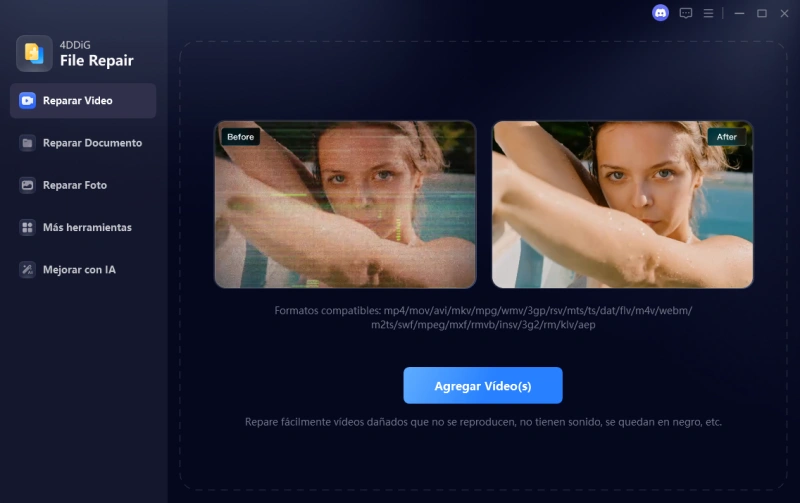
  • Haz clic en "Agregar videos" para elegir los videos que deseas mejorar desde tu computadora, o simplemente arrástralos y suéltalos en la ventana del software.

    agregar videos al potenciador de video 4ddig
  • Vaya al panel derecho y elija uno de los “Modelos de IA” dados según sus necesidades. Después de eso, seleccione la “Resolución” como X2, X3 y X4, y presione el botón “Mejorar”.

    seleccione el modelo y la resolución de IA para mejorar la calidad del video
  • Una vez finalizado el proceso, haga clic en “Vista previa” para comprobar si todo está bien. Finalmente, toque el botón “Guardar” para almacenar ese video en su computadora.

    previsualizar y guardar videos de mejor calidad

Parte 2: ¿Cómo mejorar la calidad de video en Premiere Pro?

Con Adobe Premiere Pro, se le ofrece un gran conjunto de potentes herramientas que seguramente le ayudarán a mejorar sus videos al siguiente nivel.

A continuación, le indicamos cómo hacer que un video sea de mejor calidad y agregar un poco de nitidez adicional a su video para un aspecto más profesional:

Solución 1: Importar medios a Premiere Pro

Importar sus medios correctamente es el primer paso para mejorar la calidad de video en Adobe Premiere Pro.

  • Abra Premiere Pro y comience un nuevo proyecto.

  • Importe sus archivos de video a través de Archivo > Importar, luego seleccione los videos de su PC.

    importar videos a Premiere Pro
  • Asegúrese de que para todos sus videos, elija la resolución más alta para que al editar, la calidad sea la mejor.

  • Una vez importados, arrastre sus videoclips al área de la línea de tiempo.

Solución 2: Edite sus clips cargados en una secuencia perfecta

Ahora que ha importado su video, hagámoslo brillar y editarlo en una secuencia perfecta e impecable. Siga leyendo para ver cómo mejorar la calidad de un video usando este método:

  • Organice los clips en el orden en que desea que aparezcan en la línea de tiempo.

  • Eliminación de partes innecesarias para garantizar el flujo fluido del video.

  • Ajuste la exposición, el contraste y la nitidez mediante algunos efectos innatos de Premiere Pro:
    1) Vaya a Efectos y continúe con, por ejemplo, Lumetri Color en la luz y el contraste.
    2) Dale al video un aspecto más nítido, usando “Efectos” > “Desenfocar y afilar” titulado “Máscara Desafilada”.

    efectos de máscara poco agudos en PR
  • El efecto Warp Stabilizer, en “Efectos” > “Distorsión”, se puede usar para estabilizar imágenes inestables.

  • Vaya a Archivo, exportación y medios, luego exporte el video en un formato de alta calidad. Seleccione la resolución adecuada para la salida final.

Parte 3: ¿Cómo mejorar la calidad del video en iPhone/Android?

¿Busca maneras de mejorar la calidad del video en iPhone o Android? Hay excelentes aplicaciones móviles disponibles que actúan como potenciadores de la calidad de video.

Echemos un vistazo más profundo a dos de sus opciones más viables: PowerDirector y Splice para que el video sea de mejor calidad. Ahora, lleve sus videos móviles al siguiente nivel en un instante y hágalos realmente profesionales con PowerDirector y Splice siguiendo los pasos.

Solución 1: Mejorará la calidad de video con PowerDirector

PowerDirector es uno de los editores de video mejor calificados que le permitirá mejorar la calidad de sus videos con facilidad. Funciona tanto en Android como en iPhone, lo que lo hace bastante versátil para la edición de video móvil.

  • Descargue PowerDirector de Google Play Store o App Store e instálelo.

  • Haga clic en “Nuevo proyecto” y toque el botón “+” para seleccionar y subir sus videos a esta aplicación.

    crear un nuevo proyecto powerdirector
  • En la página Editar, puede ajustar la resolución, la tasa de bits y la velocidad de fotogramas para obtener una mejor calidad de video en iPhone y Android. Una vez ajustado, haga clic en el botón inferior “Producir”.

    ajustar la resolución en powerdirector

Solución 2: Mejore la calidad de video con empalme

Otra gran aplicación móvil que puede ayudarle a mejorar la calidad de sus videos tanto para iPhones como para Android es Splice. Esta herramienta de edición profesional es muy amigable con sus usuarios. Le permite mejorar la calidad de video hasta 4K .

  • Descargue e instale Splice de Google Play Store.

  • Toque “Iniciar nuevo proyecto” > “Permitir acceso”. Haga clic en la pestaña superior para cambiar a “VIDEOS”, donde puede elegir y agregar sus videoclips a esta herramienta.

    agregar videos a empalme
  • Una vez cargado, haga clic en la barra de herramientas inferior para que aparezca un menú. Aquí puede ajustar la resolución de 540p a 4K.

    ajustar la resolución en el empalme

Parte 4: Consejos para mejorar la calidad del video

Además de las herramientas y aplicaciones, algunas sugerencias simples contribuyen en gran medida a mejorar la calidad de un video. Los siguientes son algunos ajustes fáciles que uno puede hacer para garantizar que sus videos se vean realmente geniales, independientemente del dispositivo o software que use.

Consejo 1: Utilice iluminación suave

La iluminación en el video crea una gran diferencia. Podrá eliminar las sombras ásperas con iluminación suave y difusa y puntos “calientes” o muy brillantes. Puede usar la luz natural de las ventanas o una luz softbox si dispara desde adentro. De hecho, esto hará que su video sea mucho más claro y visualmente atractivo.

Consejo 2: Ajuste la configuración de grabación de video de la cámara

Para lograr esto, siempre verifique y ajuste la configuración de grabación en su cámara antes de filmar. Esto significa grabar en alta resolución, idealmente 4K pero al menos 1080p y una velocidad de fotogramas de 30 fps o 60 fps para un movimiento suave. También quiere asegurarse de que está grabando con la más alta calidad posible.

Consejo 3: Utilice un estilo de edición simple y limpio

En la edición, mantenga el estilo de edición ligero y limpio. Evite el uso excesivo de filtros, transiciones o efectos que desvíen la atención del contenido. Cíñese a la edición de contraste, brillo y nitidez para mejorar el metraje sin perder su sensación orgánica.

Preguntas frecuentes sobre cómo mejorar la calidad del video:

P1: ¿Cómo puedo aumentar la calidad de un video?

Mejore la calidad del video con 4DDiG Video Repair o cualquier otra aplicación de reparación disponible en su teléfono móvil, como PowerDirector. Ajuste el brillo, el contraste y la nitidez en cualquier aplicación de edición y asegúrese de que su video esté filmado en alta resolución.

P2: ¿Cómo puedo editar un video para una mejor calidad?

Si desea mejorar la calidad del video, considere usar Premiere Pro o Splice. Edite la configuración básica: brillo, nitidez del video y contraste. Estos pequeños cambios harán mucho.

P3: ¿CapCut puede mejorar la calidad de video?

Sí, CapCut puede mejorar la calidad de video. Puede ajustar la configuración de contraste y brillo, e incluso usar sus filtros para que su video sea más claro.

P4: ¿La calidad de video ya no puede mejorar?

Una vez que un video alcanza la resolución más alta, a menudo es difícil mejorarlo. Puede mejorar aún más el video editando su iluminación, nitidez y contraste.

P5: ¿Cómo mejorar la calidad del video en WhatsApp?

Las herramientas de mejora de video como 4DDiG Video Repair se pueden usar antes del envío para mejorar la calidad. Además, reducir el tamaño del archivo antes de compartirlo puede ayudar a mantener una alta calidad cuando lo envía.

Conclusión

Entonces, si alguna vez tiene dudas sobre cómo mejorar la calidad del video , aquí hay maneras de hacerlo, ya sea a través de una PC con software de edición como Premiere Pro o a través de aplicaciones telefónicas como PowerDirector y Splice.

4DDiG Video Enhancer hace su trabajo como una solución todo en uno. El software es bastante fácil de usar y corrige o mejora un video existente de tal manera que lo hace más nítido, más claro, etc. Si su video es borroso, pixelado o necesita un aumento de calidad, esta herramienta es una buena opción para usar.

DESCARGA GRATIS

Descarga Segura

DESCARGA GRATIS

Descarga Segura

Teo Tomás (senior editor)

Teo Tomás, el editor de 4DDiG, tiene 5 años de experiencia escribiendo en informática de Windows y Mac, investiga especialmente la recuperación de datos, reparación de discos, ect.

(Haz clic para calificar esta artículo)

You rated 4.5 ( participó)