Cómo arreglar la pantalla negra en videos en cualquier dispositivo

5 minutos leídos

Updated on 2025-12-09 16:50:17 to Reparar Videos

Intente reproducir un video pero enfrente una pantalla en blanco o negro. A pesar de que puede escuchar el sonido del video, no muestra imágenes. Un problema de pantalla negra de video de este tipo aplasta a los usuarios en todos los dispositivos. Ya sea que esté transmitiendo video desde YouTube, Prime Video, Instagram o reproduciendo archivos locales, este problema frustrante puede aparecer en cualquier lugar. Afortunadamente, hemos encontrado varias soluciones realmente útiles para que pueda deshacerse de este problema de reproducción en todos los escenarios en diferentes plataformas, restaurando su experiencia de visualización de forma rápida y permanente.

solucionar el problema de la pantalla negra de video

Parte 1. ¿Por qué mi video muestra una pantalla negra?

▶️ Síntomas comunes

  • Pantalla negra con sonido: El video es negro, pero puede oírlo. Indicando que la pista de audio se reproduce normalmente mientras la salida de vídeo falla por completo.
  • Pantalla en blanco completa: Oscuridad total sin elementos de audio o visuales, que a menudo ocurre al iniciar aplicaciones o archivos de video.
  • Pantalla parpadeante negra: Parpadeo intermitente de video durante la reproducción. Por lo general, la pantalla parpadea en negro cuando se ven videos en modo de pantalla completa.
  • Áreas negras parciales: las secciones del video se muestran en negro mientras que otras partes se reproducen normalmente, creando una experiencia de visualización fragmentada.

▶️ Causas comunes

Estos síntomas pueden surgir de varias causas, incluyendo:

  • Archivos de vídeo dañados o dañados que no se renderizan correctamente.
  • Formatos de vídeo o códecs no compatibles que su reproductor no puede decodificar.
  • Los reproductores o aplicaciones de video obsoletos o defectuosos están causando errores de reproducción.
  • Los recursos insuficientes del sistema obligan a los sistemas a priorizar el procesamiento de audio sobre video.
  • Conflictos de aceleración de hardware o problemas con el controlador de gráficos en su dispositivo.
  • Las fallas en la plataforma de transmisión o las conexiones a Internet deficientes están afectando los videos en línea.
  • Las aplicaciones en segundo plano, el software antivirus o los servicios VPN pueden interferir.
  • Los archivos temporales acumulados y los datos de caché corruptos en los navegadores interfieren.

Parte 2. Soluciones de pantalla negra de video específicas de la plataforma (YouTube, Prime Video, Instagram y más)

Cuando aparece una pantalla negra cuando reproduce videos en plataformas populares específicas como YouTube, Amazon Prime, TikTok, Udemy, Instagram, etc. (ya sea una versión de aplicación o sus versiones web), hay varios pasos comunes de solución de problemas que puede tomar para resolver el problema.

Solución 1: Borrar caché del navegador

Cuando los datos almacenados en caché se acumulan en su navegador web con el tiempo, a veces pueden interferir con la reproducción de video, lo que lleva a problemas de pantalla negra. Así es como puede borrarlo en varios navegadores.

a. Para Safari

Los datos de caché sobrecargados o dañados hacen que el video no se cargue y se atasque en una pantalla negra, especialmente cuando ve videos en Amazon Prime, Udemy, etc. Para limpiar esos archivos almacenados en caché de Safari, siga los pasos a continuación:

  • En Mac: Vaya a Menú > “Desarrollar” > “Vaciar caché” para borrarlo

    caché vacía de Mac Safari para arreglar la pantalla negra de video
  • En iPhone/iPad: Diríjase a “Configuración” > “Safari” > “Borrar historial y datos del sitio web” en iOS

    borre la caché de safari ios para arreglar la pantalla negra de video

b. Para Google Chrome/Firefox/Edge

En otros navegadores, es posible que encuentre una pantalla negra mientras reproduce videos de algunas plataformas. Borrar cachés puede ayudarle a solucionar esos problemas hasta cierto punto.

  • Vaya a Configuración > “Privacidad y seguridad” (seleccione “Privacidad, búsqueda y servicios” en Edge).

  • Pulse los botones similares “Borrar datos de navegación” o “Borrar datos”.

    Borrar caché para Google Chrome para arreglar la pantalla negra

✅ También le puede interesar: Arreglando el parpadeo de Google Chrome Windows 10/11 [2025 actualizado]

Solución 2: Deshabilitar la aceleración de hardware en Chrome

La aceleración de hardware a veces puede causar problemas de compatibilidad, lo que lleva a que el video se vuelve negro en Instagram y YouTube en particular. Para resolverlo, tendrá que desactivar la aceleración de hardware de la siguiente manera.

  • En Google Chrome, toque las opciones “Personalizar” y “Control” en la parte superior derecha y luego haga clic en “Configuración”.

  • Dentro de la configuración, haga clic en “Avanzado” y luego vaya a “Sistema”.

  • Vaya al lado de la opción 'Usar aceleración de hardware cuando esté disponible' y apágala mediante el scroll. Reinicie Chrome.

    cómo arreglar la pantalla negra mientras intenta reproducir videos
Nota

Si experimenta una pantalla negra mientras reproduce videos de YouTube, le recomendamos que revise nuestra guía completa aquí: ¿Cómo quitar la pantalla negra de YouTube fácilmente?

Solución 3: Eliminar extensiones de navegador de conflictos

Las extensiones del navegador o los complementos instalados en su navegador web a veces pueden interferir con la reproducción de video en línea y causar que el video se bloquee mientras se reproduce. La única manera de solucionar esto es quitando las extensiones una por una y viendo si resuelve el problema de pantalla negra cuando se reproducen videos.

  • Inicie Google Chrome y haga clic en el icono de menú de tres puntos en la esquina superior derecha, luego vaya a “Más herramientas” > “Extensiones”.

  • Consulte la lista de extensiones instaladas para ver si hay alguna que pueda estar causando problemas con la reproducción de video.

  • Desactive o elimine cualquier extensión, luego cierre y vuelva a abrir su navegador para aplicar los cambios.

    corregir la pantalla negra de video eliminando las extensiones del navegador

Solución 4: Reinstalar Media Player

Las instalaciones de reproductores multimedia corruptas o mal configuradas también pueden provocar problemas de pantalla negra de video, especialmente si faltan componentes o códecs esenciales o están dañados. La mejor manera de avanzar es desinstalar y reinstalar el reproductor multimedia con el que sus videos muestran una pantalla negra.

Solución 5. Borre la caché de la aplicación o actualénela

Está comprobado que borrar la caché o los datos de esas aplicaciones de servicio de transmisión y actualizarlas a la última versión puede solucionar el problema de la pantalla negra de video para algunos usuarios. Funciona especialmente para resolver la pantalla negra de Amazon Prime Video.

  • Abra Configuración móvil y vaya a “Aplicaciones” > “Administrar aplicaciones”.

  • Desplácese hacia abajo y haga clic en la aplicación, como la aplicación Amazon Prime.

  • Haga clic en el botón inferior “Forzar parada” para cerrar la aplicación. Luego toque “Borrar datos” para eliminar sus caché

  • Luego vaya a Google Play Store o App Store para actualizar la aplicación de transmisión a la versión más reciente.

Parte 3. Cómo solucionar el problema de pantalla negra de videos de Android/iPhone

Muchos usuarios también dijeron que la pantalla de su móvil se vuelve negra durante la reproducción de video, lo que interrumpe su experiencia. Si tiene un problema de este tipo, pruebe las siguientes soluciones que han demostrado ser útiles por muchos usuarios.

Solución 1. Reiniciar su teléfono

Una de las soluciones más simples pero más efectivas cuando su video pasa a pantalla negra con sonido en iPhone o Android es reiniciar su dispositivo. Muchos usuarios de Reddit han confirmado que reiniciar su iPhone resuelve esos problemas temporales, ya sea iOS 18, 16 o 17.

  • En el iPhone, mantenga presionado el botón Subir volumen + lateral hasta que aparezca “deslizar para apagar” y, a continuación, reinicie. En Android: mantenga pulsado el botón de encendido, seleccione “Reiniciar” o “Reiniciar”.

  • Espere unos segundos, luego vuelva a encender su teléfono e intente reproducir el video nuevamente.

Solución 2. Apagar las luces intermitentes tenues

Si ha activado el efecto “Luz intermitente atenuada” en su iPhone, la pantalla se atenuará automáticamente a negro una vez que esta función detecte cualquier luz intermitente en su contenido de video. Deshabilitar esta función puede ayudar a solucionar el problema de la pantalla parpadeante.

en iPhone:

  • Vaya a “Configuración” > “Accesibilidad” > “Movimiento”. Busque y apague la opción “Atenuar luces intermitentes”.

    apague las luces intermitentes tenues para arreglar la pantalla negra del video del iPhone
  • Además, vaya a “Accesibilidad” > “Tamaño de pantalla y texto” y desactive “Brillo automático” para deshabilitar los ajustes automáticos de brillo.

en Android:

  • Acceda a “Configuración” > “Pantalla” en su Android.

  • Desactive la opción “Brillo adaptativo”.

    ajuste el brillo adaptativo para arreglar la pantalla negra de video de Android
  • Además, puede dejar de usar “Optimizar el uso de la batería”.

Solución 3. Desactivar “Reducir el punto blanco”

Si su video tomado bajo HDR (High Dynamic Range) muestra una pantalla en blanco, especialmente en la aplicación Fotos del iPhone, se recomienda desactivar la función Reducir punto blanco. Ya que puede disminuir la intensidad de los colores brillantes en la pantalla al reducir el brillo máximo de blancos y colores brillantes, lo que interferirá con la forma en que se renderizará el video.

  • Abra “Configuración” > “Accesibilidad” > “Tamaño de pantalla y texto”.

  • Desplácese hacia abajo y desactive “Reducir punto blanco”.

    reducir el punto blanco para arreglar la pantalla negra del video del iPhone
Consejos

Si la pantalla negra es causada por archivos de video HDR dañados, considere usar una herramienta de reparación especializada como 4DDiG Video Repair para arreglar el video.

Parte 4. Cómo solucionar problemas de pantalla negra de video en computadora/TV

Las pantallas negras de video de computadora y televisión a menudo implican problemas de compatibilidad de hardware, conflictos de controladores y desajustes de resolución que requieren más soluciones técnicas que los dispositivos móviles. Estos problemas suelen afectar el contenido de alta resolución, los formatos de video exigentes y los sistemas con tarjetas gráficas dedicadas.

1. Reparar la pantalla negra debido a la corrupción de archivos de video

Una de las causas más comunes de las pantallas negras es la corrupción de archivos de video, especialmente con formatos como MP4, MOV o contenido HDR. Si los archivos de video específicos muestran de manera consistente pantallas negras mientras que otros se reproducen normalmente, los archivos en sí pueden estar dañados.

4DDiG Video Repair es una herramienta profesional que puede detectar y reparar automáticamente archivos de video dañados con IA de primer nivel en varios formatos (MP4, MOV, MKV, HDR, AVI y más), sin importar cuán gravemente estén dañados o rotos. Sin volver a codificar esos archivos de video dañados, esta herramienta impulsada por IA puede manejar los videos que vienen con pantalla negra, desincronización de audio-video, sin sonido, corrupción de pantalla verde-púrpura, etc.

DESCARGA GRATIS

Descarga Segura

DESCARGA GRATIS

Descarga Segura

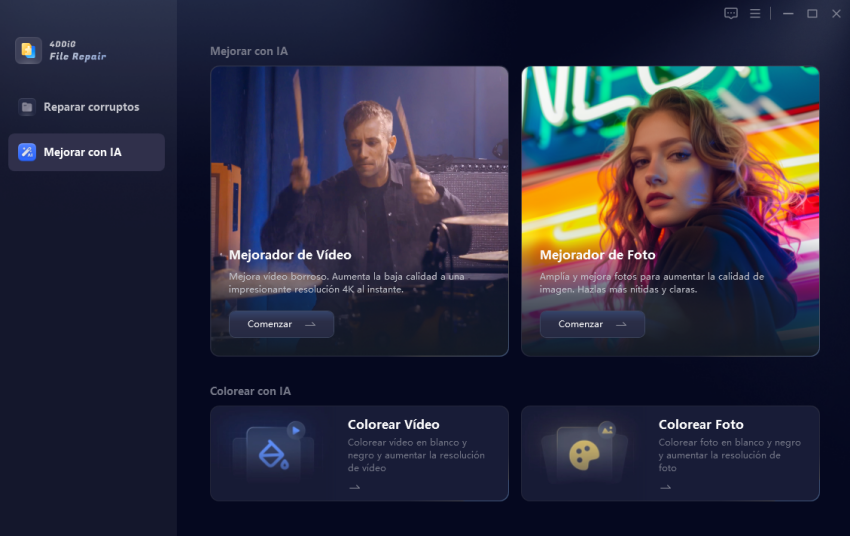
  • Active el software de reparación de archivos 4DDiG y seleccione la opción “Reparación de archivos corruptos” en la barra lateral izquierda. Luego elija “Reparación de video” para continuar.

    Reparación de video 4ddig
  • Agregue el video que le está dando la pantalla negra haciendo clic en el botón “Agregar videos”.

  • Luego toque el botón inferior derecho “Reparar todo”. 4DDiG Video Repair escaneará rápidamente los videos cargados en busca de corrupción y los reparará.

    Consejos

    Para abordar daños graves, seleccione “Reparación avanzada” después de la reparación rápida. Simplemente cargue una muestra de video para aumentar las tasas de éxito.

  • Una vez finalizado el proceso de reparación, previsualice los videos de reparación y asegúrese de que ya no se muestre la pantalla negra y luego guárdelos en el lugar que elija.

    exportar videos reparados

Solución 2: Reduzca la aceleración de hardware para la tarjeta de video

Reducir la configuración de aceleración de hardware directamente en la tarjeta de video puede ayudar a resolver problemas de compatibilidad que pueden estar causando problemas de pantalla negra de video. Puede reducir la aceleración del hardware de su tarjeta de video de la siguiente manera.

  • Haga clic derecho en el escritorio y elija “Configuración de pantalla” en la ventana emergente.

  • Luego toque la “Configuración de gráficos” (generalmente cerca de la parte inferior bajo Configuración relacionada)

  • Verá una opción etiquetada como “Programación de GPU acelerada por hardware”. Apague el interruptor. Después, reinicie su PC.

    deshabilitar la aceleración de hardware de Windows para arreglar la pantalla negra de video de PC

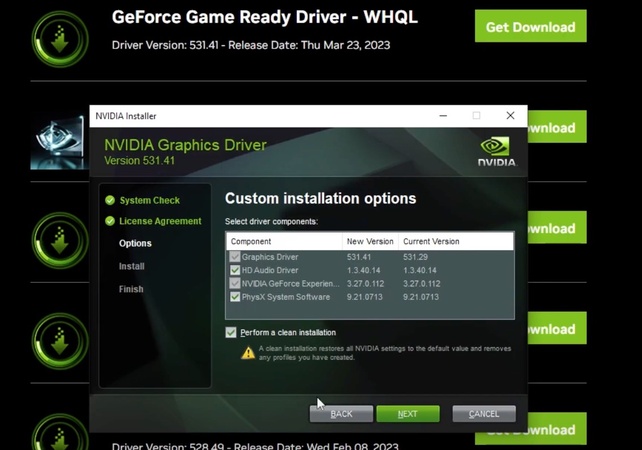
Solución 3: Actualizar controlador NVIDIA

Los controladores de pantalla NVIDIA obsoletos o defectuosos, como GeForce Experience, pueden afectar el rendimiento de la reproducción de video en su computadora. Al actualizar sus controladores de pantalla a la versión más reciente, puede asegurarse de que su hardware gráfico sea totalmente compatible y compatible con el software y los formatos multimedia más recientes. Si sus controladores de pantalla no están actualizados, esto es lo que tiene que hacer.

  • Abra el 'Administrador de dispositivos' mediante el método abreviado de teclado “Windows + X”.

  • Seleccione la opción “Adaptadores de pantalla” y haga doble clic en ella.

  • Ahora haga clic derecho sobre él y elija la opción “Actualizar controladores” y siga el asistente.

    actualice el controlador de pantalla para arreglar la pantalla negra de video en el escritorio

Solución 4: Ajustar la configuración del reproductor multimedia

La mayoría de las veces, la causa principal del problema de la pantalla negra es el propio reproductor multimedia. Así que ajustar su configuración puede ayudarnos a resolver este problema.

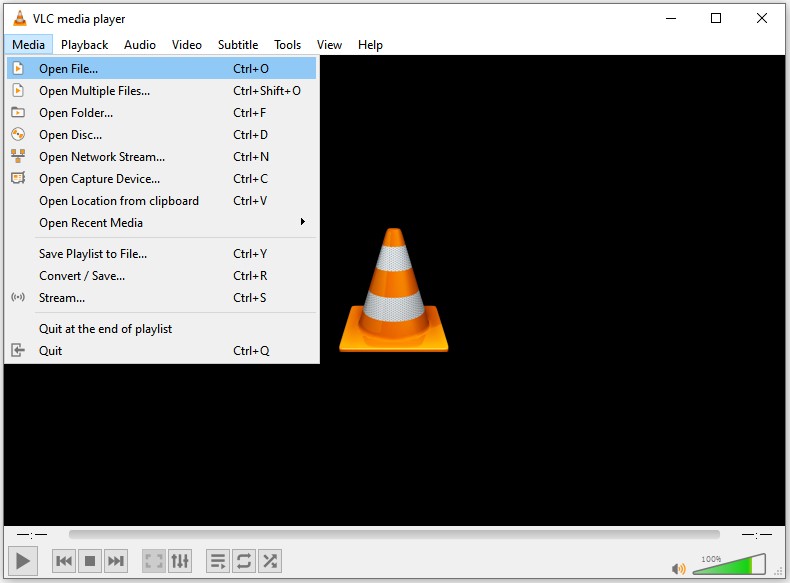
  • En el reproductor VLC, vaya a la pestaña Herramientas en el menú superior y seleccione “Preferencias”.

  • En el cuadro de diálogo emergente, cambie a la pestaña “Video”.

    arregle la pantalla negra mientras mira el video
  • Haga clic en el botón 'Todo' debajo de “Mostrar configuración” para obtener la vista de preferencias completa.

  • Ahora, bajo el “Módulo de salida de video”, cambie al módulo como “Salida de video Direct3D” y luego reinicie la aplicación. Reproduzca su archivo para ver si el error se ha resuelto.

    arreglar video de pantalla negra

Solución 5. Disminuya la resolución de video de 4K UHD a 1080p

Los videos de alta resolución, especialmente en 4K UHD, requieren más potencia de procesamiento. Una resolución más baja requiere menos ancho de banda, lo que puede evitar problemas de almacenamiento en búfer y carga que causan una pantalla negra, especialmente en conexiones a Internet lentas o inestables.

Además, reducir la resolución reduce la carga de procesamiento en dispositivos con capacidades de hardware limitadas, lo que puede mejorar el rendimiento de reproducción y reducir las posibilidades de encontrar una pantalla negra, especialmente en televisores o tarjetas gráficas más antiguas.

En plataformas de transmisión (YouTube, Amazon Prime Video, etc.) :

  • Reproduzca el video en YouTube, Netflix u otra plataforma en su navegador (por ejemplo, Chrome, Edge) o aplicación.

  • Haga clic en el icono del engranaje (Configuración) en el reproductor de vídeo.

  • Seleccione Calidad y elija 1080p (o inferior, por ejemplo, 720p) en lugar de 4K UHD o Auto.

  • Actualice la página o reinicie el video para verificar si se ha resuelto el problema “quitar la pantalla negra del video”.

En la televisión (Roku TV, por ejemplo):

  • Desde la pantalla de inicio de Roku, vaya a “Configuración” > “Tipo de pantalla”.

  • Elija 1080p o Auto (evite 4K si está disponible).

  • Desconecte su televisor Roku, espere 30 segundos y vuelva a enchufarlo.

  • Reproduzca el video (por ejemplo, a través de la aplicación YouTube o Netflix) para confirmar que la “pantalla negra de Roku TV al reproducir video” está arreglada.

    reducir la resolución de video de televisión para arreglar el video de pantalla negra

En reproductores multimedia (por ejemplo, freno de mano en la computadora):

  • Instale HandBrake e importe un archivo de video 4K. Seleccione el ajuste preestablecido “Fast 1080p30" en la barra lateral derecha

  • Elija el destino de salida y el nombre del archivo.

  • Haga clic en “Iniciar codificación” para crear una versión de 1080p.

  • Reemplace el archivo original con la versión convertida para una reproducción más fluida

    reduzca la resolución de video con freno de mano para arreglar el video de pantalla negra

Preguntas frecuentes sobre la pantalla negra mientras reproduce videos

P1. ¿Por qué mi video de Youtube es una pantalla negra?

Los videos pueden aparecer negros en YouTube, ya sea debido a la configuración del navegador, la caché incorporada o un error interno dentro de YouTube.

P2. ¿Por qué la pantalla de mi cámara de video es negra?

Las pantallas negras de la cámara de video indican mal funcionamiento del hardware, obstrucción de la tapa de la lente o conflictos de software. Compruebe si se ha quitado la tapa del objetivo, asegúrese de que las condiciones de iluminación sean adecuadas, reinicie la aplicación de la cámara, actualice los controladores de la cámara y verifique los permisos de la cámara en la configuración del sistema. Para cámaras físicas, inspeccione las conexiones y pruebe diferentes puertos USB o cables.

P3. Cómo transmitir Prime Video en Discord sin pantalla negra

Puede probar los siguientes métodos:

  • Abra y reproduzca Prime Video en un navegador
  • Desactivar la aceleración de hardware en Chrome
  • Iniciar un canal de voz de Discord
  • Ajusto de calidad de video
  • Comparta su pantalla en Disord

Conclusión

Los problemas de la pantalla negra de video afectan a todos los dispositivos y plataformas, pero la solución sistemática de problemas resuelve la mayoría de los problemas de manera efectiva. Comience con soluciones simples como reiniciar dispositivos y borrar la caché del navegador, luego avance a correcciones específicas de la plataforma para YouTube, Prime Video y aplicaciones de transmisión.

Para problemas persistentes, ajuste la configuración de aceleración de hardware, actualice los controladores de gráficos o use herramientas de reparación profesionales como 4DDiG Video Repair para archivos dañados. Estos métodos probados restauran la reproducción de video sin interrupciones en todos sus dispositivos.

DESCARGA GRATIS

Descarga Segura

DESCARGA GRATIS

Descarga Segura

Teo Tomás (senior editor)

Teo Tomás, el editor de 4DDiG, tiene 5 años de experiencia escribiendo en informática de Windows y Mac, investiga especialmente la recuperación de datos, reparación de discos, ect.

(Haz clic para calificar esta artículo)

You rated 4.5 ( participó)