SATA
Garantiza un proceso estable y fiable para clonar cualquier disco duro SATA o SSD durante las tareas diarias de mantenimiento del sistema.
¿Quieres clonar tu disco duro? Las herramientas confiables de clonación de discos y los métodos de clonación de SSD te ayudan a transferir datos de forma segura y actualizar tu almacenamiento con facilidad.
 100% Seguro
 Alta Velocidad
 Arranque Instantáneo
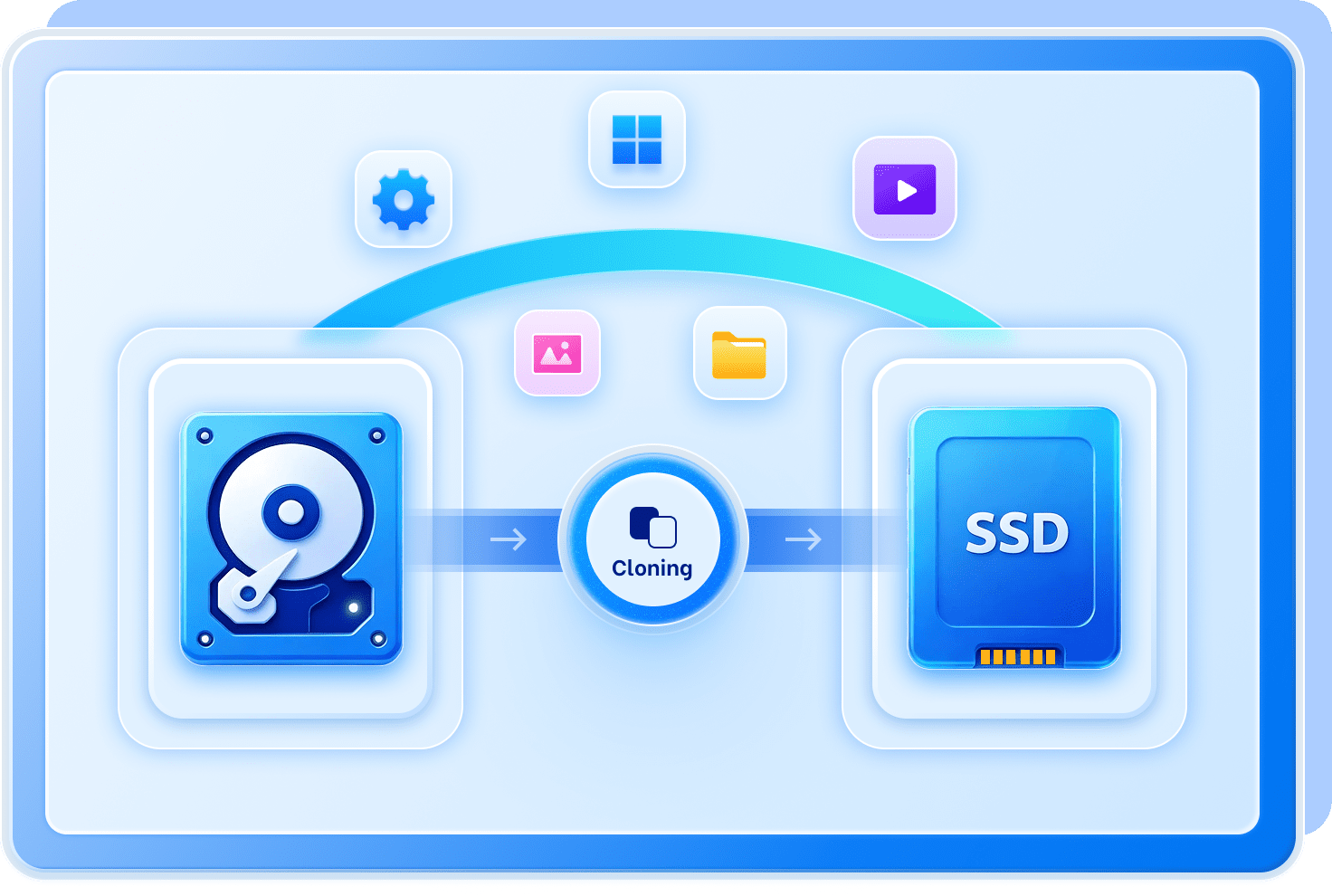
Las siguientes secciones te ayudarán a identificar los escenarios más comunes en los que podrías necesitar clonar un disco duro para disfrutar de una mejor experiencia en tu PC.
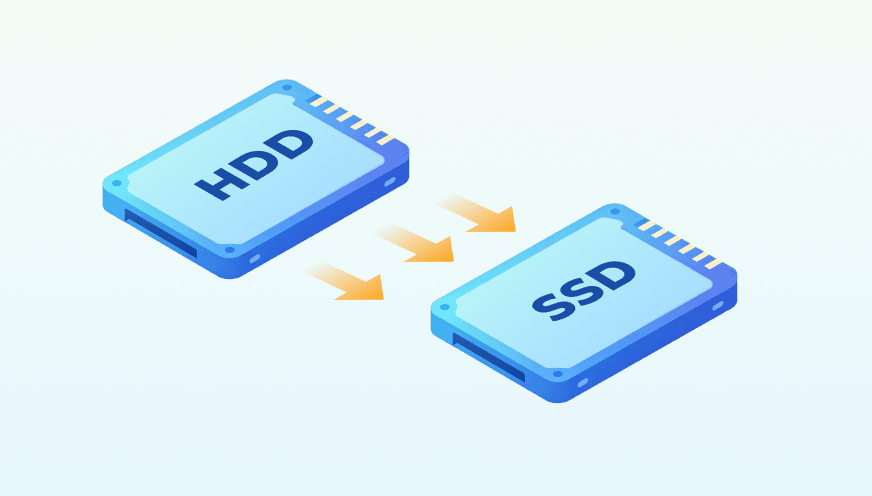
Clona un HDD a un SSD para reemplazar una unidad lenta por otra mucho más rápida y migrar todo tu sistema sin necesidad de reinstalarlo todo.
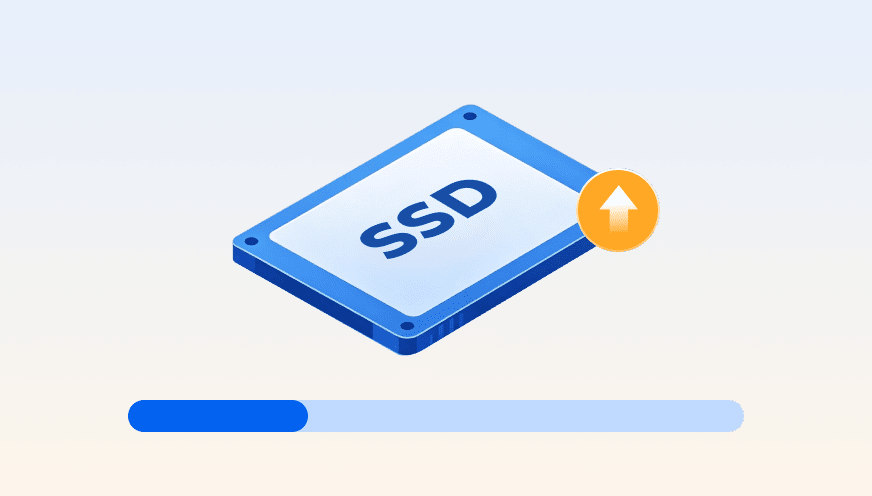
Clona un SSD a un SSD de mayor capacidad para obtener más espacio para juegos y proyectos sin eliminar archivos ni perder la estructura original de las particiones.
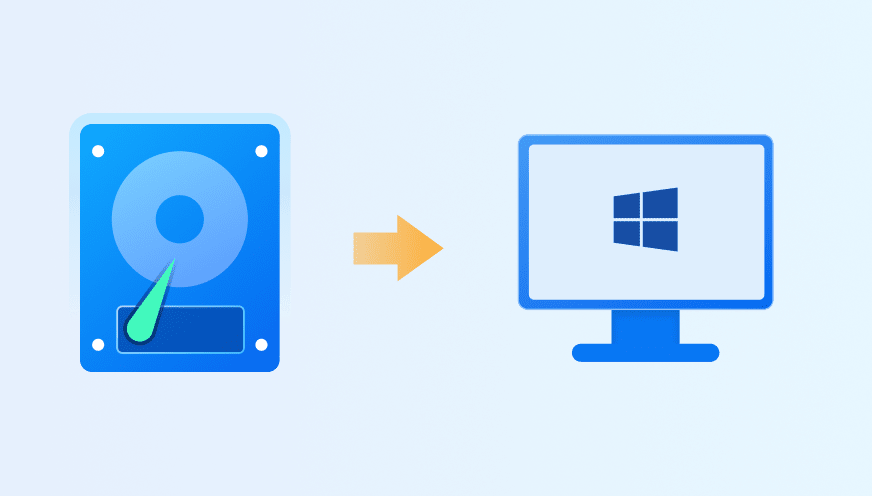
Migra a una nueva PC fácilmente transfiriendo tu sistema operativo, aplicaciones y configuraciones para comenzar a trabajar de inmediato sin necesidad de reconfigurar nada.


Evita la pérdida de datos creando una copia espejo segura del sistema.

Traslada Windows a un SSD de alta velocidad sin necesidad de reinstalarlo.

Actualizar unidades sin limitaciones
Utiliza un software de clonación de discos para evitar conflictos de hardware y particiones.

Garantiza una migración arrancable del sistema sin configuraciones manuales complejas.

Ajusta automáticamente las particiones para adaptarse a almacenamiento compacto y rápido.

Omite las áreas dañadas para rescatar los datos de forma segura en una unidad saludable.

Crea copias de arranque idénticas para mantener listas tus configuraciones y archivos portátiles.

Transfiere aplicaciones y juegos a un almacenamiento más grande sin necesidad de reconfiguración.
Explora estos métodos disponibles para clonar un disco duro, desde las utilidades oficiales de los fabricantes y las funciones integradas del sistema hasta soluciones de hardware especializadas para la migración de datos.
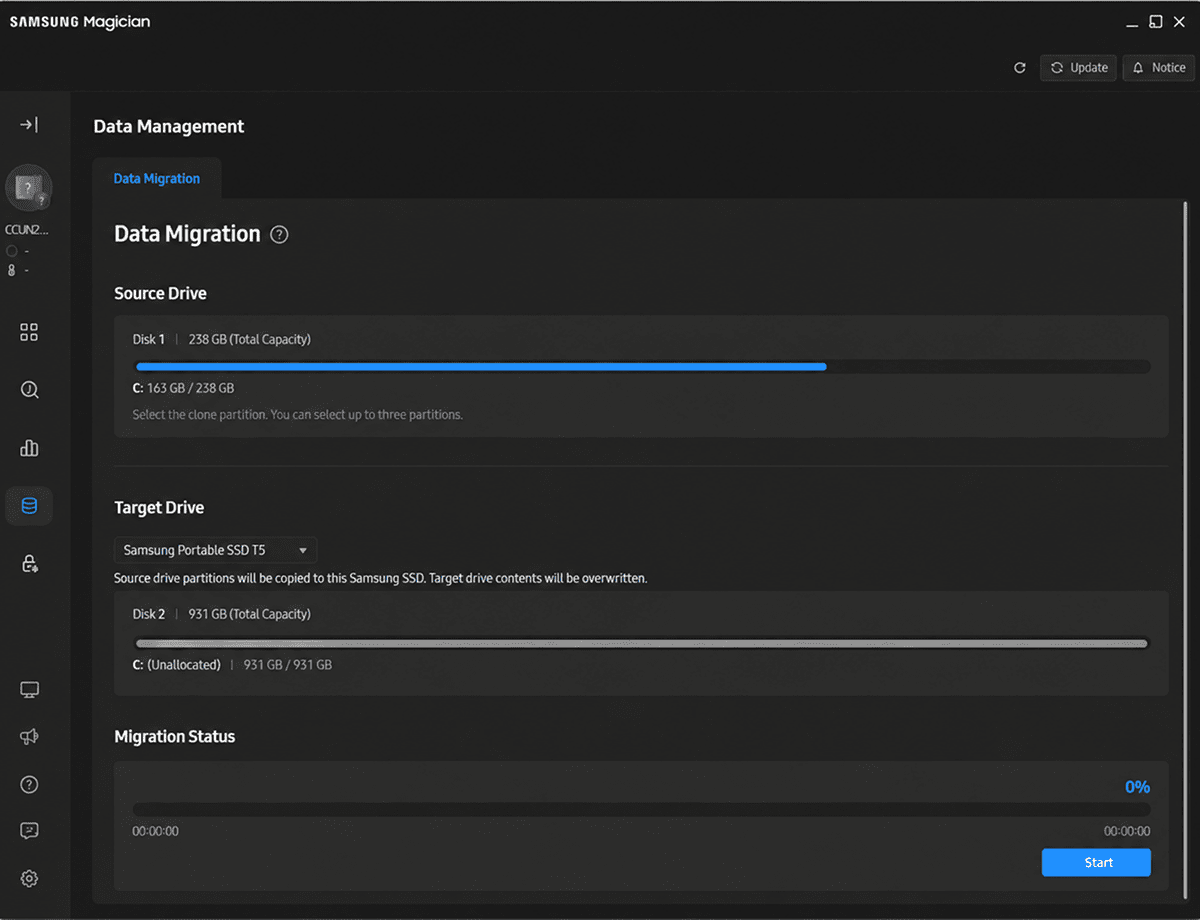
Muchas marcas de SSD, como Samsung y Crucial, ofrecen software dedicado diseñado específicamente para migrar tu sistema operativo a sus propios dispositivos.
Ventajas:
Alta fiabilidad para hardware específico y gratuito para los clientes de la marca.
Desventajas:
Limitado a marcas específicas y carece de herramientas avanzadas de gestión de particiones.
¿Para Quién es?
Ideal para usuarios sin conocimientos técnicos que desean migrar su sistema de forma sencilla y segura a un nuevo SSD de marca reconocida.
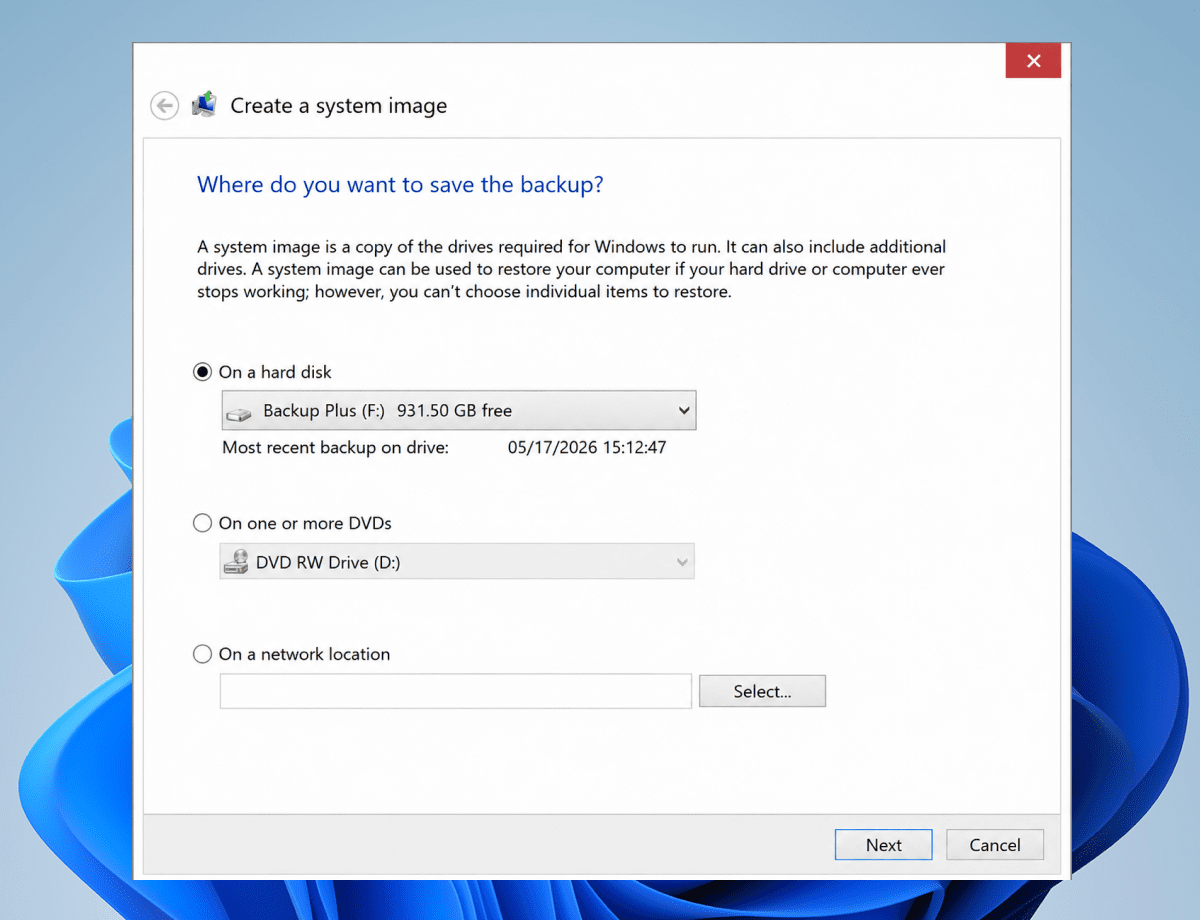
Windows incluye una función nativa llamada "Imagen del Sistema" que te permite crear una copia de seguridad completa de tu sistema operativo y restaurarla en una nueva unidad sin necesidad de software de terceros.
Ventajas:
Completamente gratuito y preinstalado en Windows; no es necesario descargar herramientas externas.
Desventajas:
Proceso muy lento con una alta tasa de fallos; requiere que las particiones de destino cumplan estrictamente ciertos requisitos de tamaño.
¿Para Quién es?
Ideal para usuarios con presupuesto limitado que prefieren utilizar las herramientas nativas de Microsoft y no les importa seguir un proceso de restauración largo y con múltiples pasos.
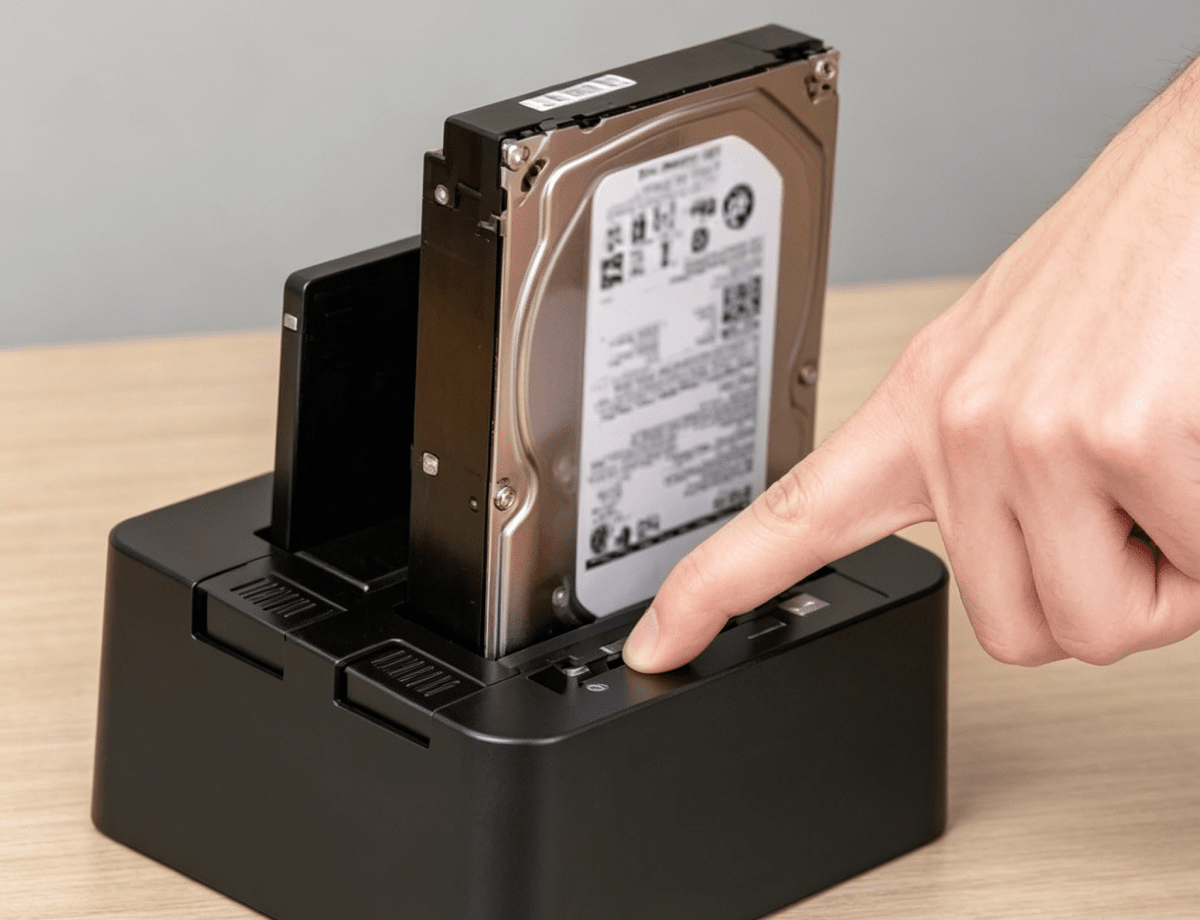
Clonación por hardware que copia los datos "bit a bit" entre dos discos, sin ordenador ni sistema operativo.
Ventajas:
Extremadamente rápido, independiente del PC y no requiere ninguna instalación de software.
Desventajas:
La unidad de destino debe tener una capacidad igual o superior a la de origen; no permite redimensionar particiones durante la clonación.
¿Para Quién es?
Ideal para usuarios con presupuesto limitado que no les importa seguir un proceso de restauración largo y con múltiples pasos.
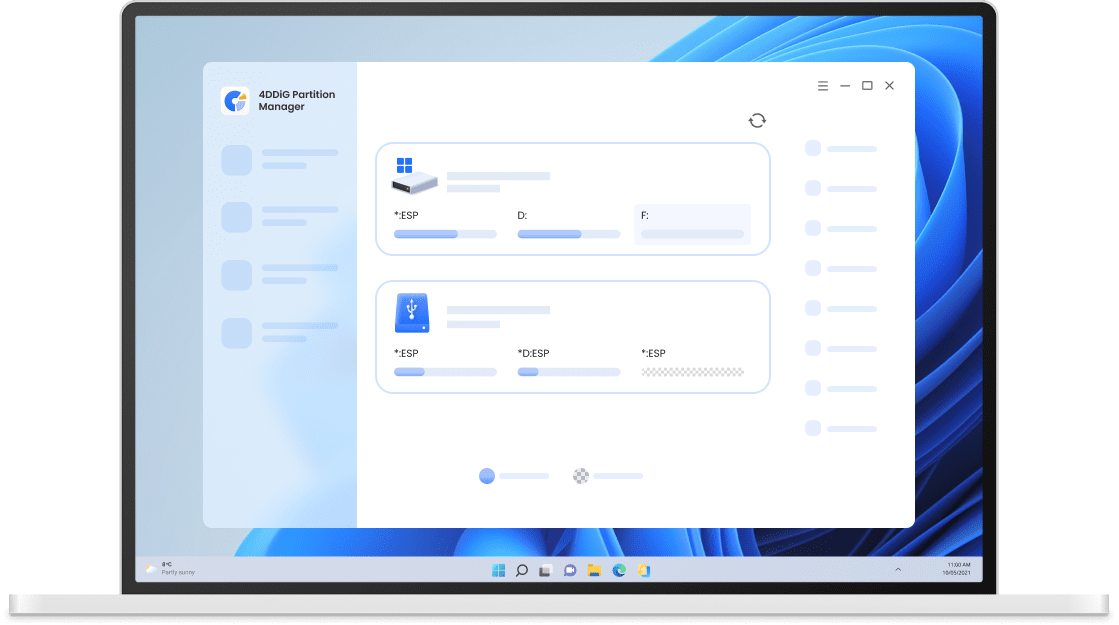
Superando las limitaciones de las utilidades estándar, 4DDiG Partition Manager ofrece una solución universal para cualquier dispositivo. Simplemente instala la herramienta y conecta tu unidad para comenzar un proceso de clonación fluido y sin complicaciones.
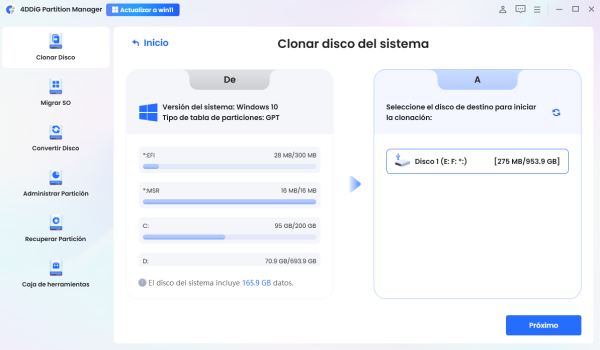
Elige la unidad original que deseas copiar como disco de origen y tu nuevo SSD o HDD como disco de destino.
Después de confirmar tu selección, haz clic en "Próximo" para continuar.
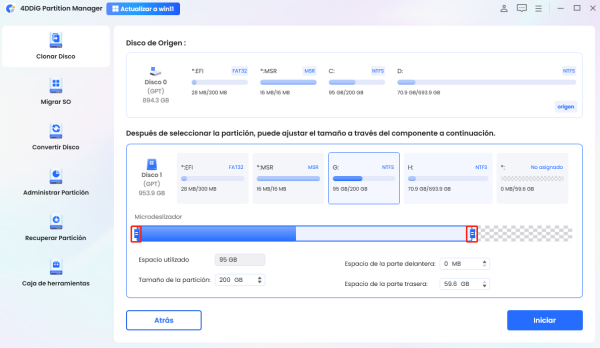
Una interfaz de vista previa mostrará la distribución de tu disco clonado. De forma predeterminada, las particiones de origen se expandirán para ocupar toda la unidad de destino, pero puedes ajustar manualmente el tamaño de las particiones arrastrando los controles situados a ambos lados.
Una vez que confirmes que la vista previa es correcta, haz clic en el botón "Iniciar" para comenzar la clonación.
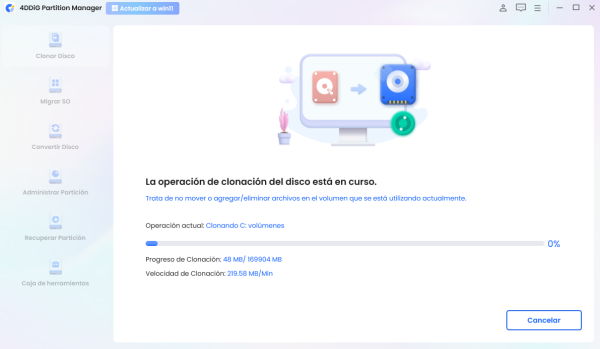
Espera pacientemente a que termine el proceso de clonación del disco, ya que la velocidad dependerá del tamaño total del disco de origen.
Para garantizar una migración exitosa, no interrumpas ni realices ninguna otra operación hasta que el proceso se complete.
4DDiG Partition Manager ofrece una amplia compatibilidad, permitiéndote clonar HDD y SSD de marcas reconocidas como Samsung, Crucial y WD, así como muchos otros dispositivos de almacenamiento sin preocuparte por problemas de compatibilidad.






Garantiza un proceso estable y fiable para clonar cualquier disco duro SATA o SSD durante las tareas diarias de mantenimiento del sistema.
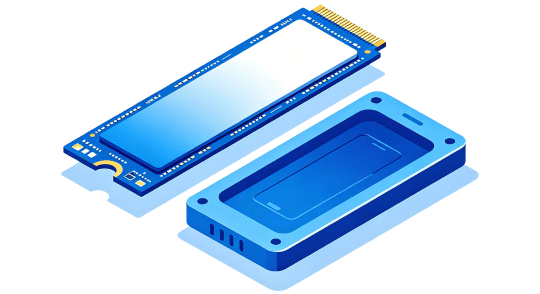
Disfruta de velocidades de clonación máximas con compatibilidad total para actualizaciones de SSD NVMe de alto rendimiento.
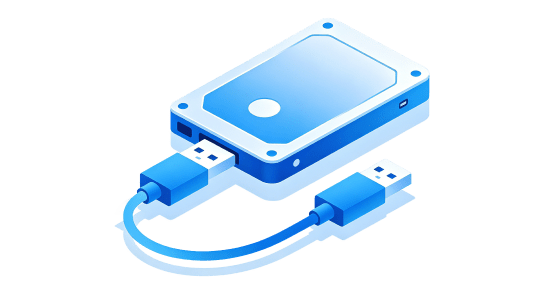
Clona fácilmente tu disco duro a una unidad externa mediante USB para realizar copias de seguridad portátiles y migraciones de datos de forma sencilla.
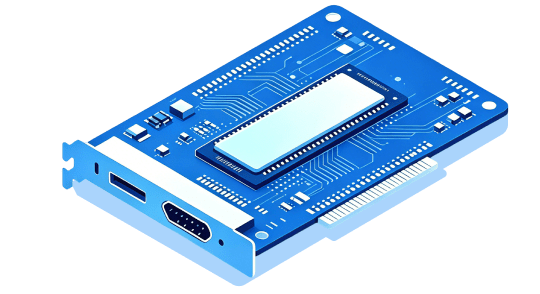
Aprovecha la alta eficiencia del ancho de banda para clonar discos duros directamente mediante tarjetas de expansión PCIe profesionales.
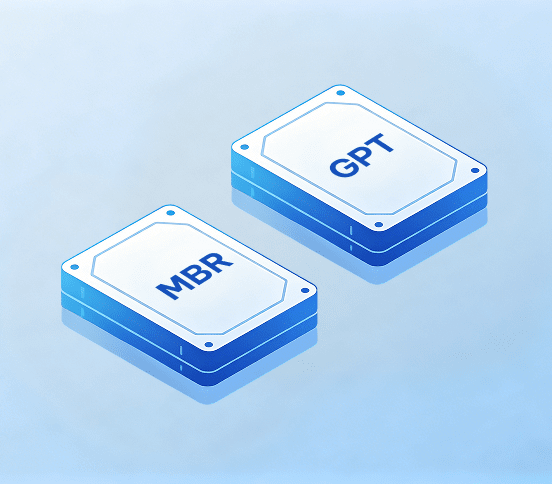
Compatible tanto con los estilos de partición MBR como GPT. 4DDiG Partition Manager te permite clonar discos duros de cualquier tamaño, incluidas unidades de gran capacidad superiores a 2 TB.
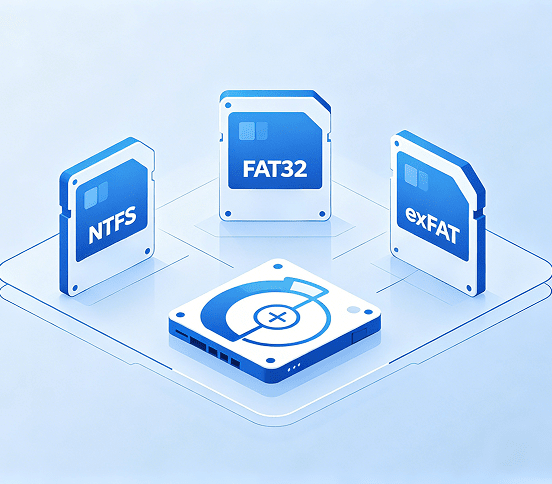
Compatibilidad total con NTFS, FAT32 y exFAT. Clona tu disco duro de forma fluida con una integridad de datos del 100 % y una alineación perfecta de las particiones.
Sí. El software de clonación de discos puede crear una copia completa del disco duro, incluyendo el sistema operativo, los archivos de arranque, las aplicaciones, la configuración y los datos personales. Después de la clonación, la nueva unidad normalmente podrá iniciarse y funcionar igual que la unidad original.
Sí. La mayoría de las herramientas profesionales, como 4DDiG Partition Manager, redimensionan automáticamente las particiones para ajustarlas al SSD de menor capacidad.
Sí. La clonación es segura cuando se utiliza un software de clonación fiable y se seleccionan correctamente las unidades de origen y destino. Para evitar problemas, verifica dos veces las unidades y realiza una copia de seguridad de los datos importantes antes de comenzar.
Puedes clonar un disco duro utilizando herramientas como 4DDiG Partition Manager, Macrium Reflect, Acronis True Image o Clonezilla, dependiendo de si buscas una solución sencilla, avanzada o gratuita.
Depende de la cantidad de datos y de la velocidad de las unidades. En la mayoría de los casos, la clonación de un disco duro tarda entre 30 minutos y 3 horas.
Primero, verifica el orden de arranque en la BIOS/UEFI y asegúrate de que el SSD esté seleccionado como unidad de inicio. Si sigue sin arrancar, vuelve a conectar el SSD o intenta clonar la unidad nuevamente.
Clona tu Disco Duro con Facilidad
4,009,017 personas lo han descargado