Actualizar a Windows 11
Convierte MBR a GPT para preparar tu PC para los requisitos modernos de Windows.
Convierte MBR a GPT sin perder datos: compatible con UEFI, Arranque seguro y actualizaciones de Windows.
Convierte MBR a GPT para preparar tu PC para Windows 11, el arranque UEFI, Arranque seguro y unidades de mayor capacidad.
Actualizar a Windows 11
Convierte MBR a GPT para preparar tu PC para los requisitos modernos de Windows.
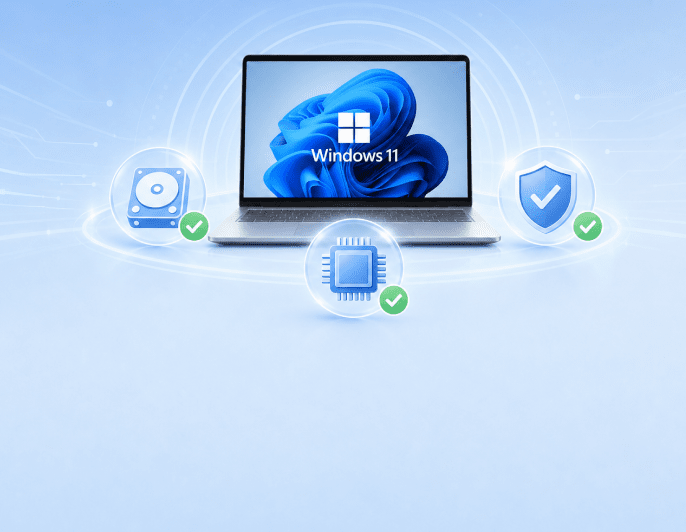
Cumplir los requisitos de instalación de Windows 11
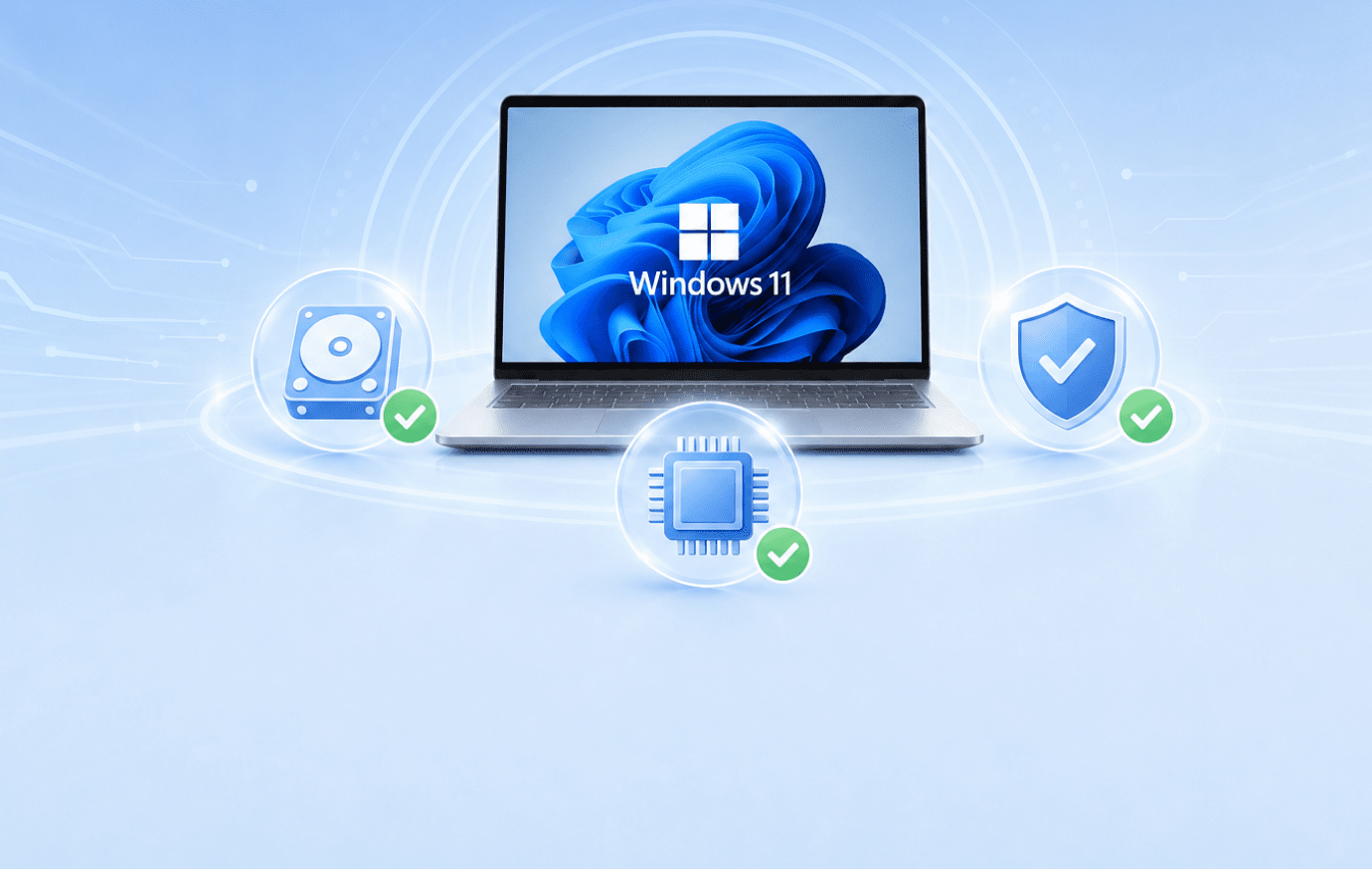
Convierte MBR a GPT para la compatibilidad con UEFI y Arranque seguro, y luego habilita TPM 2.0 por separado si es necesario.
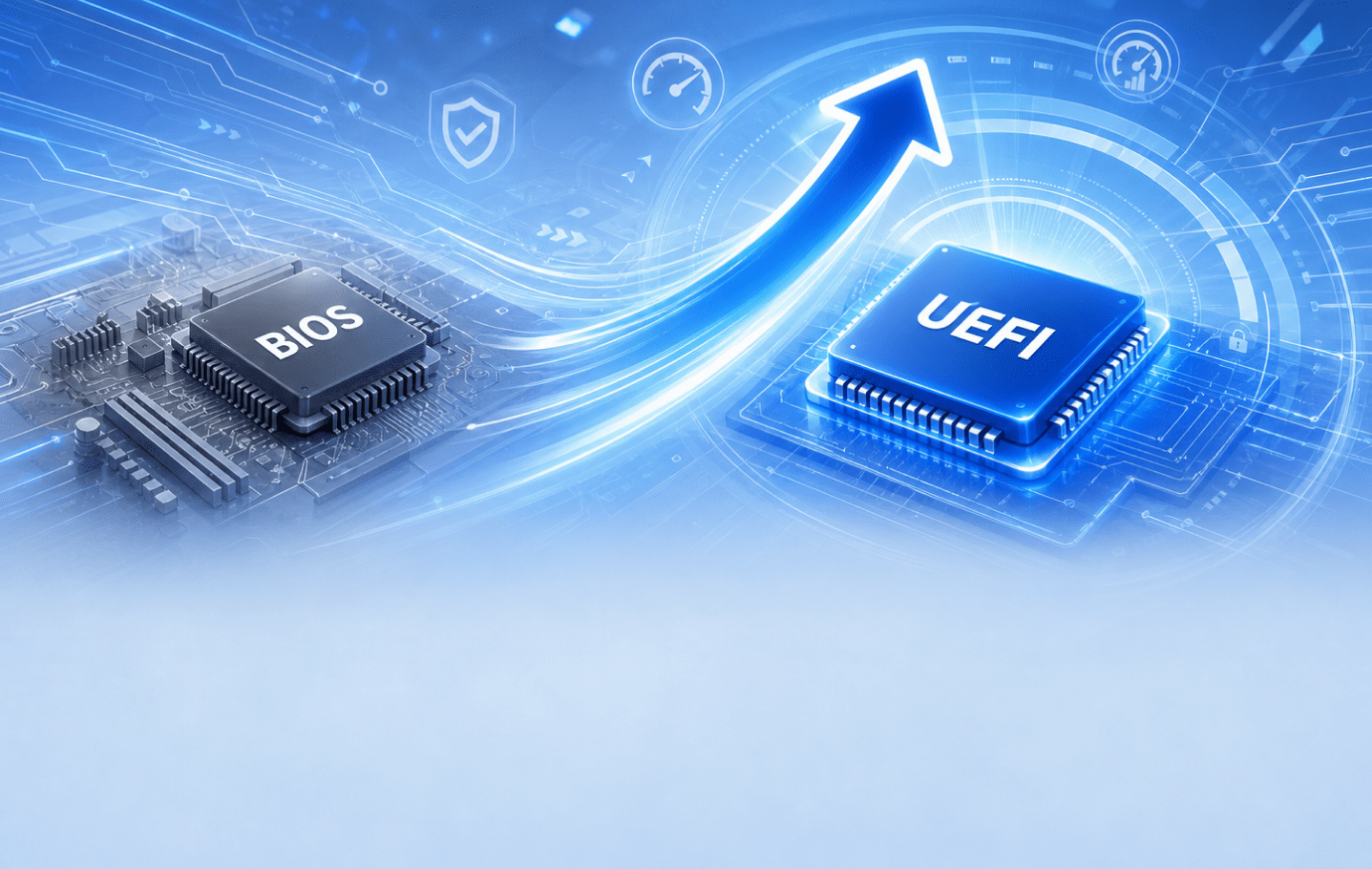
Compatibilidad con arranque UEFI
Cambia del modo BIOS heredado al modo UEFI para un inicio más rápido, mayor compatibilidad y soporte de arranque moderno.
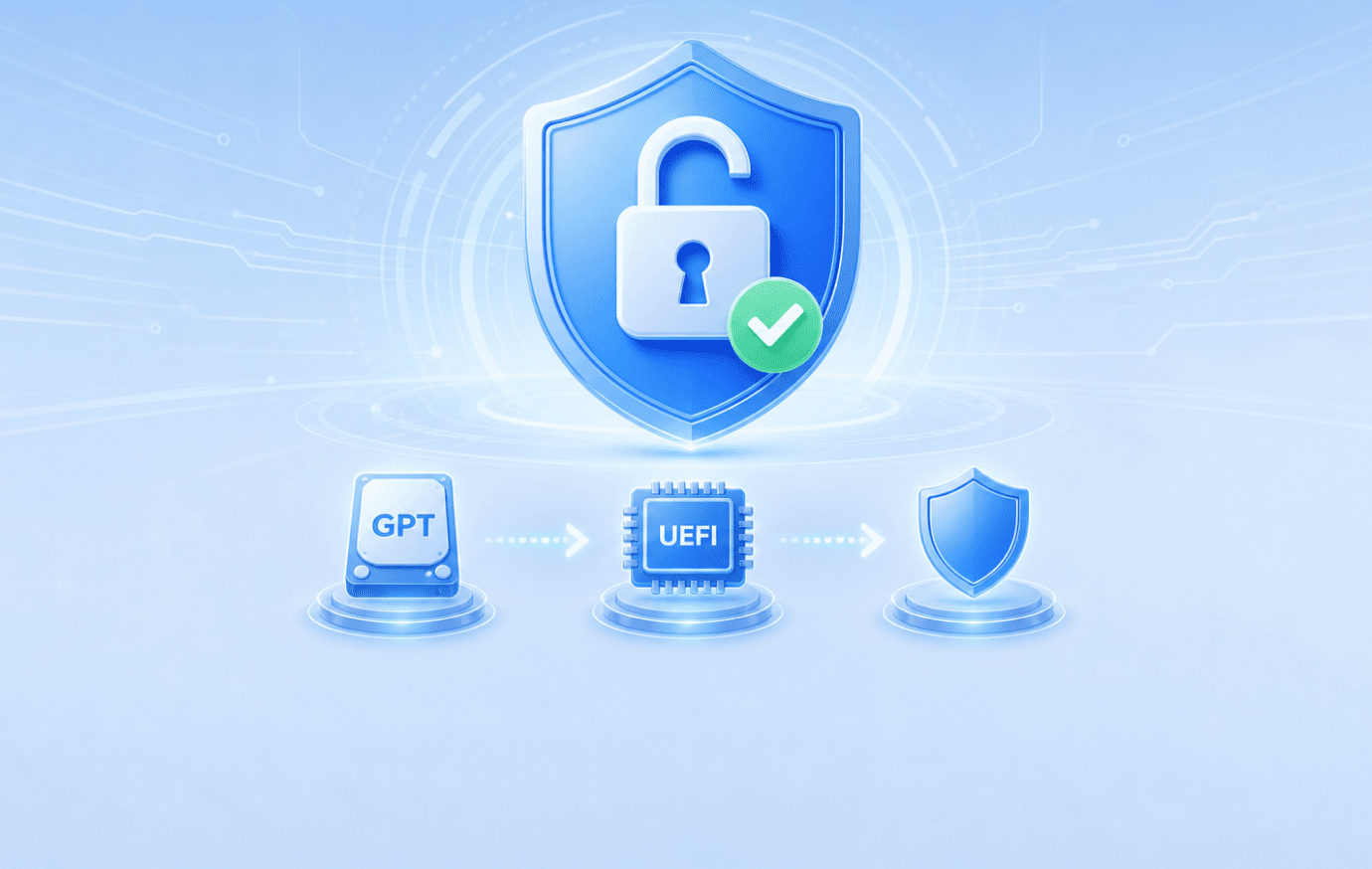
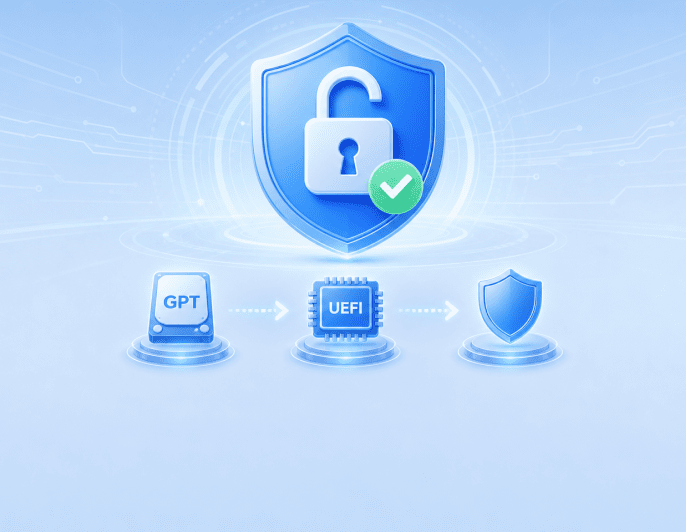
Activar Arranque seguro
Cambia a GPT para admitir UEFI antes de activar Arranque seguro.
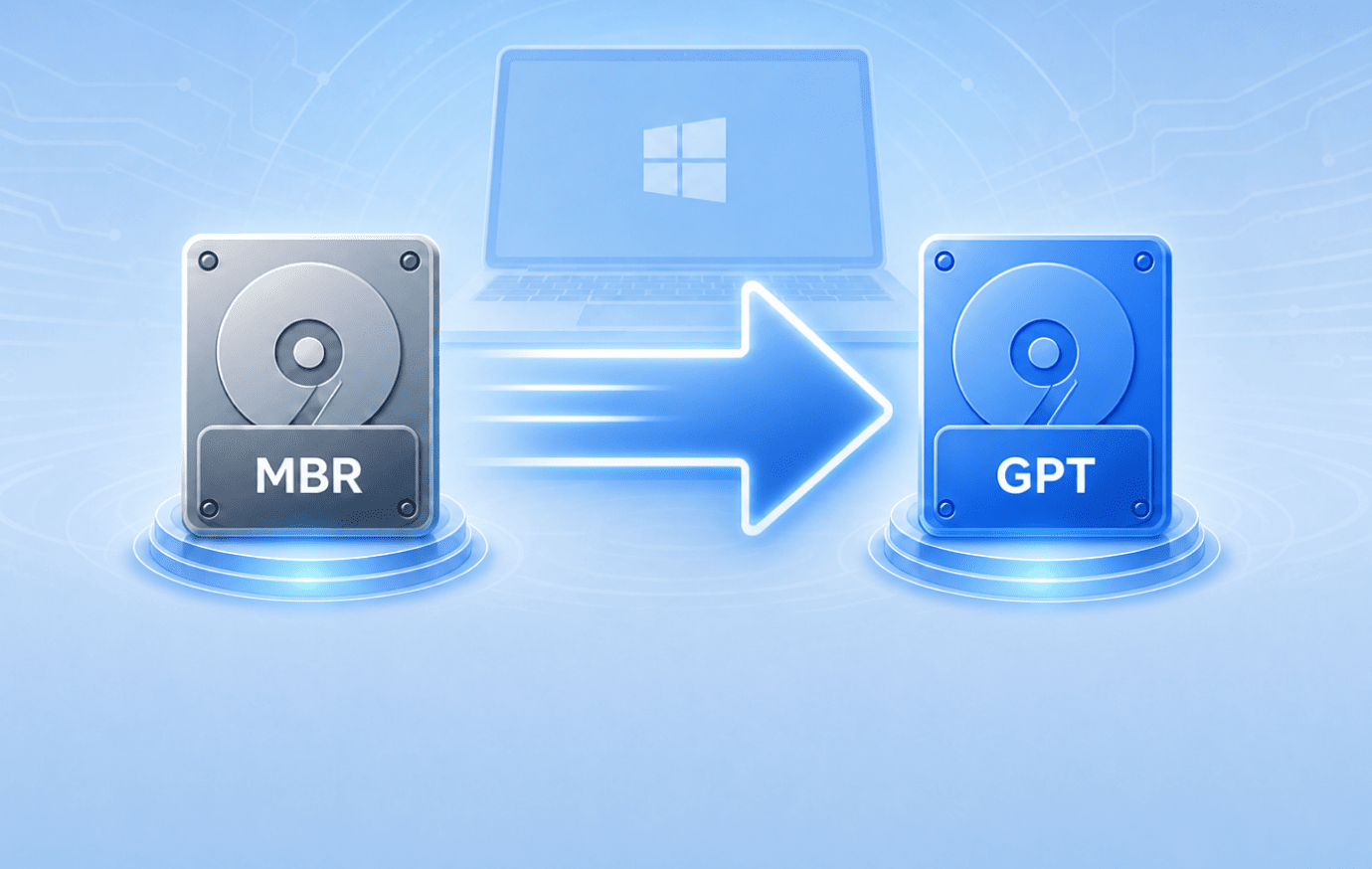
Adoptar el estilo de partición GPT
Cambia el disco del sistema de Windows a GPT para obtener una estructura de particiones más limpia y moderna.
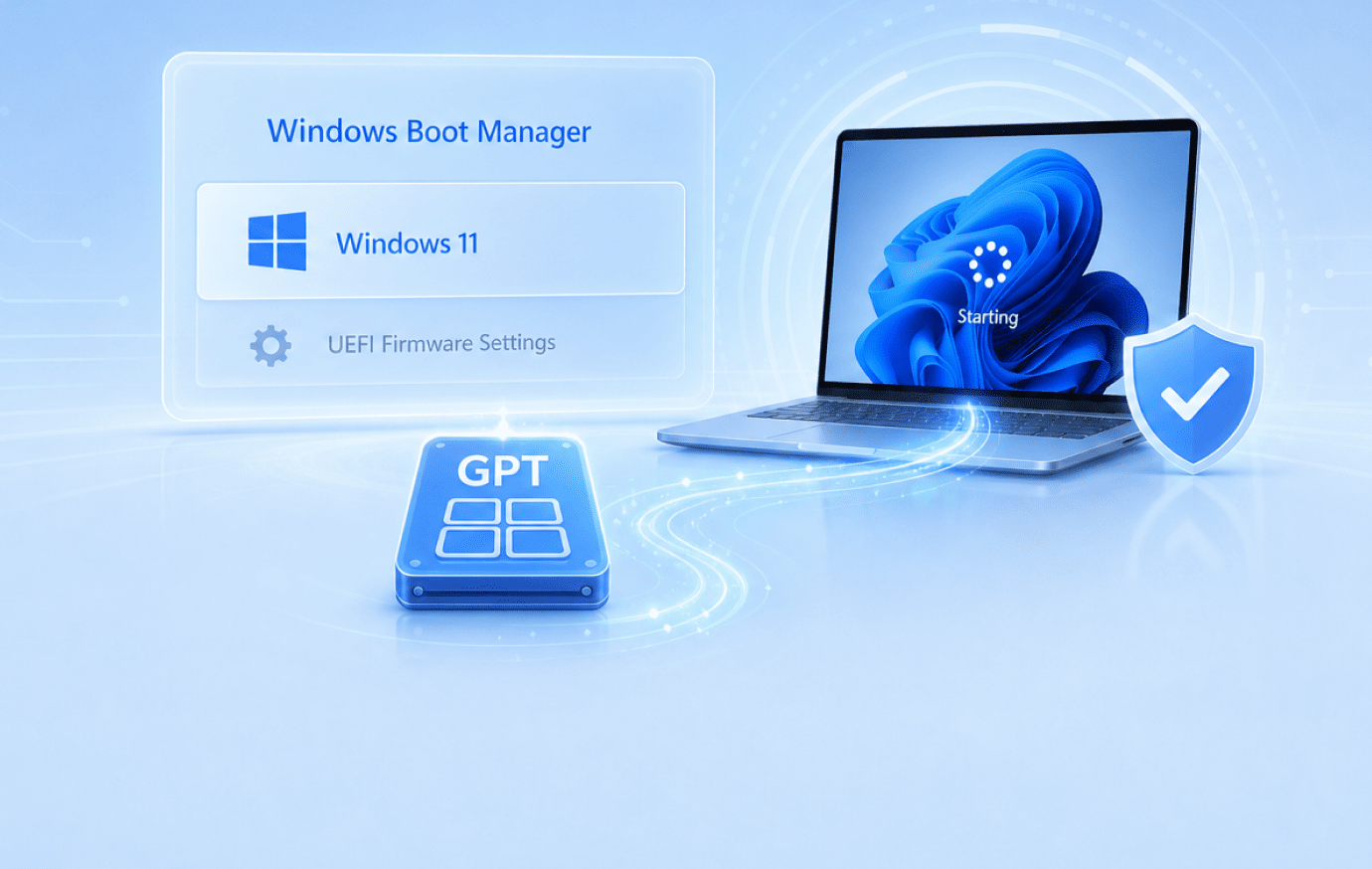
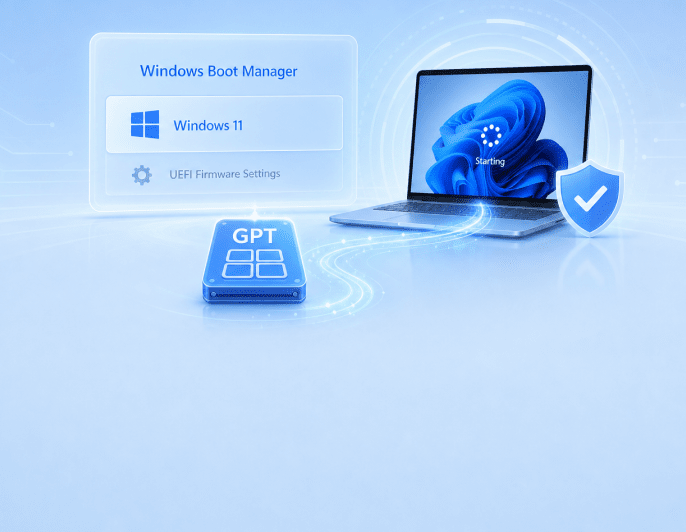
Modernizar el disco de arranque de Windows
Reemplaza MBR por GPT para usar un arranque EFI moderno.
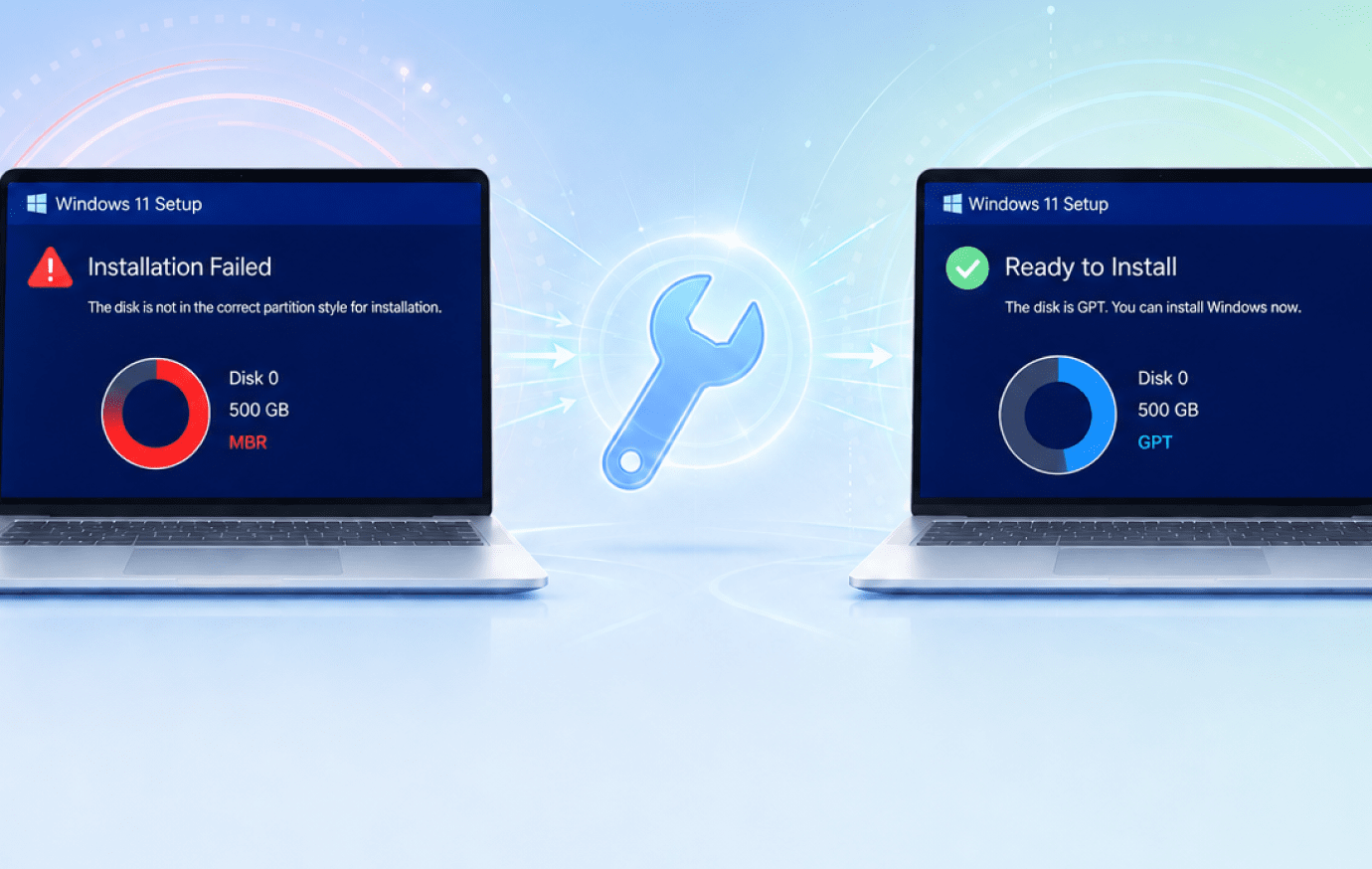
Solucionar errores de instalación
Resuelve los errores de la tabla de particiones MBR durante la instalación de Windows.
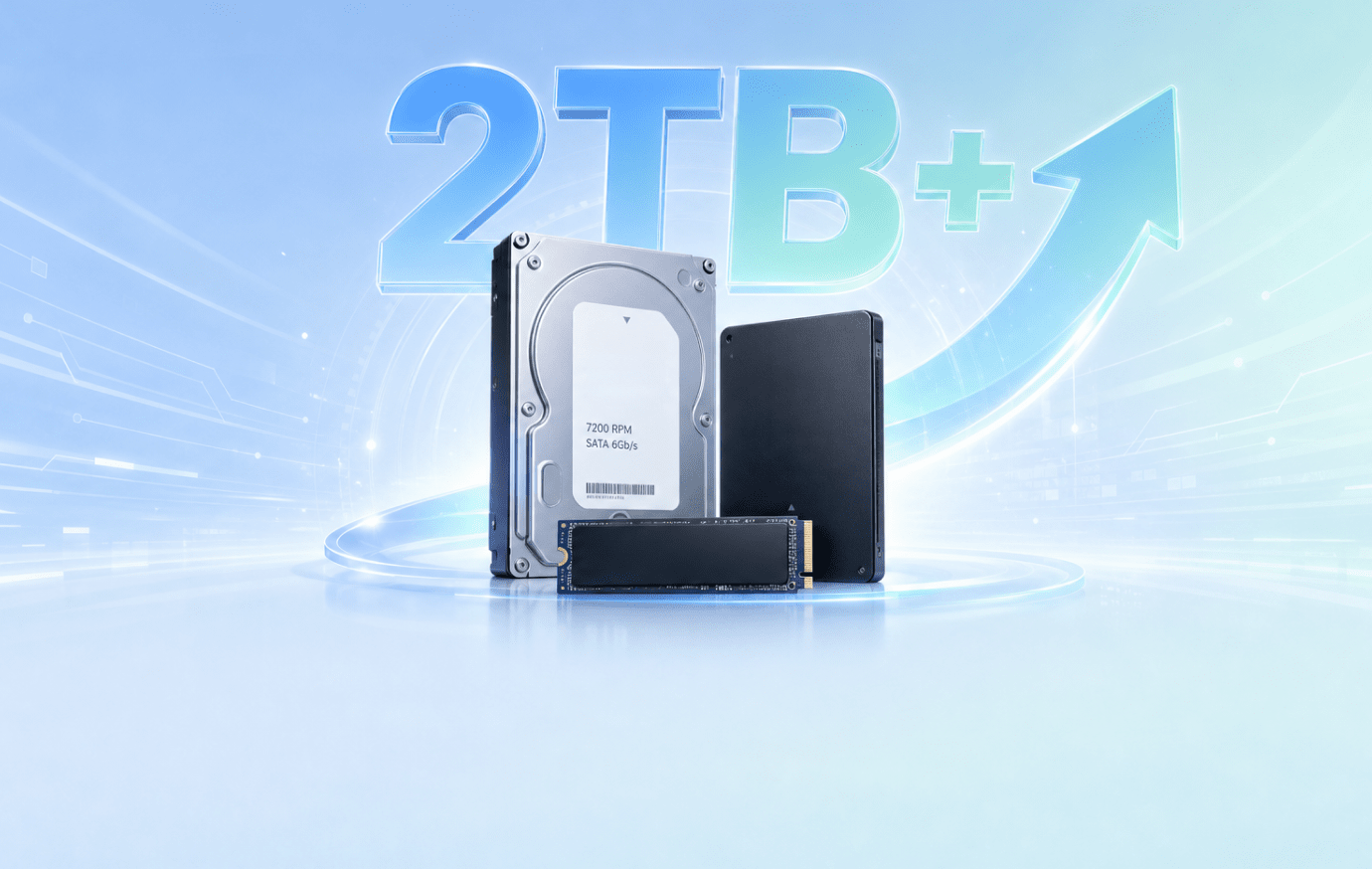
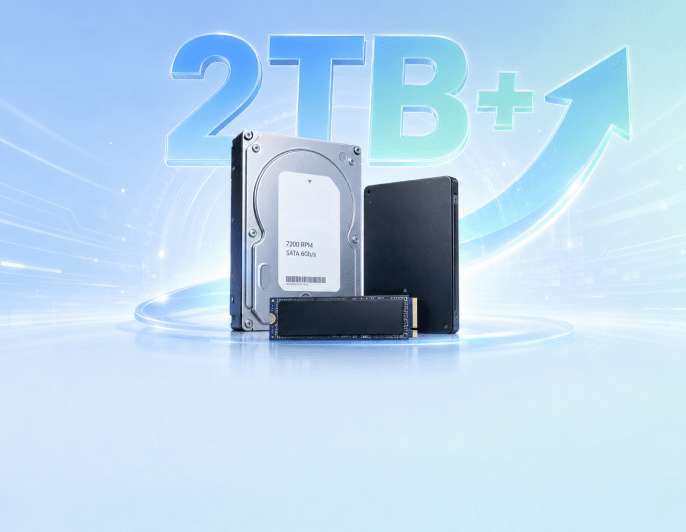
Usar discos de gran capacidad
Supera el límite de tamaño de los discos MBR y utiliza toda la capacidad de discos HDD, SSD o unidades NVMe de gran tamaño.
 Modo de arranque
 UEFI recomendado con Arranque seguro
 Tamaño máximo
Hasta 18 EB
Tamaño máximo
Hasta 18 EB
 Número de particiones
Hasta 128 particiones
Número de particiones
Hasta 128 particiones
 Arranque Windows 11 / UEFI
Recomendado para Windows 11 y arranque UEFI
Arranque Windows 11 / UEFI
Recomendado para Windows 11 y arranque UEFI
 Mejor uso
PC modernos, discos de gran capacidad y Windows 11
Mejor uso
PC modernos, discos de gran capacidad y Windows 11
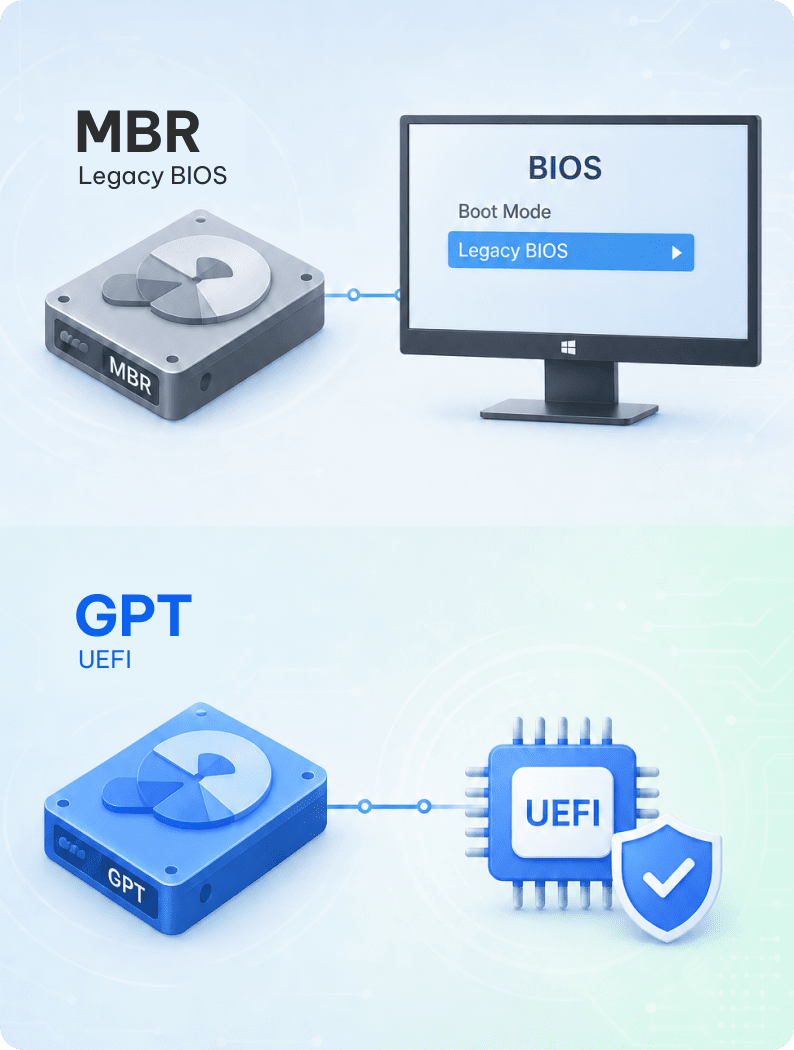

¿No estás seguro de si tu disco es MBR o GPT? Comprueba primero el estilo de partición de tu disco. UEFI funciona con GPT, mientras que BIOS heredado funciona con MBR. Una incompatibilidad puede provocar errores de instalación de Windows.
Sí, puedes convertir MBR a GPT sin perder datos, pero el riesgo depende del método que elijas. Algunas herramientas conservan tus archivos y el sistema durante la conversión, mientras que otros métodos pueden requerir eliminar particiones o limpiar el disco primero.
Bajo
 La mayoría de usuarios
Bajo, pero técnico
La mayoría de usuarios
Bajo, pero técnico
 Usuarios de TI
 Alto
Alto
 Instalación limpia
Alto
Instalación limpia
Alto
 Solo discos que no son del sistema
 Si tu disco contiene archivos importantes, realiza una copia de seguridad de tus datos primero o elige un método de conversión de MBR a GPT sin pérdida de datos.
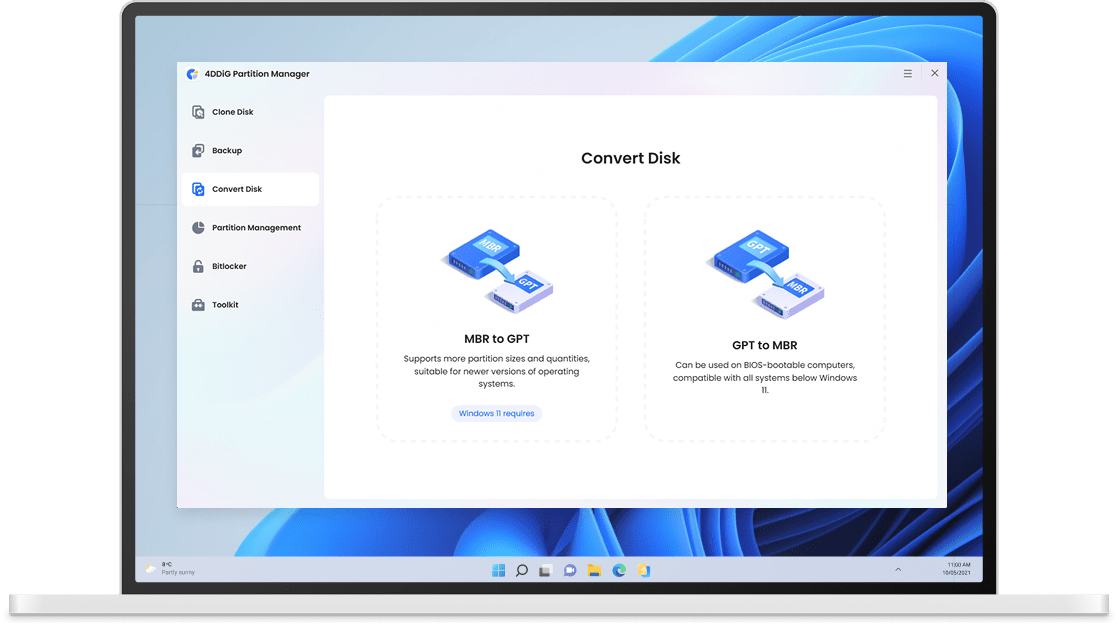
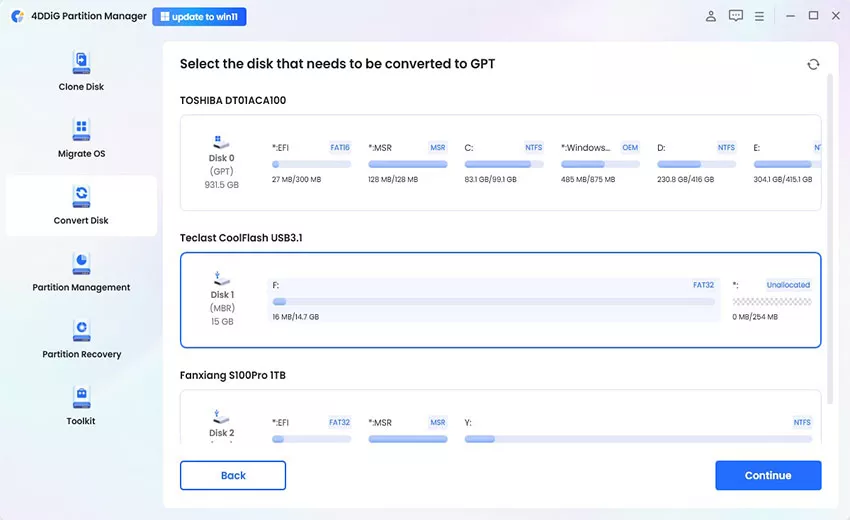
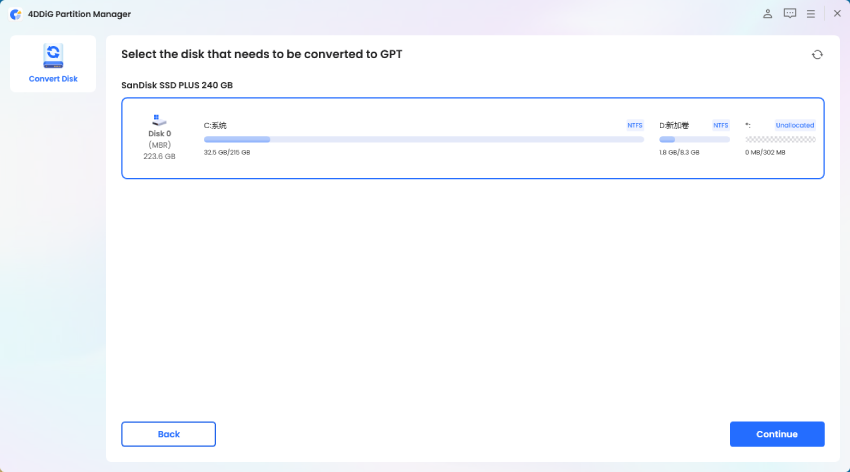
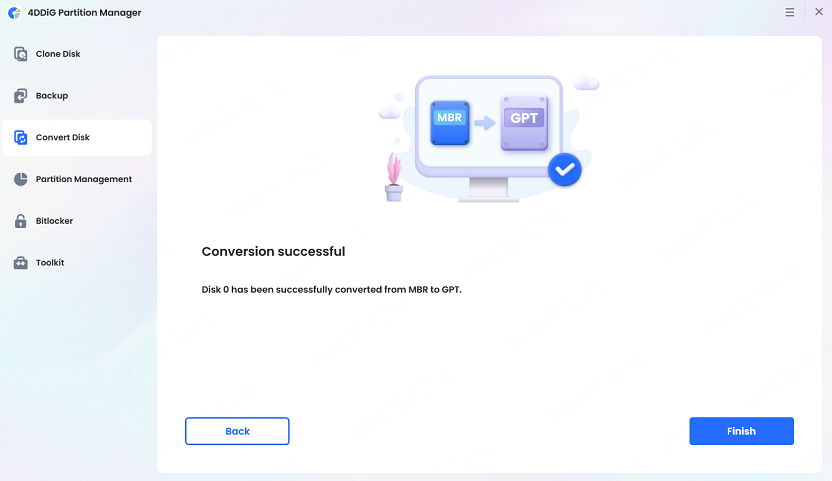
Convierte tu disco MBR a GPT sin comandos complejos. 4DDiG Partition Manager te guía durante la selección del disco y la conversión mediante PE cuando sea necesario, ayudando a que tu PC arranque correctamente desde el disco GPT convertido.
Explora una colección completa de métodos y consejos para convertir MBR a GPT de forma segura y solucionar errores de conversión.
 Windows 11 / UEFI
 Errores de conversión
 Errores de instalación
 Métodos y consejos
No siempre. MBR2GPT está diseñado para convertir MBR a GPT sin modificar ni eliminar datos, mientras que DiskPart o Administración de discos pueden requerir la eliminación de volúmenes existentes primero. Siempre realiza una copia de seguridad de los archivos importantes antes de la conversión.
Sí. Puedes convertir un disco del sistema Windows sin reinstalar Windows si el disco cumple con las condiciones requeridas. MBR2GPT es la opción de línea de comandos de Microsoft, mientras que 4DDiG Partition Manager ofrece un proceso guiado mediante una interfaz visual.
Normalmente aparece atenuada porque el disco todavía contiene volúmenes o particiones existentes. Los métodos de conversión integrados de Windows suelen requerir eliminar primero todos los volúmenes, por lo que debes realizar una copia de seguridad de tus datos o utilizar un método de conversión sin pérdida de datos.
GPT es la mejor opción para Windows 11, el arranque UEFI y los escenarios con Arranque seguro. MBR se utiliza principalmente en sistemas antiguos con BIOS heredado.
Este error suele aparecer cuando el instalador de Windows se inicia en modo UEFI, pero el disco de destino todavía utiliza MBR. Convierte el disco a GPT para una instalación UEFI o reinicia el instalador en modo BIOS heredado.
Significa que MBR2GPT ejecutará la conversión desde el sistema operativo Windows completo en lugar de Windows PE. El comando completo suele aparecer como mbr2gpt /convert /allowFullOS.
Convierte MBR a GPT de forma segura, haciendo que tu hardware sea compatible al instante con UEFI, Arranque seguro y las actualizaciones de Windows.
3,559,693 personas lo han descargado