[윈도우 키 먹통] 윈도우 키가 갑자기 안눌려요! 초간단 해결 방법
갑자기 윈도우 키가 먹통이 되거나 반응하지 않을 때 얼마나 당황스러운 경험 한번쯤 있으실 겁니다. 작업중에 창 전환이 안되거나 시작 메뉴를 열수 없다면 업무 효율이 뚝 떨어지곤 하는데요. 특히 Windows 11에서는 키보드 오류가 빈번하게 발생한다는 피드백이 정말 많이 있습니다. 이 글에서는 윈도우 키 안 눌림, 키보드 드라이브 재설치, 단축키 설정 변경 등등 윈도우 키 먹통이 되었을 때 해결 할 수 있는 방법과 그 원인에 대해서 총정리 해드리도록 하겠습니다.

🚀 이 기사를 AI로 요약하기:
윈도우 키 먹통 문제 원인
윈도우키가 작동하지 않으면 창 전환, 시작메뉴 접근, 단축키 활용 등등 기본적인 작업이 불편합니다. 윈도우 키 먹통 문제는 대부분 소프트웨어 설정이나 드라이브 오류, 하드웨어 결함도 하나의 원인입니다.
주요 원인으로
키보드 드라이브 오류 또는 최신 OS 업데이트와의 호환성 문제
-
시스템 파일 손상으로 인한 입력 인식 실패
-
실수로 키보드 단축키 설정이 변경되거나 특정 프로그램에 의해 차단됨
방법1. 키보드 드라이버 재설치(가장 기본적인 방법)
드라이버 문제는 70% 이상의 윈도우 키 오류로 나타납니다. Window 11에서도 동일한 방법으로 해결이 가능합니다. 윈도우 키 먹통 증상이 있다면 먼저 키보드 드라이버 재설치를 한번 해보시고 안될 경우 방법 2로 가시길 바랍니다.
-
win + x키를 누르고 장치 관리자를 선택합니다.
혹은 작업 관리자에서 새 탭 열기 해주면 됩니다.
-
키보드 항목 확장
키보드 항목 확장해주고 해당 키보드 장치를 찾습니다.
-
해당 키보드 장치 우클릭 해주고 드라이버 제거 합니다.
-
자동 재설치
드라이버 제거 후 키보드를 다시 연결하면 자동으로 최신 드라이버가 설치 됩니다.
키보드 드라이브가 자동 설치 되지 않는다면 제조사 홈페이지 모델명 검색 후 최신 키보드 드라이버로 재설치해주면 됩니다.
방법 2. 시스템 파일 검사로 OS문제 해결하기
시스템 파일 손상은 시작 메뉴, 탐색기, 키보드 입력 등등 다양한 기능을 마비시킵니다. 제어판으로 파일을 삭제하면서 실수로 키보드 관련 시스템 파일을 삭제 할 가능성이 있습니다. 혹은 다른 파일과의 충돌, 바이러스 감영으로 인해 파일 손상이 일어날 수 있습니다. 다음은 시스템 파일 손상으로 인한 윈도우 키 오류 해결법 입니다.
시스템 파일 스캔 검사하기
-
명령 프롬프트 관리자 권한으로 실행해 줍니다.
win + s키를 눌러 cmd를 검색하고 관리자 권한으로 실행합니다.
-
Sfc/ scannow 입력
시스템 파일 을 스캔 한 후 약 10~15분 자동 복구 진행합니다.
완료 후 PC를 재시작하기
방법 3. 키보드 단축키 설정 변경 및 레지스트리 확인
특정 프로그램이나 게임 모드, 필터 키 기능이 윈도우 키를 비활성화 했을 수 있습니다. 특히 게임을 주로 하신다면 윈도우 키를 자동적으로 비활성화 되어 있을 수 있습니다. 이럴 때 키보드 단축키 설정 혹은 레지스트리 편집기를 활용하면 쉽게 윈도우 키를 다시 활성화 시킬 수 있습니다. 다음은 키보드 단축키 설정 변경 방법 과 레지스트리를 활용한 윈도우 키 활성화 방법입니다.
키보드 단축키 설정
- 윈도우 11 설정 앱 클릭
- 접근성, 키보드, 필터 키 OFF 합니다.
게임 모드가 켜져 있는 경우 키 입력 제한이 되었는지 확인합니다. NVIDIA GeForce Experience에서 확인이 가능합니다.
방법 4. 레지스트리 편집키 활용
-
Win + R 키를 눌러 실행 창을 엽니다.
혹은 검색 아이콘에 실행을 입력해서 앱을 찾아도 됩니다.
실행창에서 "regedi"을 입력합니다.
-
HKEY_LOCAL_MACHINE\SYSTEM\CurrentControlSet\Services\i8042prt 해당 페이지로 가서 keylock 값을 더블 클릭합니다.
값을 "0"으로 변경합니다.

추가팁. 키보드 드라이브 실수로 삭제시 복구 방법
(Tenorshare 4DDiG 데이터 복구 소프트웨어 활용)
앞서 소개해 드린 방법은 윈도우 키 먹통이 될 때 해결 할 수 있는 방법을 알려드렸습니다. 지금부터 소개해 드리는 방법은 키보드 드라이버를 실수로 지웠거나 손상되었을 때 해결 할 수 있는 복구 방법입니다. 컴퓨터를 쓰다 보면 알 수 없는 문제들을 많이 접하게 되고 바이러스로 인한 파일 손상 컴퓨터 느려지는 등 다양한 원인이 발생하는데요. 이런 과정에서 소중하게 생각한 파일들이 갑자기 날아가곤 합니다. 윈도우 키 문제 또한 키보드 드라이브 손상으로 인해 작동이 안 되는 경우가 있습니다. 이때 필요한 프로그램이 Tenorshare 4DDiG 데이터 복구 프로그램입니다.
4DDiG 데이터 복구 프로그램은 하드디스크 드라이브, 메모리 카드, SD 카드 등 다양한 저장장치에 있는 데이터를 복구시켜 줄 수 있으며 암호화된 드라이브 손실실된 파일을 원클릭만으로 바로 복구시켜 줍니다.
 안전한 다운로드
다음은 4DDiG을 이용한 키보드 드라이브 복구 방법입니다.
-
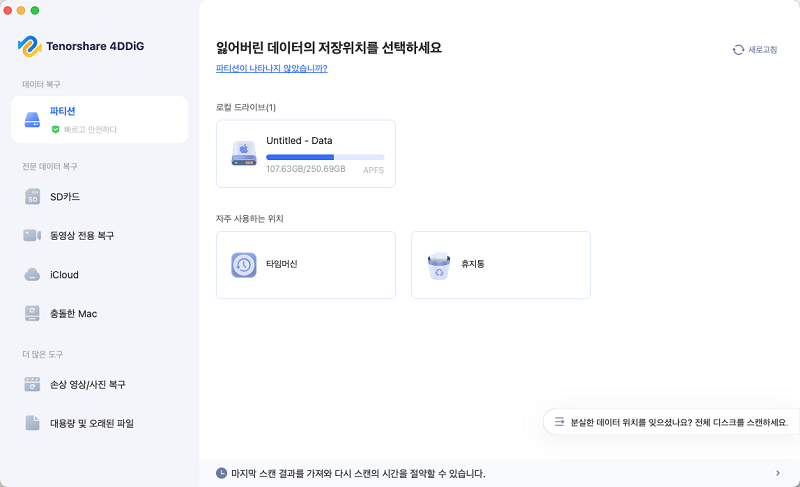
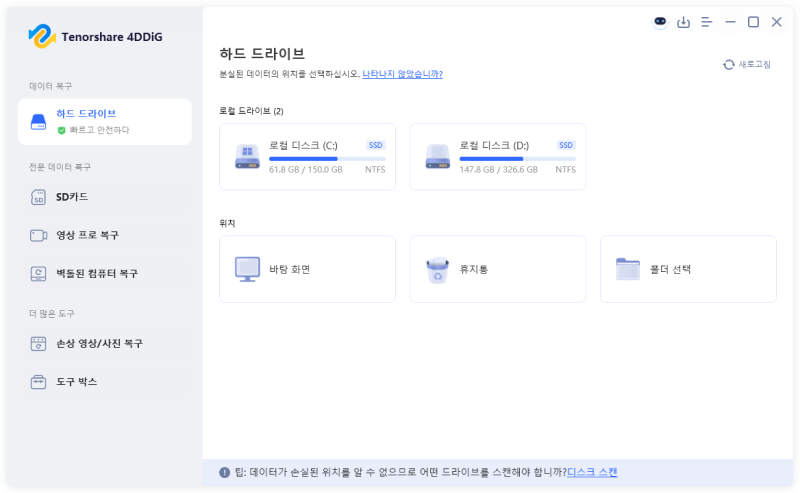
컴퓨터에서 4DDiG 복구 소프트웨어를 설치하고 실행합니다.
키보드 드라이브가 있었던 위치의 폴더를 찾아줍니다.
-
해당 폴더를 클릭해주고 시스템 파일을 스캔합니다.
-
4DDiG이 손상된 키보드 드라이브 시스템파일을 복구 하고 있습니다.
-
시스템 파일 복구가 완료 되면 기존 키보드 드라이브 설치된 파일은 지워주시고 해당 폴더 위치에 저장해줍니다.
마무리
윈도우 키 안 눌림 현상의 주요 원인과 3가지 해결 방법에 대해 알아보았습니다. 키보드 드라이브 재설치, 시스템 파일 검사 단축키 설정 및 레지스트리 확인을 통해 웬만한 문제는 간단히 해결할 수 있습니다.. 특히 winodws11 사용자라면 최신 업데이트와 호환성 이슈를 꼭 체크해 주시고 게임 모드가 켜져 있는지 확인해 보시길 바랍니다. 만약에 실수로 키보드 드라이브를 삭제했다면 Tenorshare 4DDiG 데이터 도구를 이용해 바로 복구해서 빠르게 문제를 해결 해 보는 걸 추천해드립니다. 작은 설정 하나가 업무 효율을 좌우하듯이 이글이 여러분들의 도움이 되었으면 합니다..