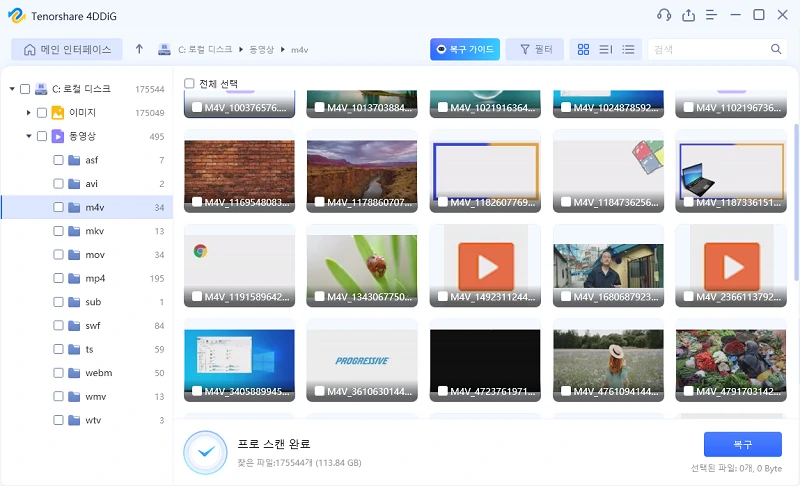
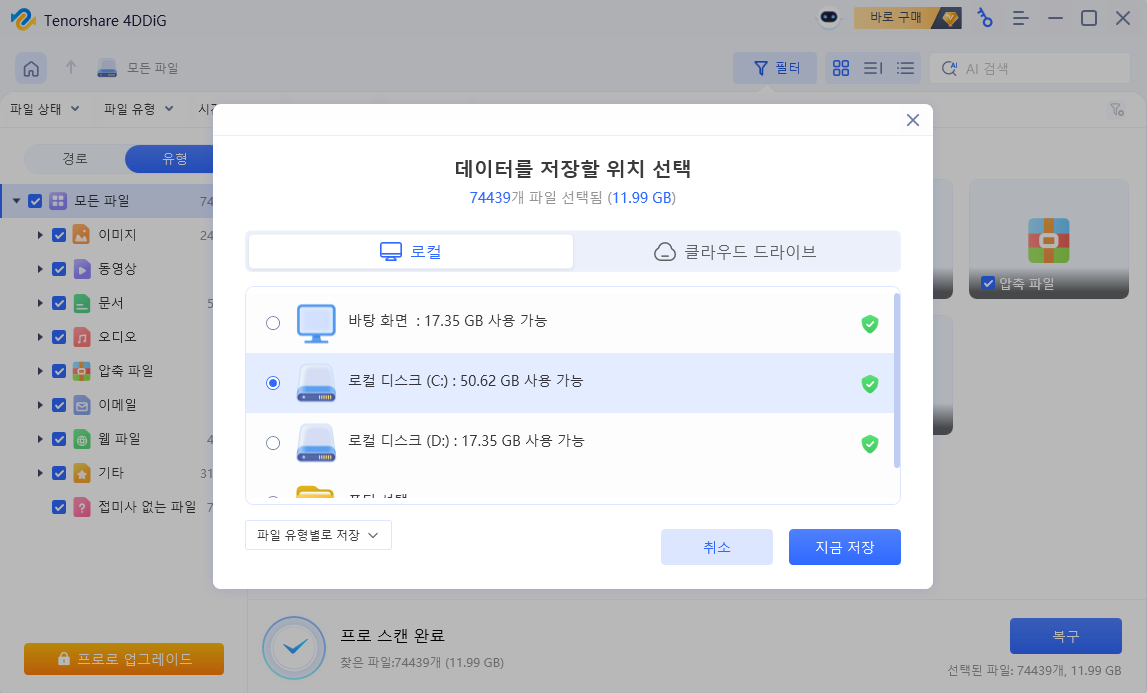
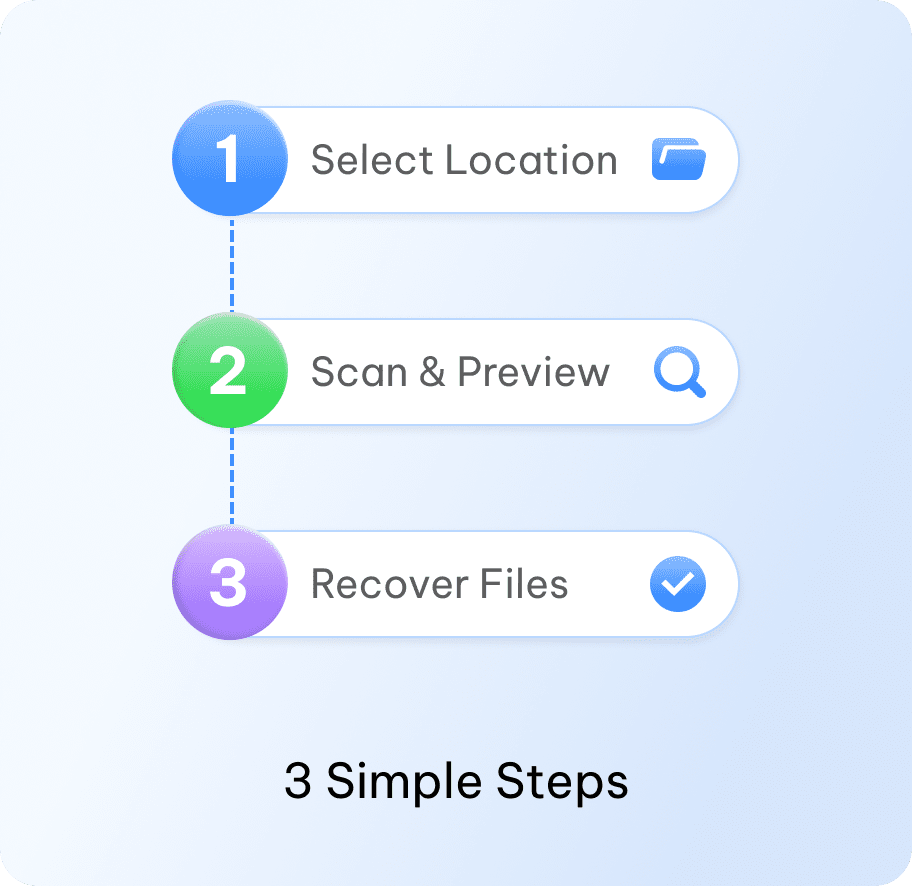
위치 선택
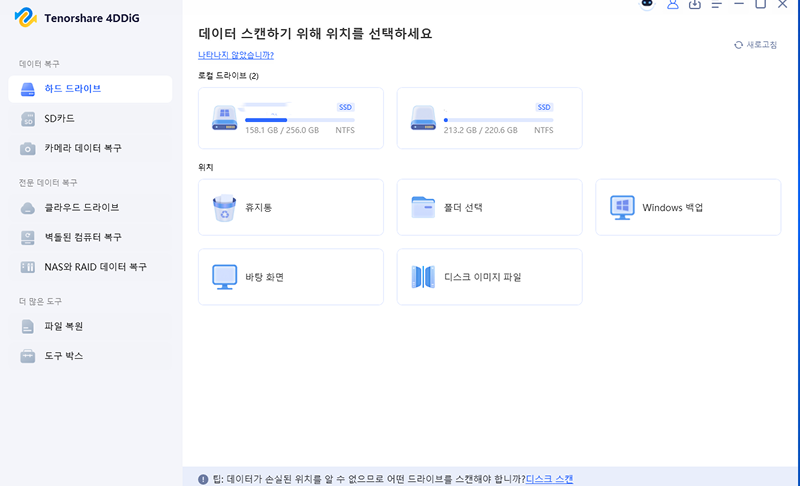
4DDiG를 실행하고 데이터가 손실된 하드 드라이브 또는 파티션을 선택하여 스캔을 시작합니다.
디스크 재해로부터 손실된 데이터를 안정하고 안전하게 복구할 수 있는 종합적인 솔루션
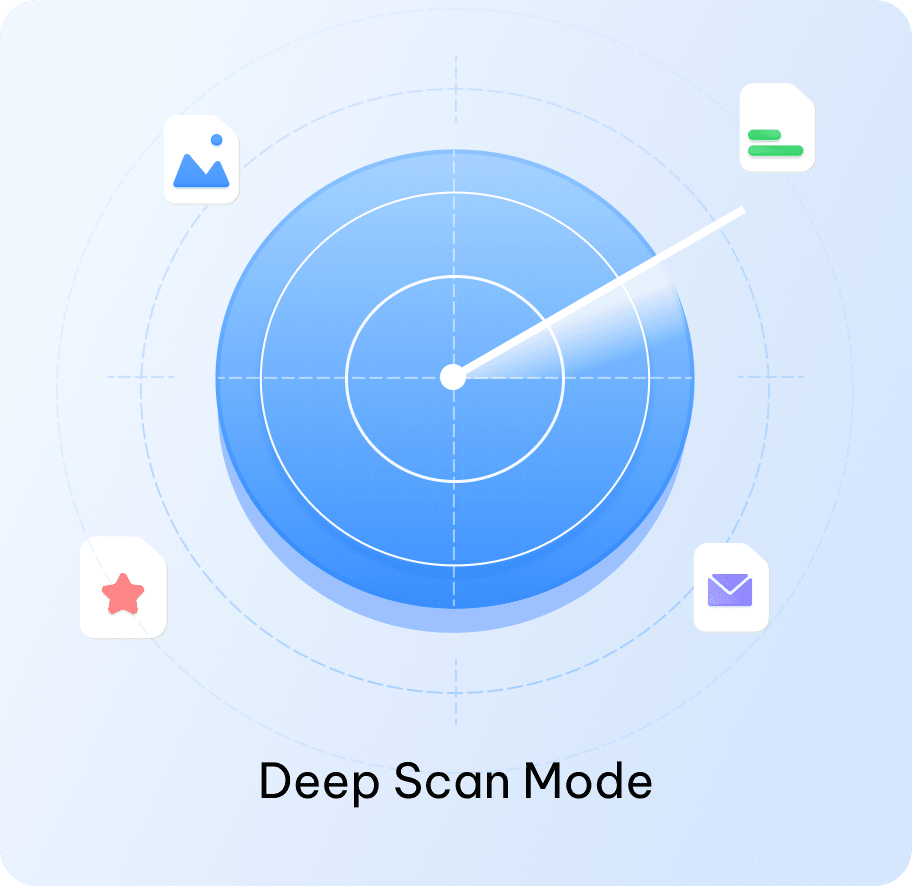
실수로 중요한 파일을 삭제했나요? 딥 스캐닝 모드가 있는 HDD, SSD 또는 외장 드라이브에서 파일을 복구합니다.
HDD, SSD, 외장 하드 드라이브 등 포맷된 드라이브에서 데이터를 복구합니다.
손실되거나 삭제되었거나 접근할 수 없게 된 파티션의 파일을 복원합니다.
손실되거나 삭제되었거나 접근할 수 없게 된 파티션의 파일을 복원합니다.
파일 시스템 오류나 손상으로 인해 액세스할 수 없거나 인식할 수 없게 된 RAW 드라이브에서 데이터를 복구합니다.
시스템 충돌이나 예기치 않은 장애 후 HDD, SSD 또는 외장 드라이브에서 파일을 안전하게 복구합니다.
시스템 충돌이나 예기치 않은 장애 후 HDD, SSD 또는 외장 드라이브에서 파일을 안전하게 복구합니다.
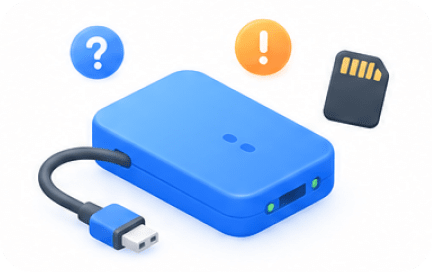
오류나 연결 문제를 겪고 있는 USB 드라이브, SD 카드 및 기타 외장 하드 드라이브에서 파일을 복구합니다.
오류나 연결 문제를 겪고 있는 USB 드라이브, SD 카드 및 기타 외장 하드 드라이브에서 파일을 복구합니다.
HDD
SSD
외장 드라이브
USB 메모리
SD Card

사진

비디오
문서

오디오

이메일
NTFS
FAT16
FAT32
APFS
exFAT
4DDiG는 단순한 스캔을 넘어 AI 기반의 읽기 전용 프로세스로 데이터를 완전히 손상시키지 않으면서도 높은 복구 성공률을 보장합니다.
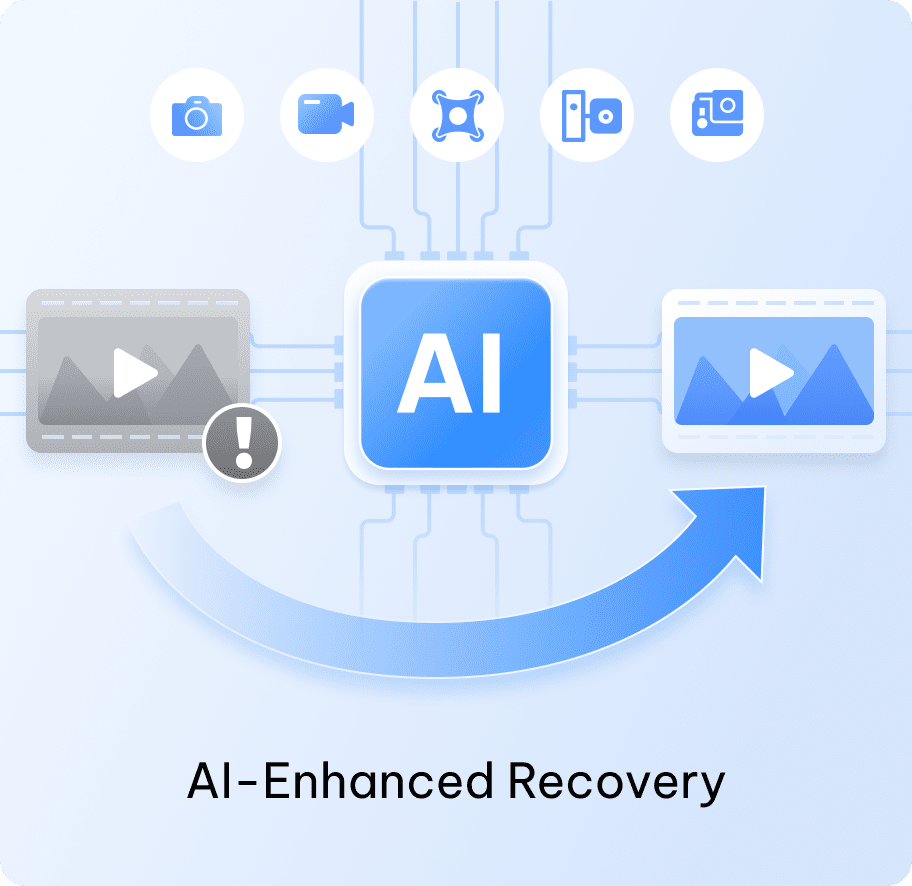
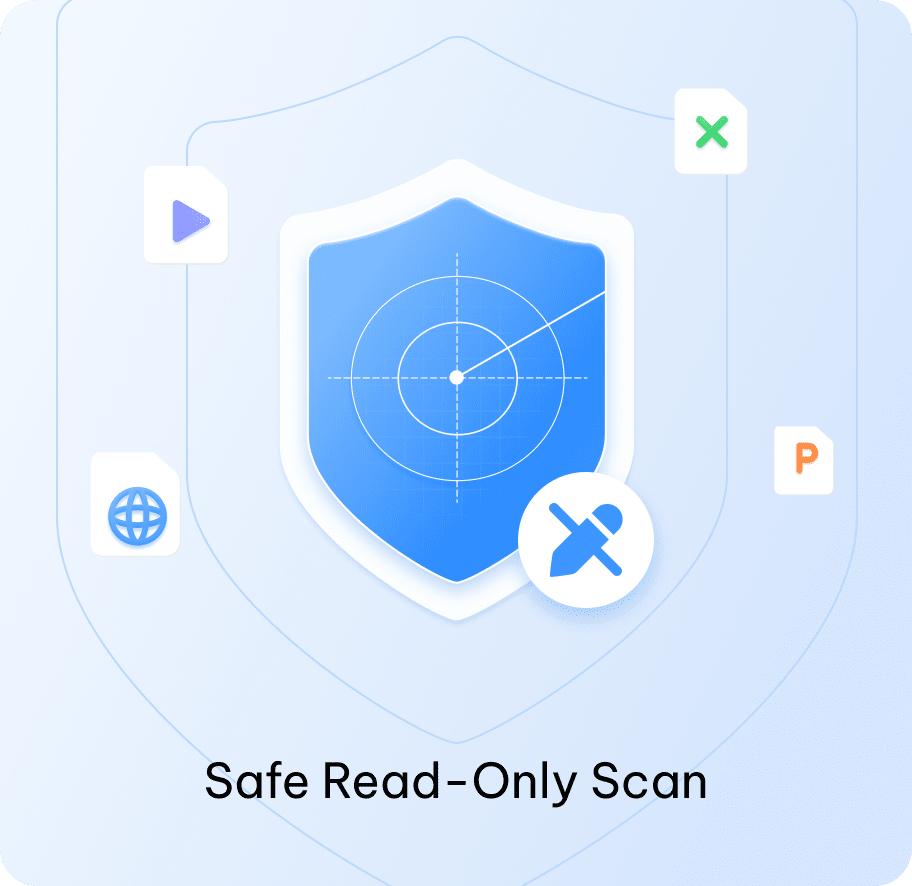
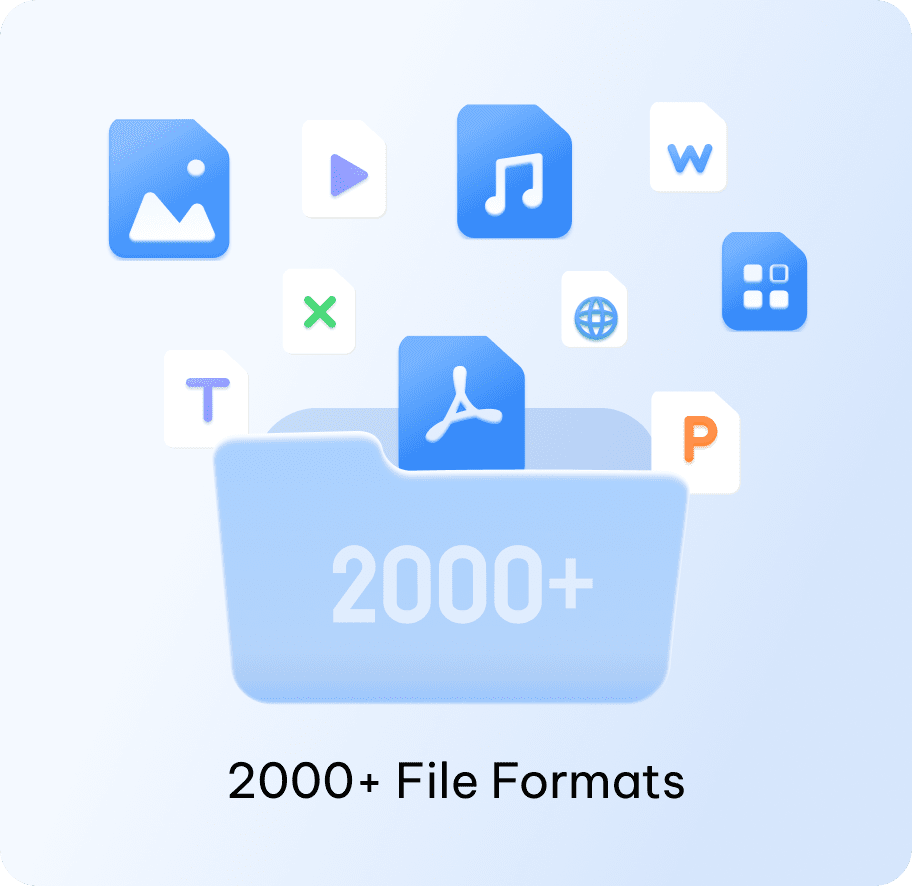
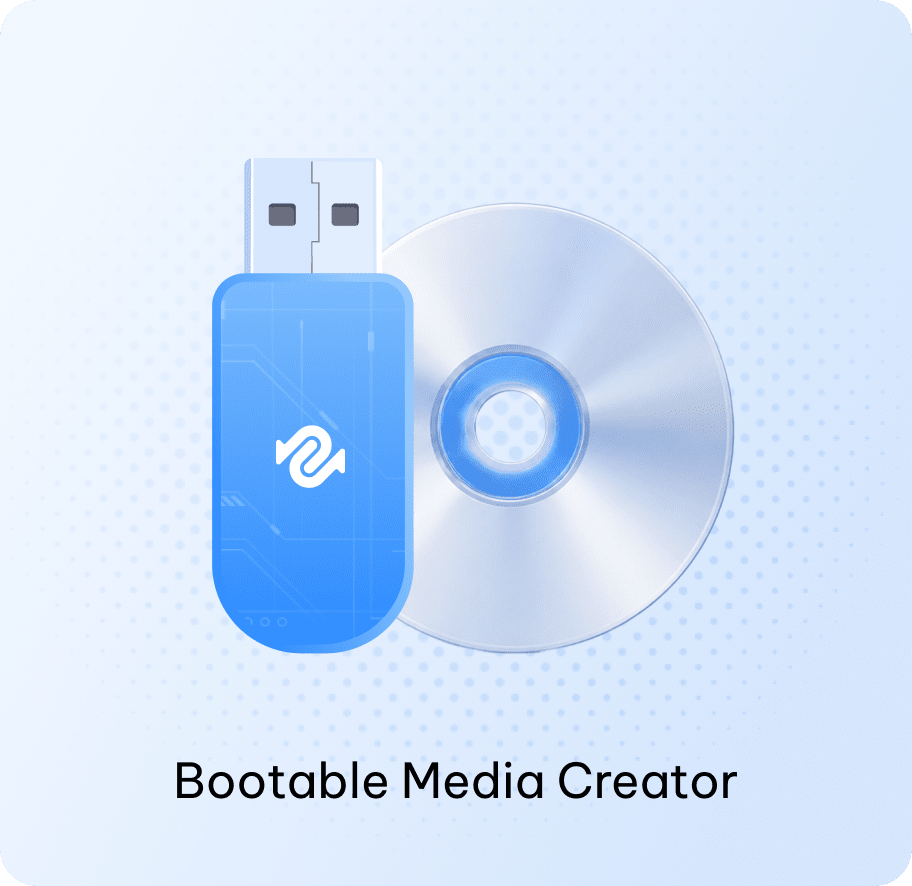
수동 복구보다 소프트웨어를 선택하는 이유는 무엇인가요? 이 하드 드라이브 데이터 복구 도구는 더 빠르고 안전하며 더 효과적인 결과를 제공하기 때문입니다.
 4DDiG 전문 소프트웨어








4.8 / 5.0
 (실제 사용자 수 50,000명 이상 기준)
실수로 휴지통을 비우는 바람에 월간 보고서가 들어 있었는데, 4DDiG가 몇 분 만에 찾아냈습니다. 또한 미리보기 기능 덕분에 복구하기 전에 파일을 확인할 수 있었습니다.


제 외장 하드 드라이브가 갑자기 인식이 안 되더니 RAW로 표시됐어요. 그게 무슨 뜻인지 전혀 몰랐죠. 몇 년간 모은 사진들을 다 잃을까 봐 정말 걱정했어요. 그런데 4DDiG로 드라이브를 스캔하자 모든 RAW 파일과 JPEG 파일이 복구됐습니다. 정말 생명의 은인이었어요!

Windows 재설치 중에 엉뚱한 파티션을 포맷해 버렸죠. 다른 프로그램들은 파일 몇 개만 겨우 찾아줬는데, 4DDiG는 가족 동영상을 전부 복구해줬을 뿐만 아니라 파일 구조까지 원래대로 되살려 놓았습니다.

노트북이 블루스크린에서 벗어나지 못하고 부팅이 전혀 안 됐어요. 그런데 4DDiG의 부팅 가능한 드라이브 생성 기능 덕분에 파일에 접근할 수 있었고, USB 드라이브에 저장할 수 있었습니다. 수리 센터에 맡기는 것보다 훨씬 저렴했어요!

여행 갔다 왔는데 SD 카드에서 "액세스 거부" 오류가 뜨더라고요. 4DDiG가 그 오류를 뚫고 여행 사진을 전부 원래 화질 그대로 복구해 줬습니다. 인터페이스도 엄청 직관적이고 쉽게 사용할 수 있었어요.

네. 4DDiG로 부팅 가능한 USB를 만들어 부팅되지 않는 컴퓨터에서 파일에 접근할 수 있습니다. 블루스크린(BSOD)이나 시스템 장애 시 데이터 복구에 매우 효과적입니다.
USB 어댑터를 이용해서 그 하드 드라이브를 다른 컴퓨터에 연결해 보세요. 그래도 인식이 안 된다면, 4DDiG로 부팅용 USB를 만든 다음 컴퓨터를 부팅하고 딥 스캔을 돌리면 데이터를 복구할 수 있습니다.
네. 포맷된 하드 드라이브도 4DDiG로 스캔하면 문서, 사진, 비디오 등 손실된 파일을 복구할 수 있습니다. 빠를수록 복구율이 높아집니다.
복구 시간은 하드 드라이브의 크기와 데이터 양에 따라 달라집니다. 작은 드라이브는 몇 분 안에 스캔 및 복구가 가능하며, 큰 드라이브나 데이터가 많이 저장된 드라이브는 몇 시간이 걸릴 수 있습니다.
네, 하지만 원인에 따라 다릅니다. 삐 소리가 나는 하드 드라이브는 일반적으로 물리적 문제를 나타냅니다. 4DDiG는 접근 가능한 데이터를 복구하는 데 도움을 줄 수 있지만, 심각하게 손상된 드라이브는 전문적인 수리가 필요할 수 있습니다.
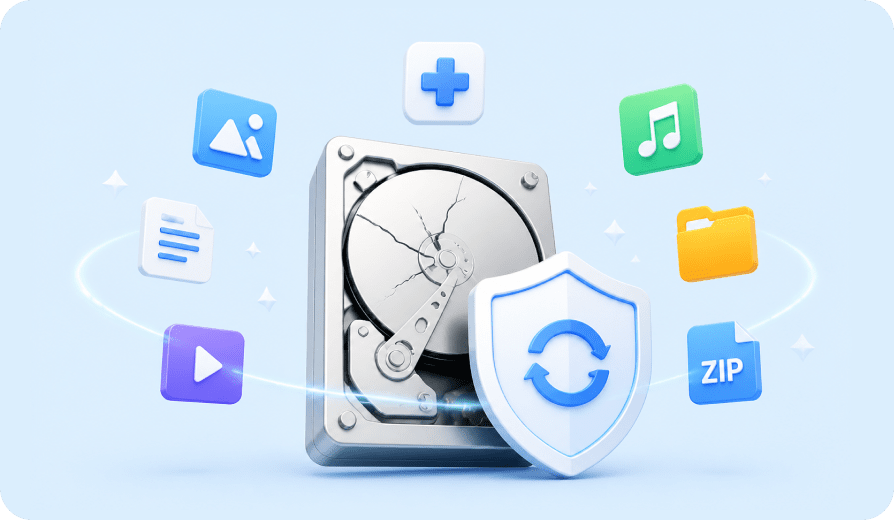
포맷된 드라이브라고 해서 항상 파일이 완전히 사라지는 것은 아닙니다. 포맷 후에도 하드 드라이브에서 데이터를 복구할 수 있는 방법과 복구 성공률에 영향을 미치는 요소들을 알아보세요.
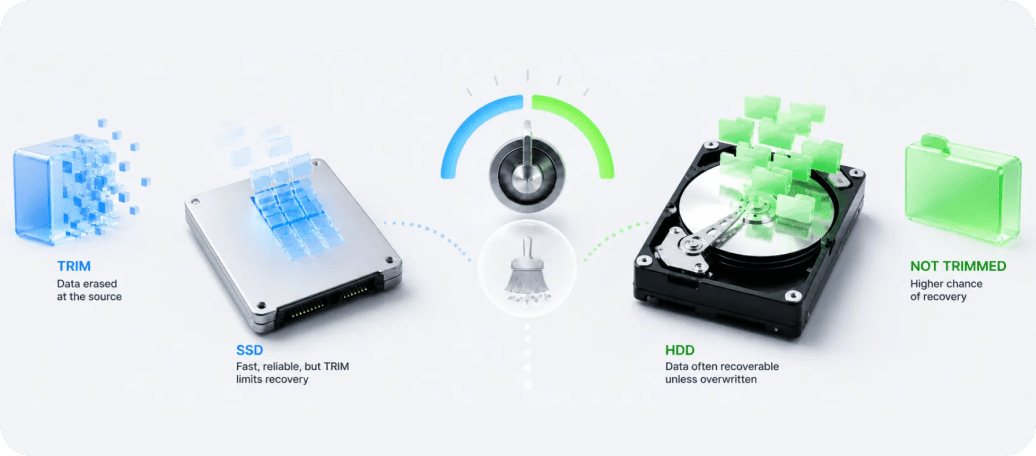
TRIM이 SSD 복구를 HDD와 다르게 만드는 이유, 그리고 손실된 파일을 복구할 가능성을 높이는 확실한 방법들.
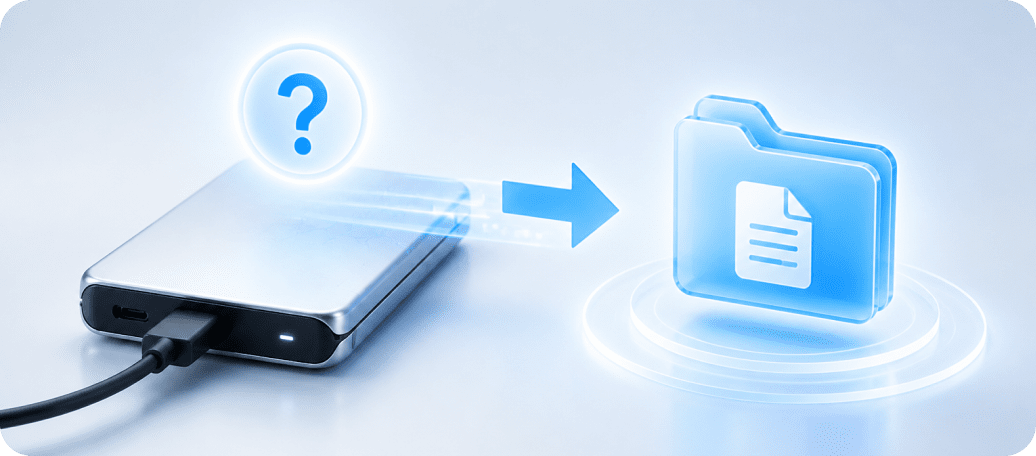
PC에 표시되지 않거나 인식되지 않는 외장 드라이브에서 데이터를 복구하는 단계별 지침입니다.


