2026年11月13日から14日にかけて、Microsoft 365で大規模な障害が発生し、Outlookでメールを受信できない、メールボックスに接続できない、メールの送受信が遅れるといった不具合が相次ぎました。
今回の障害はMicrosoftのネットワーク基盤の不具合などが原因で、11月14日にサービスの復旧が確認されています。ただし、復旧後も一部のメールで配信の遅延が発生する可能性があります。
この記事では、Microsoft 365障害の原因と影響範囲、障害情報・復旧状況の確認方法に加え、Outlookでメールを送受信できない場合の具体的な対処法をわかりやすく解説します。
Microsoft 365障害の概要
2026年11月13日から14日にかけて、Microsoft 365で大規模障害が発生しました。障害の具体的な原因および影響範囲は以下のとおりです。
Microsoft 365障害が発生した原因
2026年11月に発生したMicrosoft 365障害は、ネットワークゲートウェイの潜在的な不具合と、通信負荷の変化が重なったことで発生しました。Microsoftの暫定調査報告によると、2026年7月に導入された特定のサーバー向け更新に不具合があり、高負荷時にサーバーが応答しなくなる可能性がありました。
障害発生の約15時間前には、Teamsの通信が別のゲートウェイからExchange Onlineと共通のゲートウェイへ自動的に切り替わり、負荷が増加しました。さらに、別の問題によって約14%のサーバー容量が一時的に利用できない状態でした。これらの要因が重なり、障害が連鎖的に拡大しました。
Microsoft 365障害の影響範囲
影響が最大だったのはExchange Onlineです。Outlookでメールボックスが開かない、送受信が遅れ、Web版にも影響しました。
障害は日本時間2026年11月13日1時20分から14日1時10分まで、約24時間続きました。ただし、サービスの復旧後も、一部のメールでは配信の遅延が残る可能性がありました。
Microsoft 365の障害でOutlookが使えない時の対処法
ここでは、Microsoft 365障害の復旧後もOutlookが使えない場合の5つの対処法を紹介します。
対処法1.OutlookのWeb版を利用する
Microsoft 365の障害が復旧しているにもかかわらず、デスクトップ版Outlookが正常に動作しない場合は、Web版Outlookでメールにアクセスできるか確認しましょう。
ただし、Exchange Online自体に障害が発生している間は、Web版Outlookも利用できない場合があります。
-
ブラウザでWeb版Outlookを開く
-
職場・学校のMicrosoftアカウントでサインイン

[受信トレイ]を開き、メールの表示や送受信を確認
対処法2.Outlookを再起動してメールを再同期する
新着メールが表示されない場合は、アプリの一時的な不具合や同期停止が考えられます。通信環境を確認してから再同期しましょう。
Outlookを終了し、再起動
-
新しいOutlookは[表示]→[同期]をクリック
-
クラシックOutlookは[送受信]→[すべてのフォルダーの送受信]を選ぶ
受信トレイに新着メールが表示されるか確認
対処法3.Outlookをセーフモードで起動する
Outlookが起動直後に固まる場合、追加機能であるアドインが影響している可能性があります。セーフモードで正常に起動できた場合は、アドインが原因となっている可能性があります。アドインを一つずつ有効に戻し、問題が再発するか確認しましょう。
Windows版のクラシックOutlookでは、次の手順で確認できます。
Outlookを終了し、[Windows]+[R]キーを押す
-
「Outlook.exe /safe」と入力して[OK]をクリック
-
起動できたら、[ファイル]→[オプション]→[アドイン]を開く
-
[管理:COMアドイン]の[設定]からアドインのチェックを外し通常起動
 注意点
新しいOutlookでは、このセーフモードの手順は利用できません。
対処法4.Outlookのプロファイルを修復する
Web版は利用できるのにクラシックOutlookだけ接続できない場合は、プロファイルに問題があるかもしれません。プロファイルにはメールアカウントや接続に必要な設定が保存されています。
-
Outlookの[ファイル]を開き[アカウント設定]→[アカウント設定]をクリック
-
[メール]タブで対象アカウントを選び[修復]をクリック
画面の案内に従い、完了後にOutlookを再起動
なお、Outlookのバージョンやアカウントの種類によっては、[修復]ボタンが表示されない場合があります。特にOutlook 2016でExchangeアカウントを使用している場合、この機能は利用できません。
対処法5.Outlookのデータファイルを修復する
「Outlookデータファイルを開けません」と表示される場合は、PST・OSTファイルの破損が疑われます。まずはMicrosoft標準の受信トレイ修復ツール(SCANPST.EXE)を使用し、データファイルのエラーを確認しましょう。
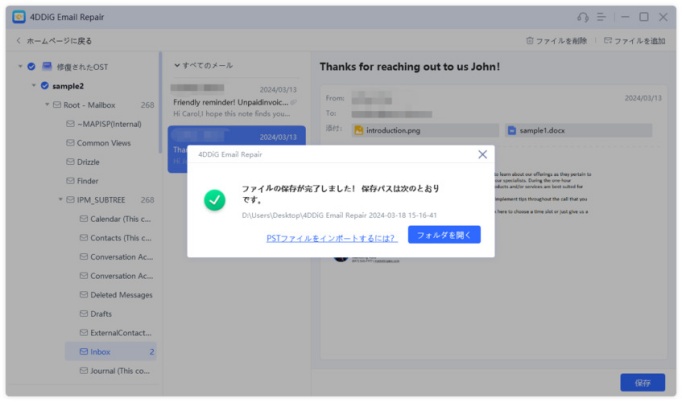
標準ツールで改善しない場合は、破損したPST・OSTファイルの修復に対応する「4DDiG Email Repair」も選択肢です。ファイルを追加して修復ボタンをクリックするだけの簡単な操作で、容量の大きなファイルや複数ファイルの一括修復にも対応。高速な修復処理に加え、メール本文だけでなく、添付ファイル、連絡先、カレンダーなどのデータも修復対象となります。
さらに、修復結果を保存前にプレビューできるため、必要なメールや添付ファイルの内容を確認してから保存できます。PSTファイルの修復手順は、次のとおりです。
 安全なダウンロード
-
破損したPSTファイルを選択して追加
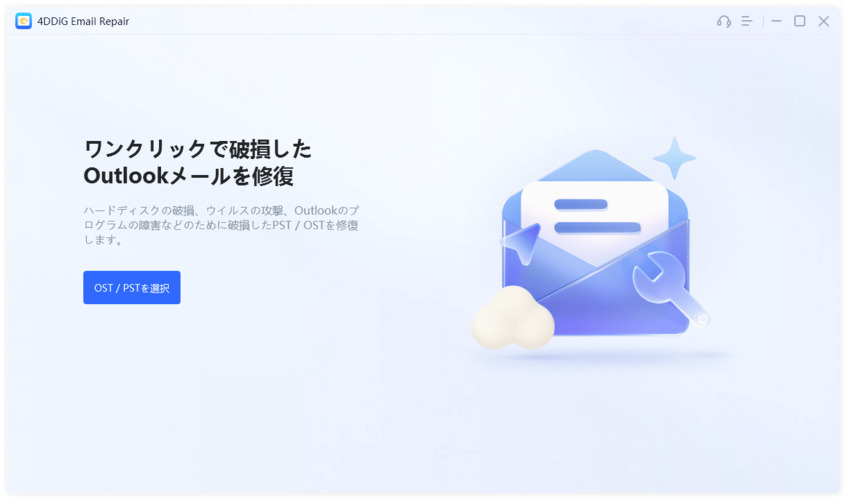
4DDiG Email Repairをダウンロードし「OST / PSTを選択」をクリック → 修復する破損したPSTファイルを選択
-
破損したPSTファイルを修復
PSTファイルの読み込み「修復」をクリック → Outlookのデータを修復
-
修復されたPSTファイルをプレビュー
プレビュー表示にすべてのPSTデータが表示 → 任意の項目をクリックして内容をプレビュー → データ検証を実行して修復されたことを確認
-
修復されたPSTファイルを保存
データを検証した後、「保存」をクリック → OutlookのPSTデータを保存
ヒント:Microsoft 365の最新の障害・復旧状況を確認する方法
Microsoft 365の障害情報は、Microsoft 365管理センターで確認できます。管理者としてサインインし、[正常性]→[サービス正常性]を開くと、Exchange Onlineなどの稼働状況や復旧情報が分かります。
今回の障害について詳しく調べる場合は、インシデントID「EX1550543」または「MO1550821」を参照してください。Office 365の障害を調べる際も、Microsoftの公式発表を優先してください。
Microsoft 365障害に関するよくある質問
メールの消失や情報漏洩、障害中の送信メールに関するよくある質問に回答します。
Q1.Microsoft 365の障害でメールが消えることはありますか?
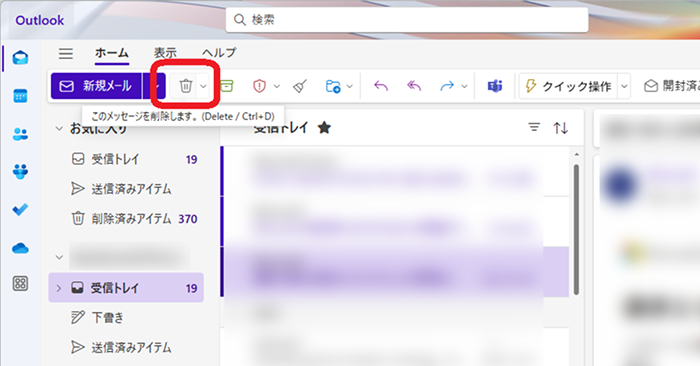
今回の障害で主に報告されたのは、メールへの接続不良と配信遅延です。メールが表示されなくても、消失したとは限りません。復旧後にWeb版で確認し、見当たらなければ[削除済みアイテム]などを調べましょう。
Q2.Microsoft 365の障害で個人情報が漏洩する可能性はありますか?
Microsoftは、今回の障害はサイバー攻撃によるものではないと説明しています。一方、障害通知を装った偽メールも確認されています。不審なリンクを開かず、公式サイトで情報を確認してください。
Q3.Microsoft 365の障害中に送信したメールは復旧後に届きますか?
障害中に滞留したメールは、復旧後に順次配送処理されました。
ただし、全件の到着は保証されません。[送信済みアイテム]や[送信トレイ]を確認し、重要なメールは相手に確認しましょう。管理者はメッセージ追跡も利用できます。
まとめ
Microsoft 365障害が疑われる場合は、まず公式の復旧状況を確認しましょう。復旧後もOutlookが使えないときは、Web版の利用や再同期、セーフモード、プロファイル修復を試してみてください。原因に応じた対処を行うことが大切です。
PST・OSTファイルの破損が疑われる場合は、4DDiG Email Repairも選択肢です。破損したメールや添付ファイルの修復に対応し、保存前に修復結果をプレビューできます。大切なメールデータを守るためにも、修復前には必ずバックアップを取っておきましょう。
安全なダウンロード
💡 AIで記事の要点をまとめる
 ChatGPT
 Google AI モード
 Perplexity
 Grok