2026年11月13日、Microsoft 365で大規模なサービス障害が発生し、OutlookやTeams、SharePoint、OneDriveなど複数のサービスに影響が出ました。「OneDriveに接続できない」「ファイルが開かない」といった症状が発生すると、パソコンや保存データに問題があるのではないかと不安になる方もいるでしょう。
しかし、原因がMicrosoft側のサーバー障害であれば、パソコンの設定を変更しても解決しない場合があります。
この記事では、今回のMicrosoft 365障害の状況やOneDriveが使えない原因、具体的な対処法を解説します。また、クラウドサービスの障害に備えて、重要なファイルをローカルにバックアップする方法も紹介します。

OneDrive障害が発生?Microsoft 365で起きている不具合の状況
2026年11月13日に発生したMicrosoft 365の障害とは?
2026年11月13日未明、Microsoft 365で複数のサービスに接続できなくなる障害が発生しました。Microsoftが公開したインシデント番号は「MO1550821」です。
今回の障害では、Exchange Online、Microsoft Teams、SharePoint Online、Microsoft 365 Copilotなどが影響を受けました。一部の利用者からはOneDriveを含むサービスへのアクセス障害も報告されています。
Microsoftの調査では、影響を受けたサーバーのコアプロセスに負荷が集中し、サーバーが応答しなくなったことが原因の一つとされています。現在はサーバーの復旧やトラフィックの調整などが進められています。
OneDriveで発生する主な症状
OneDriveに関連する障害では、次のような症状が発生することがあります。
- OneDriveにサインインできない
- Web版のOneDriveが開かない
- ファイルやフォルダにアクセスできない
- ファイルのアップロードやダウンロードが失敗する
- 同期が進まず、最新のファイルが反映されない
ただし、すべての利用者に同じ症状が発生するわけではありません。利用環境やアカウントによって影響範囲は異なります。
OneDriveに接続できない・開かない原因は?
OneDriveの不具合には、Microsoft側の障害だけでなく、パソコンやネットワークに起因するものもあります。
Microsoft 365側のサーバー障害やサービス停止
Microsoftのサーバーで障害が発生すると、OneDriveへの接続やファイルの同期が正常に行えなくなる場合があります。この場合、ユーザー側で設定を変更しても改善しないことが多く、サービスの復旧を待つ必要があります。
インターネット接続やネットワーク設定の問題
Wi-Fiの接続不良や通信速度の低下、ネットワーク設定の問題によって、OneDriveに接続できなくなることがあります。ほかのWebサイトも開けない場合は、インターネット接続を確認しましょう。
OneDriveアプリの不具合や同期エラー
アプリの一時的なエラーや古いバージョンの使用によって、同期が停止したり、正常に起動しなくなったりすることがあります。
アカウントのサインイン状態や容量不足
Microsoftアカウントの認証エラーや、OneDriveのストレージ容量不足も原因の一つです。サインイン状態や空き容量を確認する必要があります。
OneDriveの不具合で使えない場合の対処法
OneDriveに接続できない場合は、次の方法を順番に試してみましょう。
Microsoft 365のサービス状態を確認して復旧を待つ
まずはMicrosoftの公式サービス状態ページを確認します。
Microsoft 365の障害が報告されている場合は、むやみにアプリを再インストールせず、公式の復旧情報を確認しながら待ちましょう。
インターネット接続とネットワーク環境を確認する
ほかのWebサイトを開いて、インターネットに正常に接続できるか確認します。接続が不安定な場合は、ルーターの再起動やWi-Fiへの再接続を試してください。
OneDriveを再起動して同期状態を確認する
サーバー側に障害がない場合は、OneDriveアプリを一度終了して再起動します。
タスクバーのOneDriveアイコンをクリックします。
設定メニューからOneDriveを終了します。
スタートメニューからOneDriveを再起動します。
同期状態を確認します。
改善しない場合は、アプリの更新や再サインインなども検討しましょう。
OneDrive障害に備えるには?重要なファイルをローカルにバックアップする方法
OneDriveはファイルの保存や複数デバイス間の同期に便利ですが、クラウドサービスの障害やネットワークトラブルが発生すると、必要なファイルにアクセスできなくなる可能性があります。
そのため、仕事の資料や写真など、重要なデータはクラウドだけでなく、PCや外付けHDD・SSDなどにも保存しておくと安心です。
こうしたローカルバックアップには、4DDiG Windows Backupを活用できます。
このソフトは、必要なファイルやフォルダを選択してバックアップできるWindows向けのバックアップツールです。
主な特徴は次の3つです。
- バックアップ先を自由に選択: PC内の別ドライブや外付けHDD・SSDなど、用途に合わせて保存先を指定できます。
- 復元先を指定可能: バックアップしたファイルを必要な場所に復元できます。
- 定期バックアップに対応: スケジュールを設定すれば、指定したタイミングで自動的にバックアップを実行できます。
OneDriveの同期状況に左右されず、重要なファイルを別の保存先にも保管しておきたい場合に便利です。
 安全なダウンロード
-
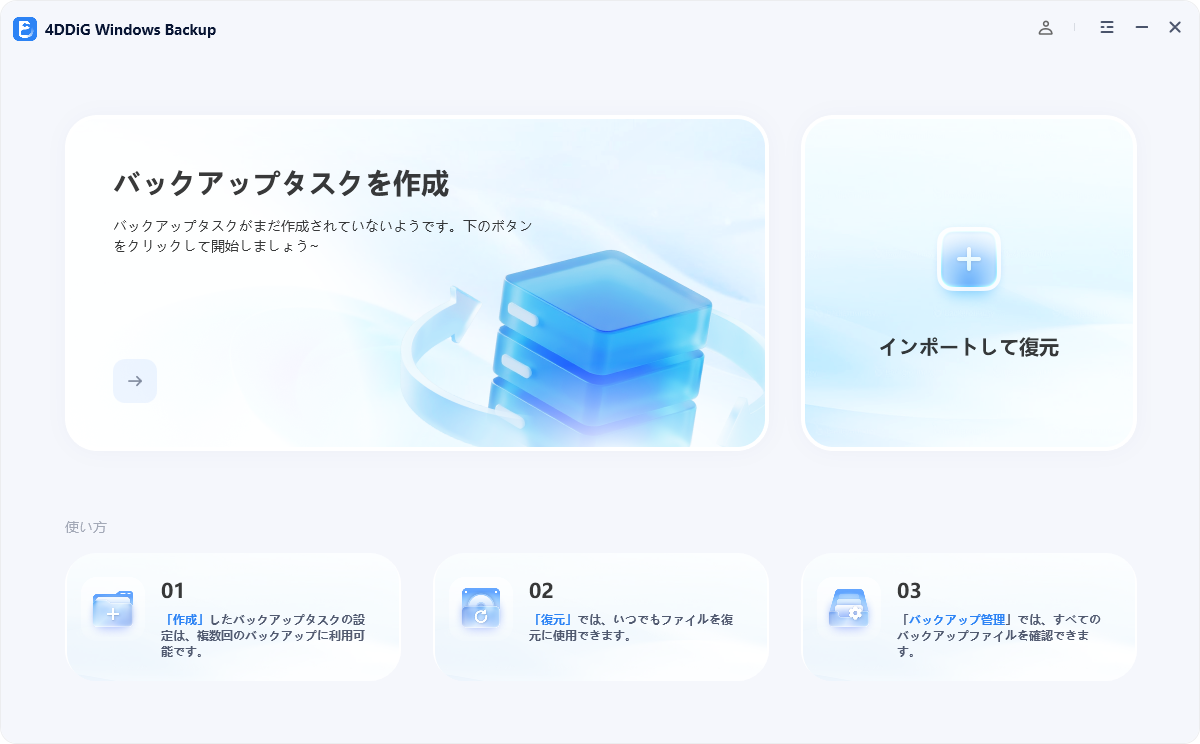
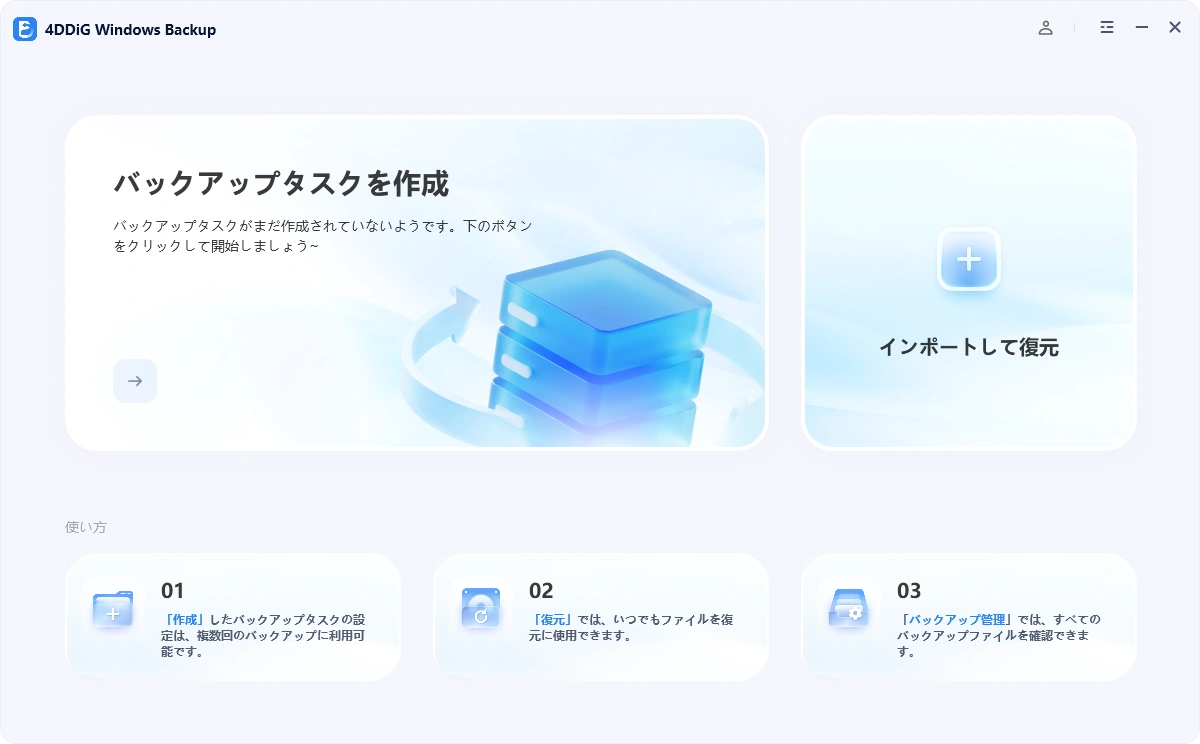
4DDiG Windows Backup をダウンロードしてインストールした後、ハードドライブをPCに接続します。4DDiG Windows Backupを起動し、「バックアップタスクの作成」を選択してください。
-
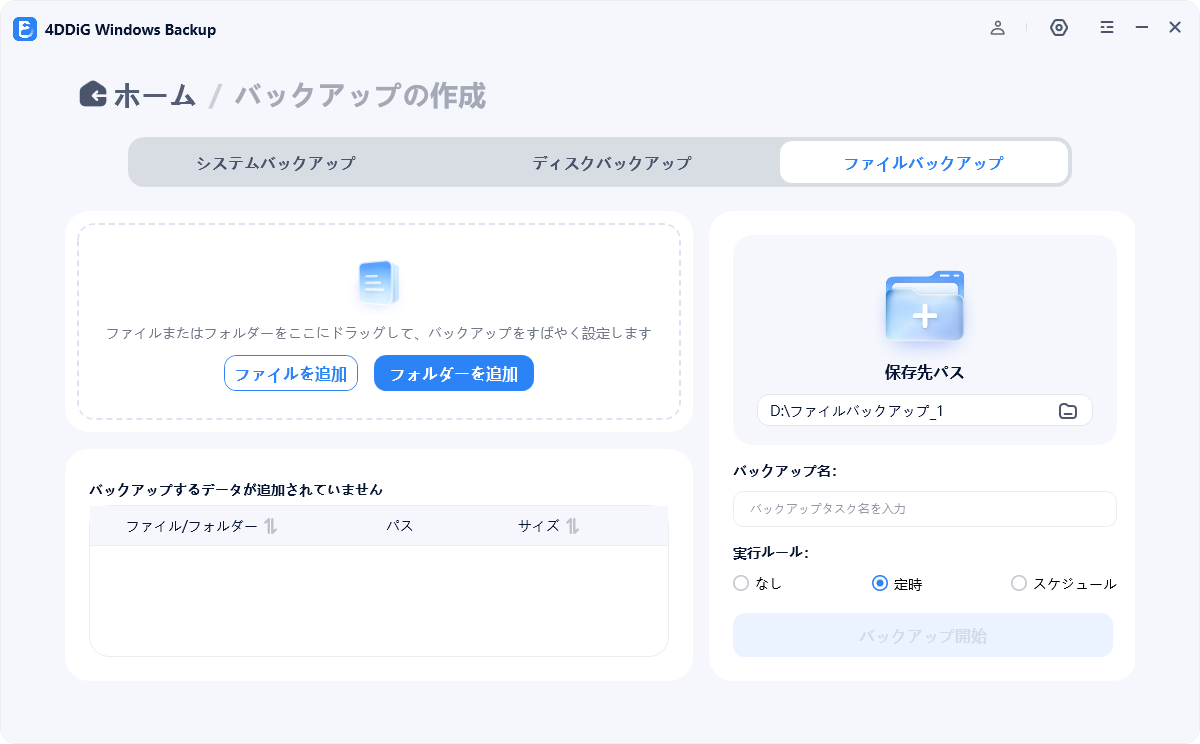
「ファイルバックアップ」に切り替え、「ファイルを追加」をクリックするか、バックアップしたいファイルをソフトにドラッグ&ドロップします。保存先パスを指定し、「バックアップ開始」をクリックします。
-
バックアップの内容を確認し、「確認」をクリックして開始します。
-
バックアップが完了するまでしばらく待ちます。所要時間は、データ量やディスクの読み書き速度によって異なります。


まとめ
2026年11月13日に発生したMicrosoft 365の障害では、複数のサービスに接続しにくくなる問題が確認されました。OneDriveが開かない、同期できない場合は、まず公式のサービス状態を確認し、サーバー側の問題なのか、パソコンやネットワーク側の問題なのかを判断することが大切です。
また、クラウドサービスの障害に備えるには、重要なファイルをローカルにもバックアップしておくことが重要です。4DDiG Windows Backupを活用すれば、保存先や復元先を指定し、定期的なファイルバックアップを設定できます。
安全なダウンロード
よくある質問
Q1. OneDrive障害が発生しているかどうか確認する方法は?
Microsoft 365の公式サービス状態ページで障害情報を確認できます。企業・法人アカウントの場合はMicrosoft 365管理センターの「サービス正常性」も確認しましょう。
Q2. OneDriveに接続できない・開かない場合、ファイルは消えてしまいますか?
接続できないからといって、保存済みのファイルがすぐに削除されるわけではありません。ただし、同期が完了していないファイルや、PC内にしか保存されていないファイルには注意が必要です。サービス復旧後にファイルの状態を確認しましょう。
Q3. OneDriveのファイルを別の場所にバックアップするにはどうすればよいですか?
OneDrive内のファイルをPCや外付けHDD・SSDにコピーする方法があります。また、4DDiG Windows Backupを使えば、必要なファイルやフォルダを選択し、保存先や復元先を指定してバックアップできます。定期バックアップを設定すれば、手動で保存する手間も減らせます。
💡 AIで記事の要点をまとめる
 ChatGPT
 Google AI モード
 Perplexity
 Grok