2026年7月初め「BIGLOBEメールが使えない」などのトラブルが相次ぎ、多くのユーザーがメールを利用できない状況となりました。この問題は、第三者による不正アクセスを受け、BIGLOBEが利用者のパスワードをリセットしたことが主な原因です。
本記事では、BIGLOBEメールの障害の背景と原因を整理し、対処法や確認すべきポイントを解説します。
BIGLOBEメールが突然使えなくなった原因は?
2026年7月初めに「BIGLOBEメールが使えない」「BIGLOBEが使えない」という声が急増しました。BIGLOBEの公式発表によると、利用しているメールシステムが第三者による不正アクセスを受け、BIGLOBEメールアドレスやBIGLOBE ID、パスワードの一部について情報漏えいが確認されました。
被害の拡大を防ぐため、BIGLOBEはパスワードを変更していない利用者を対象に、順次パスワードをリセットする措置を実施しています。この影響により、従来のパスワードでは認証できなくなり、BIGLOBEメールにログインできない、メールが受信できない、送信できないといった状態になったユーザーが多数発生しました。
なお、BIGLOBEは2026年7月9日に、パスワードリセット作業と関連メンテナンスが完了したことを公表しています。
BIGLOBEメールでログインや送受信ができない場合の対処法
BIGLOBEメールが使えない場合は、以下の5つの方法を試してみましょう。
1.BIGLOBEパスワードを再設定する
BIGLOBEメールのパスワード変更が必要な場合は、まず現在のBIGLOBEパスワードが有効か確認しましょう。2026年7月の不正アクセス対策では、多くの利用者を対象にパスワードがリセットされたため、以前のパスワードではログインできない場合があります。
操作手順
-
ログインIDとBIGLOBEパスワードを入力し[ログイン]をクリック
![ログインIDとBIGLOBEパスワードを入力し[ログイン]をクリック](https://4ddig.tenorshare.com/images/timg.svg)
-
[現在のBIGLOBEパスワード][新しいBIGLOBEパスワード]を入力
→[変更する]をクリック
-
[はい]をクリック
2.デバイスやアプリに保存されているパスワードを更新する
パスワードを変更しても、Outlookやスマートフォンのメールアプリには古いパスワードが保存されたままです。
利用しているすべての端末で、新しいパスワードへ更新しましょう。
操作手順
Outlookやメールアプリを開く
「設定」または「アカウント設定」を開く
BIGLOBEメールアカウントを選択
保存されているパスワードを削除
新しいBIGLOBEパスワードを入力
設定を保存
メールアプリを再起動し、送受信できるか確認します。
3.BIGLOBEのWebメールで送受信できるか確認する
メールソフトだけに問題があるのか、それともアカウント自体に問題があるのかを切り分けるには、Webメールを利用するのが簡単です。ブラウザ版で正常に利用できれば、メールソフトの設定を見直すことで改善します。
操作手順
BIGLOBE Webメールへアクセス
BIGLOBEメールアドレスまたはユーザIDを入力
新しいBIGLOBEパスワードを入力
ログイン後、受信トレイを確認
テストメールを送受信し、正常に利用できるか確認します。
4.BIGLOBEメールの送受信設定を確認する
BIGLOBEメールが送信できない、または受信できない場合は、BIGLOBEメールの設定が正しいか確認しましょう。最新の設定内容になっているか、以下の項目を確認してください。
- 受信メールサーバー: mail.biglobe.ne.jp
- 送信メールサーバー: mail.biglobe.ne.jp
- IMAP: 993(SSL/TLS)
- POP: 995(SSL/TLS)
- SMTP: 465(SSL/TLS)
- SMTP認証: 有効
- パスワード: 最新のBIGLOBEパスワード
操作手順
-
メールソフトのメニューバー「メール」から「環境設定」を選択
-
アカウントを選択
-
受信・送信メールサーバーが「mail.biglobe.ne.jp」になっていることを確認
-
ポート番号と暗号化方式(SSL/TLS)が正しく設定されているか確認
-
SMTP認証が有効になっていることを確認
パスワードを最新のBIGLOBEパスワードへ更新し、設定を保存
5.BIGLOBE公式の障害・メンテナンス情報を確認する
ここまで試しても改善しない場合は、BIGLOBEメールの障害やメンテナンスの影響を受けている可能性があります。
大規模な障害が発生している場合は、利用者側で設定を変更しても改善しません。
確認手順
-
BIGLOBEの「障害・メンテナンス情報」ページを開く
メールサービスに関する障害情報を確認
メンテナンス予定や復旧状況を確認
-
障害が発生している場合は、復旧のお知らせが掲載されるまで待ちます。
復旧後に再度ログインや送受信を試します。
ヒント:BIGLOBEで特定のメールが開けない場合の対処法
ここまで紹介した方法を試しても、BIGLOBEメールが開けない場合は、Outlookのデータファイル(OST/PST)が破損している可能性があります。
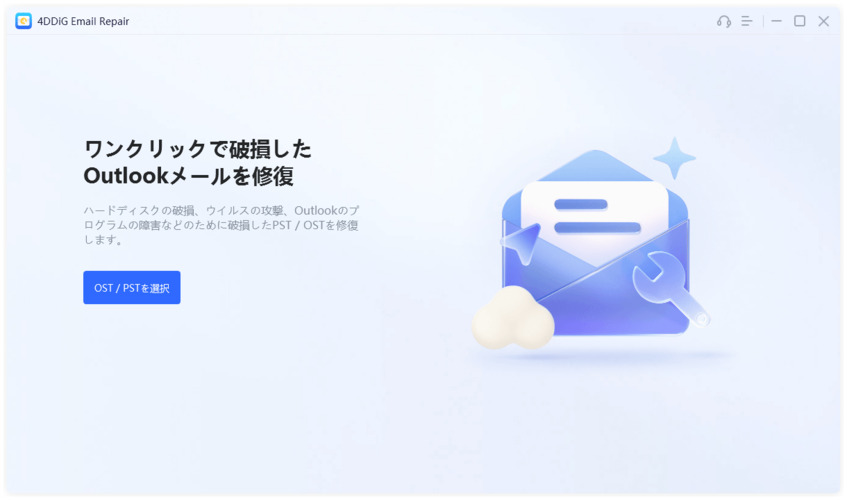
このような場合は、メール修復ツール4DDiG Email Repairを利用する方法もあります。4DDiG Email Repairは、破損したOutlookのPST・OSTファイルを数クリックで修復できる専用ソフトです。メールが開けない場合も、添付ファイルが開けない場合も、このツールが役立ちます。
 安全なダウンロード
OSTファイルを修復する手順
-
破損したOSTファイルを選択して追加
「OST / PSTを選択」をクリックし修復する破損したOSTファイルを選択します。
-
破損したOSTファイルを修復する
OSTファイルの読み込み完了を待ち「修復」をクリックします。
-
修復されたOSTファイルをプレビュー
任意の項目をクリックしデータ検証を実行して修復されたことを確認します。
-
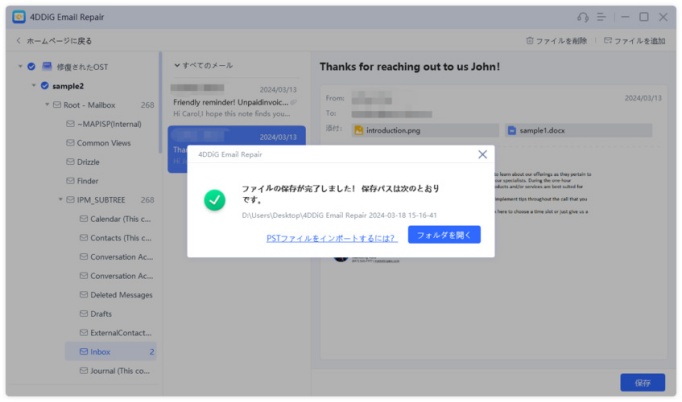
修復されたOSTファイルを保存
「保存」をクリックし、指定された場所に修復されたOSTデータを保存
今回のBIGLOBEメール障害に関するよくある質問
今回のBIGLOBEメール障害に関するよくある質問にお答えします。
Q1. BIGLOBEメールの本文や添付ファイルも流出したのですか?
いいえ。BIGLOBEの公式発表では、漏えいが確認されたのはBIGLOBEメールアドレス、BIGLOBE ID、パスワードなどの一部情報です。
Q2. 自分のBIGLOBEアカウントが不正ログインされたか確認できますか?
BIGLOBEでは、不正ログインの履歴を利用者が確認できる機能は提供されていません。
身に覚えのないメール送信や設定変更がないかを確認し、不安がある場合はBIGLOBEパスワードを変更したうえで、BIGLOBEサポートへ相談することをおすすめします。
Q3. 今回の障害はすでに復旧していますか?
はい。BIGLOBEは2026年7月9日に、パスワードリセット作業および関連メンテナンスが完了したことを公表しています。
まとめ
2026年7月に発生したBIGLOBEメールの障害では、不正アクセスへの対策としてパスワードリセットが実施され、多くの利用者でBIGLOBEメールが使えない、ログインや送受信ができないといった問題が発生しました。
現在も不具合が続く場合は、パスワードの再設定やメールソフトの設定、公式の障害情報を順番に確認しましょう。
それでもOutlookで特定のメールや添付ファイルが開けない場合は、PST・OSTファイルが破損している可能性があります。その際は、4DDiG Email Repairを活用することで、大切なメールデータを安全かつ簡単に修復・復元できます。
安全なダウンロード
💡 AIで記事の要点をまとめる
 ChatGPT
 Google AI モード
 Perplexity
 Grok
Grok