X(旧Twitter)では、日本のレトロゲーム関連アカウントが投稿した「ゲームディスクを清掃中に破損した」事例が注目を集めました。コメント欄でも、光ディスクの寿命や、読めるうちにゲームデータをバックアップする必要性が話題になっています。
ただし、ゲームディスクが読み込めない原因はディスクロットだけではありません。表面の汚れ、光学ドライブ側の不具合、傷、層の剥離、ひび割れなどによって、行うべき対処は異なります。無理な再生や研磨を避け、まず状態を見分けることが大切です。
 先に結論
先に結論
ひび割れ・欠け・変形があるゲームディスクは、光学ドライブへ入れないでください。4DDiGを含む一般的なデータ復旧ソフトは、物理的に破損・劣化した光ディスクそのものを修復できません。4DDiGを利用できるのは、光ディスクからPCやHDDへ退避した後、その保存先でゲームデータを失った場合です。
1.Xで話題のゲームディスク破損とディスクロット
長期間保管したゲームディスクは、外観に大きな傷がなくても、中心穴付近の小さな亀裂、反り、接着層や反射層の劣化が進んでいる場合があります。ケースから外す、汚れを拭くといった軽い動作が最後の負荷となり、ひびが広がることもあります。
ディスクロット(Disc Rot)とは、CD・DVD・Blu-rayの記録層、反射層、接着層などが経年劣化し、レーザーでデータを正しく読み取れなくなる現象の総称です。認識に時間がかかる、同じ場面で停止する、一部のファイルだけコピーできない、変色や層の浮きが見える場合は注意が必要です。
2.ゲームディスクのデータ復旧ができる状態・できない状態
「読み込めない」という症状だけでは、データを取り出せるか判断できません。次の表を参考に、清掃や機器の切り分けを試せる状態なのか、使用を中止すべき状態なのかを確認してください。
| 状態 | 復旧・改善の可能性 | 4DDiGの適用 | 最初の対応 |
|---|---|---|---|
| 指紋・ほこり、ドライブ側の不具合 | 清掃や別の対応ドライブで改善する可能性あり | 対象外 | 物理破損を確認後、中心から外側へ清掃する |
| ディスクを認識し、一部のデータを読み取れる | 読める範囲をHDD・SSDへ退避できる可能性あり | 光ディスクには使用しない | 重要なデータから順にコピーし、再生回数を減らす |
| ひび割れ・欠け・変形・層剥離・完全未認識 | 一般的なソフトでの復旧は困難 | 使用不可 | ドライブへ入れず、必要に応じて専門業者へ相談する |
| 退避後のPC・HDD・SSDで誤削除、フォーマット、RAW化 | 上書き前なら復元を試せる可能性あり | 使用可能 | 保存先の使用を止め、別ドライブからスキャンする |
3.古いゲームディスクが読み込めないときの対処方法
対処は安全性の高い順に進めます。特に古いゲームディスクは、何度も読み込ませたり強く磨いたりすると、残っているデータまで読めなくなるおそれがあります。
方法1:ゲームディスクのひび割れと汚れを確認する
最初に中心穴、外周、ラベル面、読み取り面を明るい場所で確認します。ひび、欠け、反り、層の浮きがあれば、その時点で使用を中止してください。異常がなく、指紋やほこりだけが見える場合は、柔らかく毛羽立ちにくい布で中心から外側へ一方向に軽く拭きます。
ケース中央の固定部を押し、ディスクを曲げずに外します。
中心穴と外周を確認し、亀裂・変形・剥離がないか調べます。
物理破損がなければ、中心から外側へ放射状に軽く清掃します。
歯磨き粉、研磨剤、強い溶剤、テープや接着剤による補修は、状態を悪化させる可能性があるため避けてください。
方法2:別のゲーム機・光学ドライブで一度だけ確認する
目立つ破損がなく、清掃しても読み込めない場合は、ディスク側と機器側の原因を切り分けます。まず同じゲーム機で正常な別ディスクが読めるか確認し、その後、対象規格に対応した正常な別ドライブで一度だけ試します。複数の機器で同じ位置にエラーが出る場合は、ディスク劣化の可能性が高いため、再生テストを繰り返さないでください。
正常な別ディスクを使い、ゲーム機やドライブの動作を確認します。
CD・DVD・Blu-rayの規格に対応した別の正常な機器で一度だけ読み込みます。
認識できた場合は、再生より先に読み取れるデータの退避を検討します。
方法3:読み取れるゲームデータを退避し、物理破損は専門業者へ相談する
ディスク名やフォルダーが表示され、一部のファイルを読み取れる場合は、完全に読めなくなる前にHDD・SSDへコピーします。すべてを一度に処理するより、代替できないデータや正常に開ける小さなファイルから順に退避し、コピー後に実際に開けるか確認してください。
一方、ひび割れ、深い傷、層剥離、完全未認識の状態では、家庭用ソフトでの対応は困難です。ドライブへ入れず、重要性が高い場合は光ディスクに対応する専門業者へ、媒体の種類、認識状況、エラー、すでに行った作業を伝えて相談します。
4.PC・HDDから消えたゲームデータを4DDiGで復元する方法
ここまで紹介したように、ディスクロット、ひび割れ、層剥離などは光ディスク自体の物理的・化学的な劣化です。4DDiG Windowsデータ復元は、ディスクロットや割れたゲームディスクを修復するソフトではありません。利用を検討できるのは、光ディスクから退避したゲーム関連ファイル、セーブデータ、スクリーンショット、録画、攻略資料などを、PCや外付けHDD・SSDで誤削除した、フォーマットした、または保存先がRAW表示になった場合です。
- PCへコピーしたゲーム関連ファイルや攻略資料を誤削除した
- ゴミ箱を空にした後で、必要なバックアップが含まれていたことに気づいた
- ゲームデータを保存した外付けHDD・SSDを誤ってフォーマットした
- バックアップ用ドライブがRAW表示になり、ファイルへアクセスできなくなった
- 作成済みのディスクイメージや保存済みセーブデータがPCから消えた
これらは光ディスクの劣化ではなく、PCやストレージ上の論理的なデータ消失です。PCやHDD・SSDから失われたデータを復元する場合は、4DDiG Windowsデータ復元で保存先をスキャンし、検出されたファイルを確認できます。しかし、データが失われた後は、同じドライブへ新しいファイルを保存すると、元データが上書きされて復元率が下がる可能性があります。
 安全なダウンロード
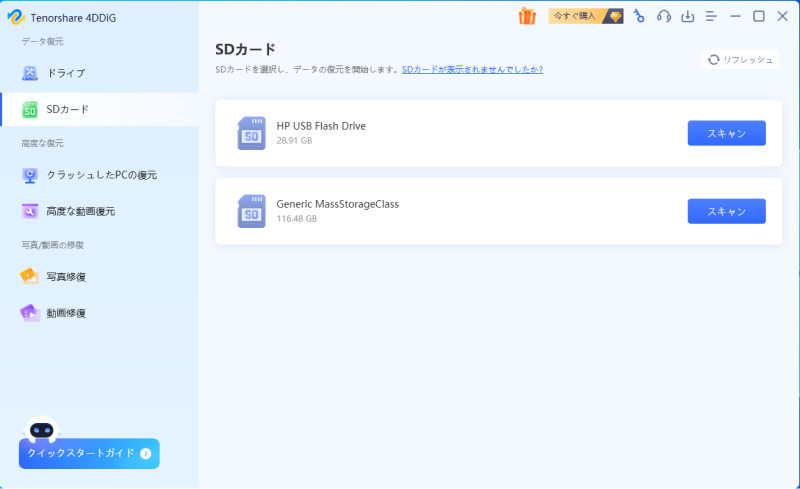
Tenorshare 4DDiG を起動し、SDカードをパソコンに接続して選択し、スキャンします。

しばらく待つと、SDカードから消してしまったファイルが表示されます。復元前に、写真、ビデオ、ムービーなどのファイルをダブルクリックすることによりプレビューが可能です。
復元したいファイルを選択し、SDカード以外の保存場所を選択します。例えばOneDriveまたはGoogle Driveなどのクラウドディスクに保存することを検討してください。
 注意:
注意:
保存パスを元の場所を選択すれば、データが上書きして復元できない恐れがあります。
なお、上書きされたデータや、コピー保護・独自形式のため通常のファイルとして取り出せないゲーム本体は、復元できない場合があります。検出されたファイルが必ず完全に使用できるとは限らないため、復元後に内容を確認してください。
5.ディスクロットに備えてゲームデータとセーブデータをバックアップする
ゲームディスクとセーブデータは、保存場所が異なることがあります。家庭用ゲームの進行状況は本体ストレージ、メモリーカード、SDカード、クラウドなどに保存され、PCゲームではゲーム本体、セーブデータ、設定ファイルが別フォルダーに分かれている場合があります。光ディスクだけでなく、再入手できないデータの保存先も確認してください。
長期保存では、PC内蔵ドライブ、外付けHDD・SSD、別の場所またはクラウドなど、複数のコピーを持つことが重要です。バックアップ後は、代表的なファイルを実際に開き、半年から1年を目安に状態を確認します。
ゲームデータを守る3つのポイント
- ゲーム名・機種名・コピー日時が分かるフォルダー名で整理する
- 元データと同じドライブだけに保存せず、外付けドライブにも複製する
- 高温・多湿・直射日光を避け、ゲームディスクをケースに入れて保管する
まとめ:ゲームディスクが読み込めないときは、無理な再生よりデータ保護を優先する
ゲームディスクが読み込めない場合は、まずひび割れや変形を確認し、異常がなければ安全に清掃して、正常な対応機器で一度だけ原因を切り分けます。ディスクを認識できるうちに、読み取れるデータとセーブデータをHDD・SSDへ退避してください。
4DDiG Windowsデータ復元を利用できるのは、光ディスクそのものではなく、退避後のPCやバックアップ用ストレージからゲームデータを失った場面です。ディスクロットへの対処、保存先でのデータ復元、複数媒体へのバックアップを分けて考えることで、大切なレトロゲーム関連データを長く守りやすくなります。
💡 AIで記事の要点をまとめる
 ChatGPT
 Google AI モード
 Perplexity
 Grok
Grok