パワーポイントで音声が再生できないと、スライドショー実行時にナレーションが流れなかったり、音声アイコンをクリックしても反応しなかったりといったトラブルが発生します。プレゼン本番で音声が出ないと業務に支障をきたすため、早急な対処が必要です。
この記事では、パワーポイントで音声が再生できない場合の主な対処法を6つ、具体的な手順とともにわかりやすく解説します。
パワーポイントで音声が再生できない時の対処法一覧
パワーポイントで音声が再生できない場合の主な対処法を、以下の表にまとめています。ご自身の状況に合った方法から試してみてください。
- 対処法
- 優先順位
- 難易度
- 適しているケース
- 音声再生設定の確認
- 1
- 簡単
- 自動再生されない
- 音声の再挿入
- 2
- 簡単
- 別のPCで再生できない
- 音声形式の変換
- 3
- 普通
- 特定の音声だけ再生できない
- 互換性の最適化
- 4
- 簡単
- 互換性の問題が検出された
- Windows Audioの再起動
- 5
- 普通
- ほかのアプリでも音が出ない
- 音声ファイルの修復
- 6
- 簡単
- 元の音声ファイルも再生できない
パワーポイントで音声が再生できない場合の6つの対処法
ここでは、パワーポイントで音声が再生できない場合の6つの対処法を詳しくご紹介します。
対処法1.パワーポイントの音声再生設定を確認・修正する
パワーポイントで音声が再生されない場合は、再生開始の設定や音量を確認しましょう。スライドを表示しただけで音声を流したいなら、「開始」を「自動」に設定しておく必要があります。
音声が挿入されたスライドを開き、音声アイコンをクリック
-
[再生]タブを開き[開始]の設定を確認し、自動再生したい場合は[自動]を選択

[音量]がミュートになっていないか確認
スライドショーを実行し、音声が流れるか確認
対処法2.音声が埋め込まれているか確認し、必要なら再挿入する
別のパソコンで音声が再生できない場合は、音声ファイルのリンク切れが考えられます。リンク先のファイルが移動・削除されている場合は、音声を再挿入しましょう。
パワーポイントに音声を入れる際は、ファイルの保存場所を確認しましょう。パワーポイントに音声を挿入し直したら、スライドショーで正常に再生できるか確認してください。
-
[ファイル]→[情報]を開き、リンクされたメディアに関する表示がないか確認
元の音声ファイルがパソコン内に残っているか確認
PowerPointを別名で保存し、問題の音声を削除
-
[挿入]→[オーディオ]→[このコンピューター上のオーディオ]を選ぶ
音声ファイルを指定し、[挿入]をクリックする
対処法3.音声を推奨の形式(.m4a / AAC)に変換する
特定の音声ファイルだけ再生できない場合は、ファイル形式が対応していない可能性があります。その場合は、MP3 や M4A(AAC)など一般的な形式に変換してから、もう一度挿入してみましょう。
操作手順(iTunesを利用している場合)
-
iTunesの[編集]→[環境設定]→[一般]→[読み込み設定]を開く
[読み込み方法]で[AACエンコーダ]を選ぶ
-
[ファイル]→[ファイルをライブラリに追加]で元の音声を読み込む
-
音声を選択し、[ファイル]→[変換]→[AACバージョンを作成]をクリック
変換した音声をPowerPointに挿入し直す
また、ソフトを使いたくない場合は、Convertio のようなオンラインツールで変換することもできます。
対処法4.「メディアの互換性の最適化」を実行する
別のパソコンで音声が再生できない場合は、パワーポイントの「互換性の最適化」を試す方法があります。この機能を使うと、メディアファイルがパワーポイントに最適な形式で埋め込まれ、別のPCや古いバージョンのパワーポイントでも再生しやすくなります。
PowerPointファイルのバックアップを保存
-
[ファイル]→[情報]を開き、[互換性の最適化]が表示されたらクリック
処理が完了したら、音声を再生して確認する
対処法5.Windows Audioサービスを再起動する
パワーポイントで音が出ないだけでなく、ほかのアプリでも音声が流れない場合は、Windows側の不具合が考えられます。この場合は、Windows Audioサービスを再起動してみましょう。
[Windows]+[R]キーを押す
-
services.mscと入力して[OK]をクリック
-
[Windows Audio]を右クリックし、[再起動]を選ぶ
[Windows Audio Endpoint Builder]も再起動
PowerPointを開き、音声を再生して確認する
対処法6.音声ファイル自体に問題がある場合は修復を試す
PowerPointの設定を変更しても改善せず、ほかのプレーヤーでも音声が再生できない場合は、ファイルの破損が疑われます。この場合は、音声ファイルの修復を試みる方法があります。
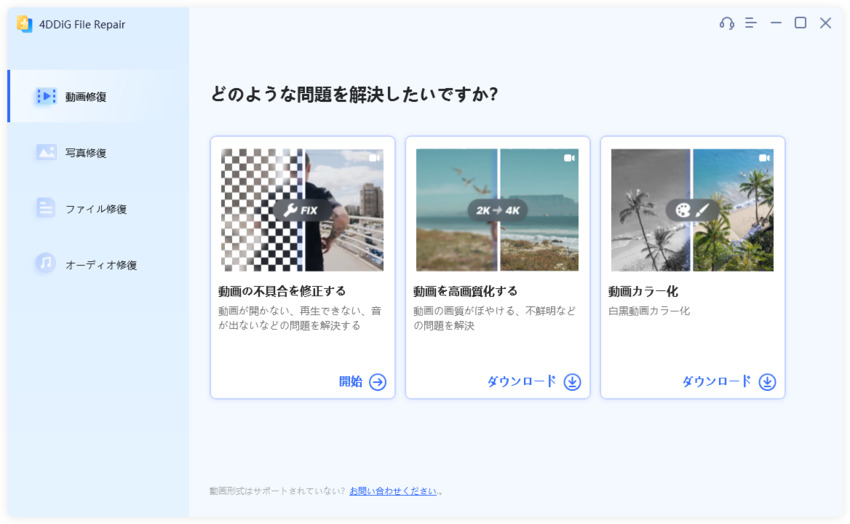
4DDiG File Repairは、MP3・M4A・AAC・WAVなどの破損した音声ファイルを修復できるソフトです。音割れ・ノイズ・音ズレなど、さまざまな音声トラブルをAIで解析して修復でき、複数のファイルをまとめて処理できます。また、修復後はプレビューで仕上がりを確認してから保存できるため、実際に修復できたかを確かめてから判断できます。
 安全なダウンロード
-
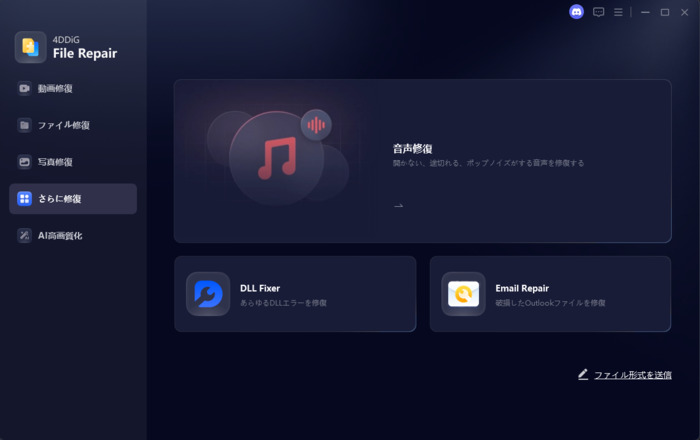
「音声修復」機能を選択
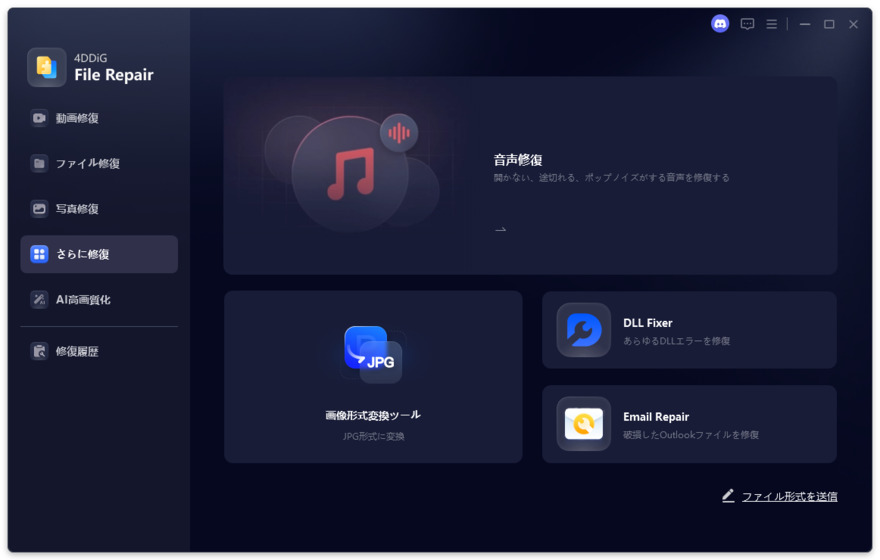
4DDiG File Repairを起動し「さらに修復」→「音声修復」を選択します。
-
破損した音声ファイルを追加する
「音声を追加する」をクリック→破損したMP3/M4A/AACファイルをインポート。
-
音声ファイルの修復を開始する
「すべてを修復」をクリックして修復プロセスを開始します。高度なアルゴリズムを使用してファイルを分析し、検出されたエラーや問題を修復します。
-
修復された音声ファイルをプレビューする
「プレビュー」ボタンをクリックして、修復された音声ファイルを再生し、修復が成功したことを確認します。
-
修復された音声ファイルを保存する
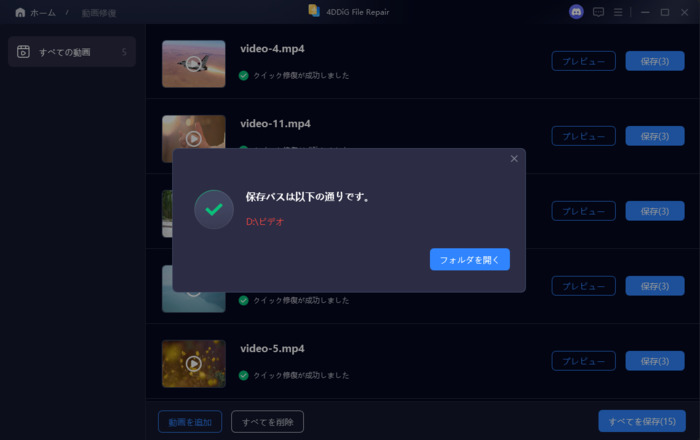
「音声を保存」をクリックし、保存先フォルダを選びファイルを保存します。
パワーポイントで音声が再生できない主な原因
パワーポイントで音声が再生できない原因を解説します。
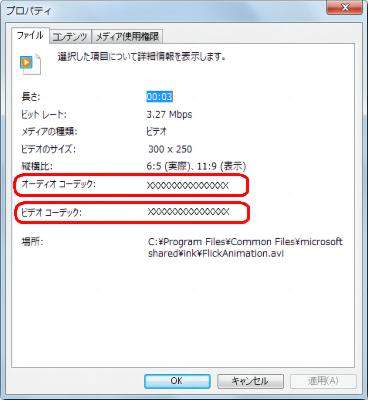
音声ファイルの形式・コーデックが非対応
PowerPointが対応していない音声形式やコーデックを使用すると、正常に再生できない場合があります。
音声がリンク挿入で元ファイルを参照できない
音声をリンク形式で挿入している場合、元ファイルを移動・削除すると再生できなくなります。
再生設定で音声が無効になっている
再生開始の設定がクリック時になっていると、スライドを表示しただけでは音声が流れません。
音声ファイル自体が再生できない
音声ファイルが破損していると、PowerPoint以外でも正常に再生できない場合があります。
パワーポイントの音声再生に関するよくある質問
PowerPointの音声再生について、よくある3つの質問に回答します。
Q1. パワーポイントに挿入できる音声ファイルのサイズに制限はありますか?
PowerPoint for the webでは、音声ファイルの上限は16MBです。一方、デスクトップ版では、音声ファイルの容量に一律の上限は示されていません。
Q2. 音声ファイルが破損しているかどうかを確認する方法は?
元の音声ファイルを、Windowsメディアプレーヤーなど別のアプリで再生してみましょう。複数の環境で同じ症状が出る場合は、ファイルの破損が疑われます。
Q3. 音声が途中から聞こえなくなりました。原因は何ですか?
音声のトリミングや、スライド切り替え時の再生停止などが考えられます。[再生]タブやアニメーションの停止条件を確認しましょう。
まとめ
パワーポイントで音声が再生できない場合は、再生設定や音声ファイルの形式、挿入状態などを確認しましょう。まずは簡単な設定の見直しから始め、それでも改善しない場合は、音声ファイル自体の破損も疑ってみてください。
元の音声ファイルが破損している場合は、4DDiG File Repairがおすすめです。簡単な操作で音声の修復を試せるため、設定を見直しても改善しない場合は、利用を検討してみてください。
💡 AIで記事の要点をまとめる
 ChatGPT
 Google AI モード
 Perplexity
 Grok