Amazon Musicでダウンロードした曲を聴こうとしても、オフラインで再生できず困ることがあります。この記事では、Amazonミュージックがオフライン再生できないときに考えられる、主な原因と対処法、音楽ファイルを修復する方法まで解説します。
Amazonミュージックでオフライン再生できない原因とは?
Amazonミュージックがオフライン再生できない場合の原因を4つ紹介します。
1. Amazon Musicアプリの不具合やキャッシュの問題
Amazonミュージックの不具合によって、ダウンロード済みの曲が正しく表示・再生されない場合があります。また、アプリ内に蓄積されたキャッシュなどの一時データが影響している可能性もあります。
2. ダウンロードした音楽データが破損している
ダウンロードした音楽データが正常に保存されていない場合は、オフラインで再生できません。
3. Amazon Musicのアカウント認証や契約状態に問題がある
Amazon PrimeやAmazon Music Unlimitedなどの契約が終了・キャンセルされていると、対象の楽曲を再生できません。
4. スマホの容量不足や保存環境の問題
Amazon Musicでダウンロードした楽曲は、スマホのストレージを使用します。空き容量が不足していると、ダウンロードが正常に完了しなかったり、保存済みの楽曲を正しく読み込めなかったりします。
Amazonミュージックでオフライン再生できない場合の対処法6選
Amazonミュージックがオフライン再生できない場合の対処法を6つご紹介します。
対処法1.Amazon Musicアプリを再起動する
Amazon Musicアプリの一時的な不具合が原因で、ダウンロード済みの曲を再生できない場合があります。まずはアプリを完全に終了し、もう一度起動して再生できるか確認しましょう。
対処法2.Amazon Musicアプリを最新版に更新する
Amazon Musicアプリが古い場合は、最新版へ更新しましょう。アップデートで問題が解決する場合もあります。
iPhoneの場合
App Storeを開く
画面上部のプロフィールアイコンをタップ
Amazon Musicを探す
-
「アップデート」をタップ

Androidの場合
Google Playを開く
プロフィールアイコンをタップ
「アプリとデバイスの管理」を選択
-
Amazon Musicの「更新」をタップ
対処法3.Amazon Musicのキャッシュを削除する
キャッシュなどの一時データが影響している場合は、削除すると改善する可能性があります。Androidでは、Amazon Musicの設定からキャッシュを削除できます。
Amazon Musicアプリを開く
-
「設定」を選択
-
「ストレージ」までスクロール
「キャッシュを削除」をタップ
iPhoneではAndroidのようなキャッシュ削除機能はありません。代わりに、Amazon Musicアプリの設定から「マイミュージックを更新」を実行することで、データの再読み込みを試すことができます。
対処法4.問題のある曲を削除して再ダウンロードする
特定の曲だけAmazonミュージックの再生エラーが発生する場合は、いったんダウンロード済みデータを削除し、再ダウンロードしてみましょう。
Amazon Musicで対象の曲を開く
-
ダウンロード済みデータを削除
-
対象の曲・アルバム・プレイリストをもう一度開く
「ダウンロード」を選択して再ダウンロードする
対処法5.Amazonアカウント・契約状態を確認して再ログインする
Amazon PrimeやAmazon Music Unlimitedなどの契約が終了・キャンセルされていると、対象の楽曲を再生できない場合があります。
Amazon Musicの設定を開く
-
ログインしているAmazonアカウントを確認
-
Amazon Musicの契約状態を確認
必要に応じてサインアウトし、再ログイン
なお、Apple ID経由でAmazon Music Unlimitedを契約している場合は、登録時と同じApple IDでログインしているかも確認してください。
対処法6.破損した音楽ファイルを修復する
MP3やWAVなどの音楽ファイルが破損している場合は、音楽ファイル修復に対応した「4DDiG File Repair」を利用する方法があります。
4DDiG File Repairは、MP3・AAC・M4A・WAV・FLAC・OGG・WMAなど幅広い音声形式に対応しています。操作が簡単で修復率も高いため、初心者でも手軽に修復できます。
 安全なダウンロード
音声を修復する手順
-
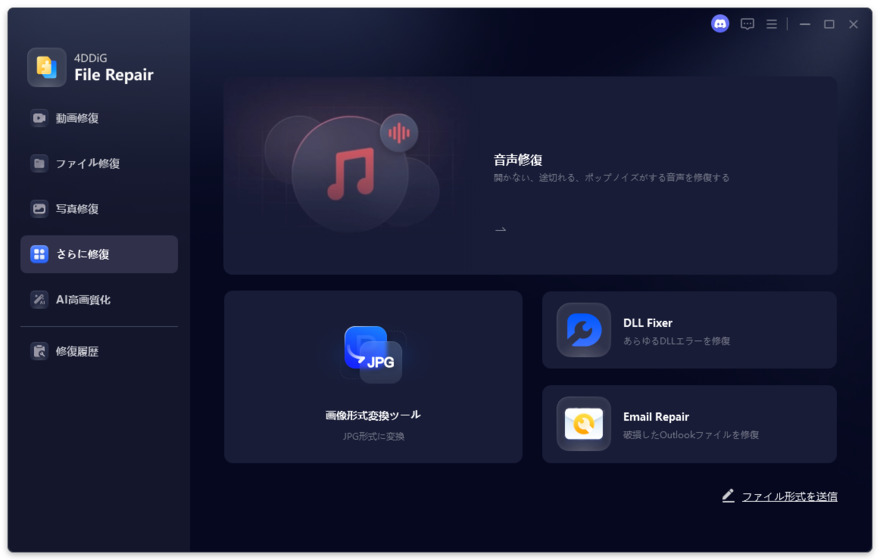
「音声修復」機能を選択
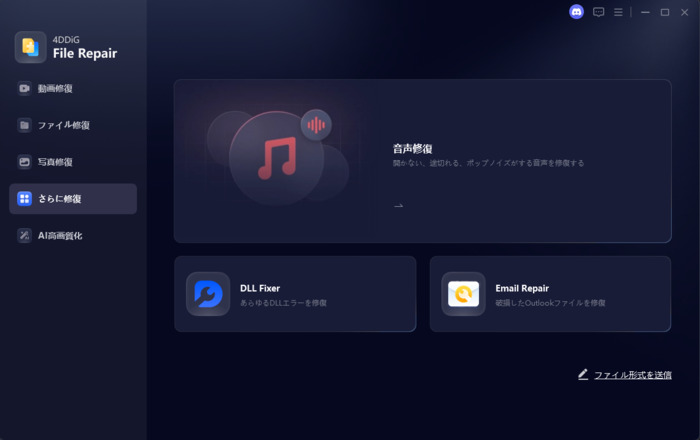
4DDiG File Repairを起動し「さらに修復」→「音声修復」を選択します。
-
破損した音声ファイルを追加する
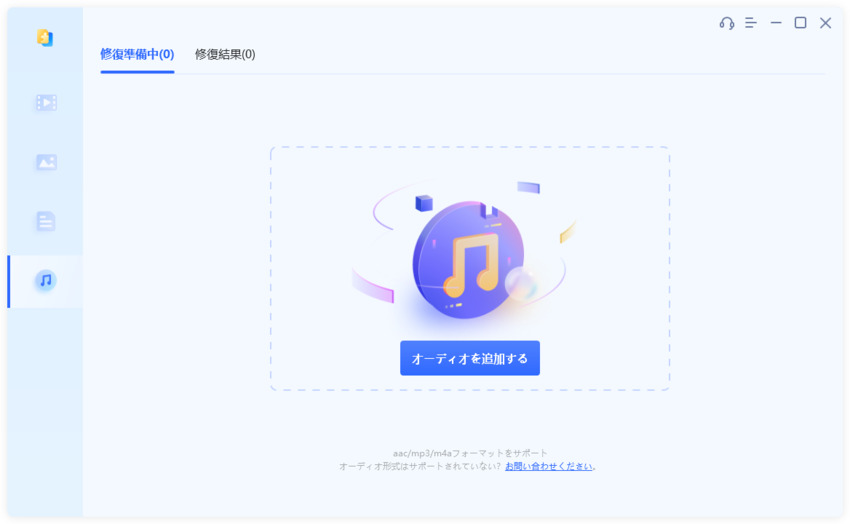
「音声を追加する」をクリック→破損したMP3/M4A/AACファイルをインポート。
-
音声ファイルの修復を開始する
「すべてを修復」をクリックして修復プロセスを開始します。高度なアルゴリズムを使用してファイルを分析し、検出されたエラーや問題を修復します。
-
修復された音声ファイルをプレビューする
「プレビュー」ボタンをクリックして、修復された音声ファイルを再生し、修復が成功したことを確認します。
-
修復された音声ファイルを保存する
「音声を保存」をクリックし、保存先フォルダを選びファイルを保存します。
FAQ:Amazonミュージックに関するよくある質問
Amazonミュージックのオフライン再生について、よくある質問を3つ紹介します。
Q1.Amazonミュージックでダウンロードした曲は、他のデバイスにエクスポートして再生できますか?
Amazon Music Unlimitedなどのサブスクでダウンロードした楽曲は、Amazon Musicアプリ内でのみ利用でき、他のアプリやデバイスへエクスポートできません。
Q2.Amazonミュージックでダウンロードした曲はどのような形式で保存されますか?
Amazon Musicでは、Standard・HD・Ultra HD・Spatial Audioなどの音質で楽曲をダウンロードできます。
サブスクで保存した楽曲はAmazon Musicアプリ内で管理され、一般的なMP3ファイルのように取り出して利用することはできません。
Q3.アプリを再インストールするとダウンロードした曲は消えますか?
Amazon Musicアプリを再インストールすると、オフライン再生用に保存した楽曲を再ダウンロードする必要が生じます。
再インストール後はAmazonアカウントにログインし、必要な曲がダウンロード済みか確認しましょう。
まとめ
Amazonミュージックでオフライン再生ができない場合は、アプリの再起動や更新、キャッシュ削除、楽曲の再ダウンロード、契約状態の確認を順番に試してみましょう。
PCなどに保存した一般的な音声ファイルが破損している場合は、幅広い形式に対応した4DDiG File Repairで音楽ファイルの修復を試す方法もあります。
再生できない音声ファイルがある場合は、修復して大切なデータを取り戻しましょう。
💡 AIで記事の要点をまとめる
 ChatGPT
 Google AI モード
 Perplexity
 Grok
Grok