音楽CDをパソコンに挿入しても再生が始まらない、CDを認識しない、あるいは曲の途中で音が途切れるといった問題に困っていませんか。パソコンで音楽CDが再生できない原因は、CDの傷や汚れ、ドライブの不具合、再生ソフトの設定など、さまざまです。
この記事では、音楽CDが再生できない主な原因と、Windowsで試せる5つの対処法を紹介します。取り込んだ音声ファイルに問題がある場合の修復方法や、よくある疑問についても解説します。
目次
音楽 CD が再生できない主な原因
パソコンでCDが聴けない場合は、CDそのものに問題があるのか、ドライブやソフトウェアに原因があるのかを切り分けることが大切です。主な原因は次の4つです。
CD に傷や汚れがあり、正常に読み取れない
CDの読み取り面に指紋、ほこり、汚れ、深い傷などがあると、ドライブが音声データを正しく読み取れない場合があります。
CD の形式や書き込み方式が再生環境に対応していない
市販の音楽CDと、MP3などの音声ファイルを書き込んだデータCDは、記録方式が異なります。データCDの場合、パソコンやプレーヤーが記録されているファイル形式に対応していなければ再生できません。
CD/DVD ドライブが CD を正しく認識できていない
ドライブの接続不良やドライバーの問題、読み取り機構の劣化などによって、CDが認識されないことがあります。
再生ソフトや CD の取り込み方法に問題がある
CDを認識していても、再生ソフトが対応していない、設定に問題があるなどの理由で音楽を再生できない場合があります。
まず確認:主な対処法と適用シーン
どの方法から試すべきか迷った場合は、次の表を参考にしてください。まずは簡単に実行できる方法から試し、改善しなければドライブや音声ファイルの問題を確認しましょう。
- 対処法
- 適用シーン
- 操作難易度
- CDの汚れを拭き取る
- CDに指紋や汚れがある、音が飛ぶ
- 易しい
- Windows Media Player従来版で再生する
- 再生ソフトの問題が疑われる
- 易しい
- CD/DVDドライブのドライバーを再インストールする
- ドライブが認識されない
- 普通
- 外付けCD/DVDドライブに切り替える
- 内蔵ドライブの故障が疑われる
- 易しい
- 音楽を取り込み、破損した音声ファイルを修復する
- 取り込んだ音声が再生できない
- 普通
パソコンで音楽 CD が再生できない場合の対処法 5 選
1. CD の汚れをきれいに拭き取る
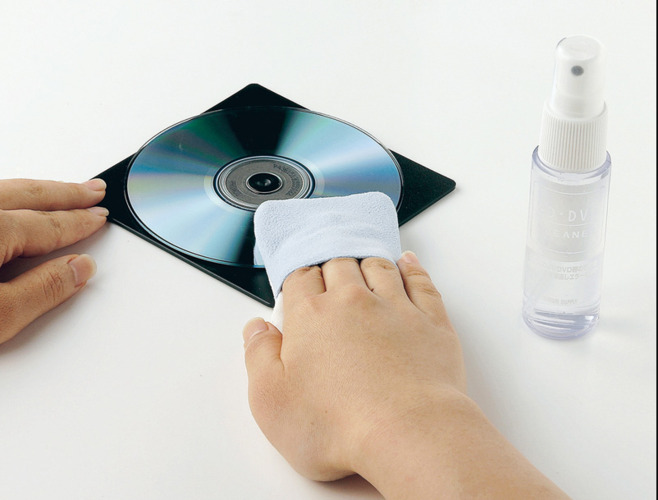
CDに汚れや指紋が付着している場合は、最初に読み取り面を清掃しましょう。表面の汚れが原因であれば、清掃によって読み取りが改善する可能性があります。ただし、深い傷や記録面の損傷そのものを拭き取りで修復することはできません。
-
CDをドライブから取り出し、読み取り面に汚れや傷がないか確認します。
柔らかく清潔な、繊維くずの出にくい布を用意します。
-
汚れがある場合は、布を少量の水で湿らせ、CDの中心から外側へ向かって直線的に優しく拭きます。
-
水分が残っていないことを確認してから、CDをドライブに挿入し、再生できるか試します。
2. Windows Media Player従来版で音楽 CD を再生する
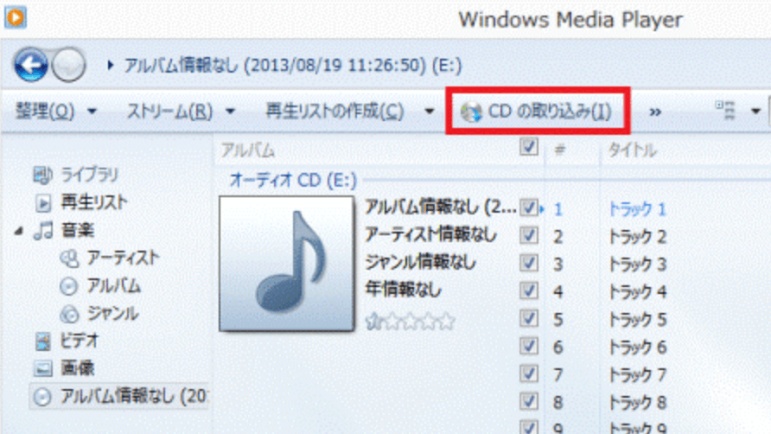
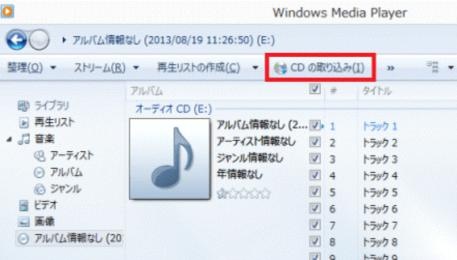
CDが認識されているのに音楽が再生できない場合は、別の再生ソフトを試してみましょう。Windows Media Player従来版は、Windows 10・11で利用できる従来型のメディアプレーヤーで、音楽CDの再生や取り込みに対応しています。
-
Windowsのスタートメニューを開き、「Windows Media Player従来版」と検索します。
-
アプリが見つからない場合は、Windows 11の「設定」→「システム」→「オプション機能」から追加できるか確認します。
-
Windows Media Player従来版を起動し、音楽CDをドライブに挿入します。
プレーヤー内でCDを選択し、再生ボタンをクリックします。
-
音楽が再生されるか確認します。

この方法で再生できる場合は、以前使用していた再生ソフトの設定や互換性に問題がある可能性があります。
3. CD/DVD ドライブのドライバーを再インストールする
複数のCDを挿入しても認識されない場合は、CD/DVDドライブのドライバーに問題が発生している可能性があります。Windowsのデバイスマネージャーからドライバーを再インストールすると、認識の問題が改善する場合があります。
-
スタートボタンを右クリックし、「デバイス マネージャー」を開きます。
「DVD/CD-ROM ドライブ」を展開します。
-
対象のCD/DVDドライブを右クリックし、「デバイスのアンインストール」を選択します。
アンインストールが完了したら、パソコンを再起動します。
-
Windowsによるドライバーの再インストール後、CDを挿入して再生できるか確認します。
4. 外付け CD/DVD ドライブに切り替えて再生する
内蔵ドライブの故障や読み取り性能の低下が疑われる場合は、USB接続の外付けCD/DVDドライブを使う方法もあります。特に、ほかのCDも認識されない場合や、ドライブから異音がする場合に試す価値があります。
パソコンに対応した外付けCD/DVDドライブを用意します。
-
ドライブをUSBポートに接続します。電源が必要な製品では、指定された方法で電源も接続してください。
-
音楽CDを挿入し、エクスプローラーの「PC」にドライブが表示されるか確認します。
-
Windows Media Player従来版などの再生ソフトを起動し、CDを再生します。
外付けドライブで正常に再生できる場合は、内蔵ドライブ側に問題がある可能性があります。ただし、CDそのものが傷ついている場合は、ドライブを変更しても読み取れないことがあります。
5. CD の音楽を取り込み、破損した音声ファイルを修復する
CDを再生できても、取り込んだ音声ファイルが開けない、ノイズが入る、音声が途切れるといった問題が発生する場合は、音声ファイル自体が破損している可能性があります。このような場合は、音声修復ツールを使って破損した音声ファイルを修復するのがおすすめです。
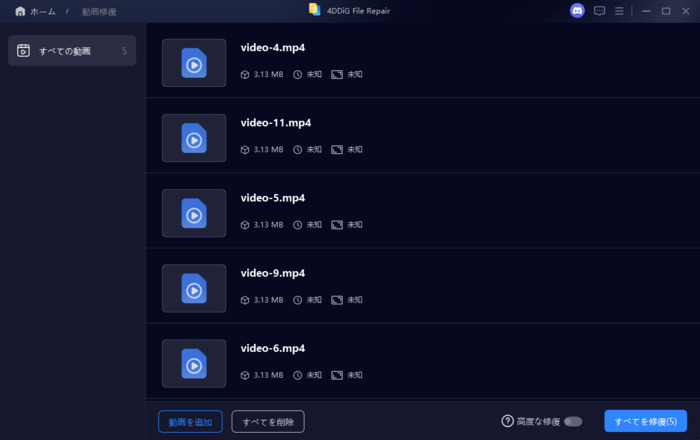
4DDiG File Repairは、MP3、M4A、AAC、WAV、FLACなど、複数の音声形式に対応した修復ツールです。複雑な設定を必要とせず、複数のファイルをまとめて処理することもできます。4DDiG File Repairで音声を修復する手順は以下のとおりです。
 安全なダウンロード
-
「音声修復」機能を選択
4DDiG File Repairを起動し「さらに修復」→「音声修復」を選択します。
-
破損した音声ファイルを追加する
「音声を追加する」をクリック→破損したMP3/M4A/AACファイルをインポート。
-
音声ファイルの修復を開始する
「すべてを修復」をクリックして修復プロセスを開始します。高度なアルゴリズムを使用してファイルを分析し、検出されたエラーや問題を修復します。
-
修復された音声ファイルをプレビューする
「プレビュー」ボタンをクリックして、修復された音声ファイルを再生し、修復が成功したことを確認します。
-
修復された音声ファイルを保存する
「音声を保存」をクリックし、保存先フォルダを選びファイルを保存します。
音楽 CD に関するよくある質問
Q1. 音楽 CD とデータ CD の違いは何ですか?
音楽CDは、一般的なCDプレーヤーでも再生できるように音声を記録したディスクです。一方、データCDにはMP3などのファイルが保存されており、再生する機器がその形式に対応している必要があります。
Q2. 音楽 CD は再生されているのに音が出ないのはなぜですか?
パソコンの音量がミュートになっている、出力先が別のデバイスに設定されている、再生ソフトの音量が低いなどの原因が考えられます。Windowsの音量ミキサーと出力デバイスを確認し、ほかの音声も再生できるか試してください。
Q3. 音楽 CD の CDA ファイルは MP3 に変換できますか?
はい、音楽CDから曲を取り込む際にMP3形式を選択すれば変換できます。ただし、CDAファイルは音声データそのものではなく、CD上のトラックを示す情報です。ファイルをコピーしたり、拡張子を変更したりするだけではMP3にならないため、音楽CDから正しく取り込む必要があります。
まとめ
パソコンで音楽CDが再生できない場合は、CDの汚れや傷、ドライブの認識状態、再生ソフトの設定を順番に確認しましょう。改善しない場合は、ドライバーの再インストールや外付けドライブへの切り替えも有効です。
また、CDから取り込んだ音声ファイルが破損している場合は、4DDiG File Repairを利用して修復を試すことができます。対応形式や操作方法を確認しながら、問題に合った方法を選んでください。
💡 AIで記事の要点をまとめる
 ChatGPT
 Google AI モード
 Perplexity
 Grok
Grok