WAVファイルをMP3に変換して、容量を抑えたりスマホや音楽プレーヤーで扱いやすくしたりしたい方も多いでしょう。WAVのMP3変換は、無料ソフトやオンラインサービスを使えば手軽に行えます。
この記事では、WAVのMP3変換を無料で利用できる4つの方法を紹介します。一括変換のやり方や、変換後にMP3を再生できない場合の対処法もあわせて解説します。
まず確認:WAVをMP3に変換する4つの方法
WAVをMP3に変換できる4つの方法を比較します。
- 方法
- 操作の難易度
- 出力品質
- 処理速度
- 特徴
- VLC Media Player
- 易しい
- 〇
- 〇
- 無料で手軽に変換できる
- Audacity
- 普通
- ◎
- 〇
- 音質設定を調整しやすい
- CloudConvert
- 易しい
- 〇
- 〇
- インストール不要で使える
- Freemake Audio Converter
- 易しい
- 〇
- ◎
- 複数ファイルを一括変換できる
WAVのMP3変換でフリー ソフトを使うならVLC Media PlayerやAudacity、インストールせずに使うならWAVのMP3変換でオンラインに対応するCloudConvertが便利です。
WAVをMP3に変換する4つの方法を詳しく解説
ここでは、WAVからMP3変換する4つの方法について手順を紹介します。
方法1:VLC Media PlayerでWAVをMP3に変換する
VLC Media Playerは、動画や音声の再生だけでなく、ファイル形式の変換にも対応した無料ソフトです。多くの形式に対応しており、WAVからMP3への変換も数クリックで行えます。追加のソフトをインストールする必要がないため、手軽に使いたい方に適しています。
変換手順
-
VLC Media Playerを起動し「メディア」→「変換/保存」をクリック

-
「追加」から変換したいWAVファイルを選択
「変換/保存」をクリックし、MP3のプロファイルと保存先を設定
「開始」をクリックして変換
方法2:AudacityでWAVをMP3に変換する
Audacityは、録音や音声編集、ファイル形式の変換に対応した無料ソフトです。MP3への書き出し時にビットレートなどを設定できるため、音質を調整しながらWAVの変換を行いたい場合に向いています。
変換手順
Audacityを起動しWAVファイルを読み込む
-
「ファイル」→「オーディオをエクスポート」をクリック
-
ファイル形式で「MP3」を選び必要に応じてビットレートなどを設定
保存先を指定してエクスポート
方法3:オンラインツールでWAVをMP3に変換する
ソフトをインストールしたくない場合は、オンラインツールのCloudConvertを利用する方法があります。ブラウザ上で操作できるため、WAVのMP3変換をオンラインで手軽に済ませたい方に便利です。
ただし、無料プランには1日の変換時間やファイルサイズに制限があるため、大量のファイルを変換する場合は注意が必要です。
変換手順
CloudConvertの「WAV to MP3 Converter」を開く
-
「Select File」をクリックしてWAVファイルを追加
必要に応じて変換設定を調整
変換を実行し、完成したMP3を保存
方法4:Freemake Audio ConverterでWAVをMP3に一括変換する
Freemake Audio Converterは、WAVやMP3など複数の音声形式に対応したWindows向けソフトです。複数のファイルをまとめて処理できるため、WAVのMP3一括変換を行いたい場合に役立ちます。
ただし、無料版では3分以上のファイルを変換できない点に注意が必要です。3分を超えるファイルを扱う場合は、有料版の購入が必要になります。
変換手順
-
「+オーディオ」をクリックしてWAVファイルを追加
-
画面下部から「MP3」を選択
必要に応じて音質や保存先を設定
「変換する」をクリック
補足:変換後のMP3ファイルが再生できない場合の対処法
WAVからMP3へ変換したあとに、音声が開かない、途中で止まる、ノイズが入る場合は、ファイルが破損している可能性があります。MP3で再生できないときは、4DDiG File Repairの音声修復機能を試してみましょう。
4DDiG File Repairは、MP3・AAC・M4A・WAV・FLAC・OGG・WMAなど複数の音声形式に対応した修復ソフトです。ファイルを追加して修復を実行するだけの簡単な操作で、98%の高い修復率をうたっています。
 安全なダウンロード
音声を修復する手順
-
「音声修復」機能を選択
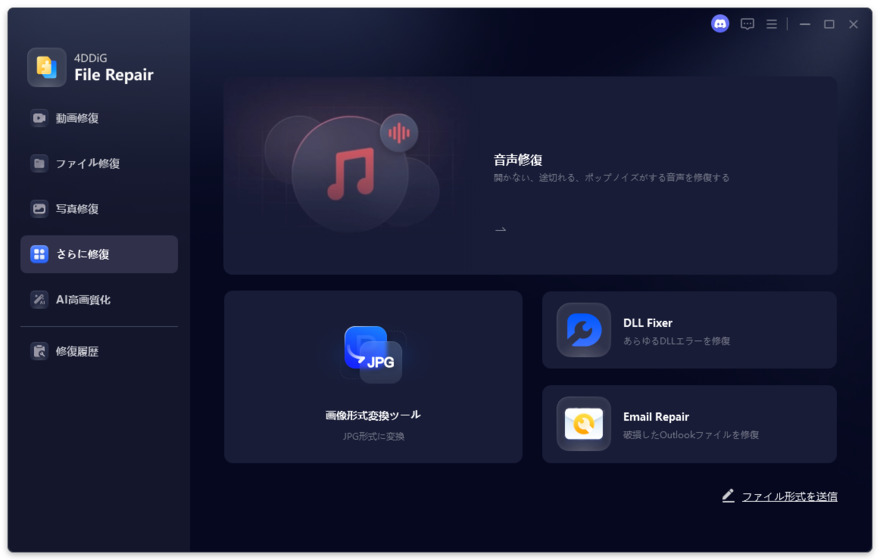
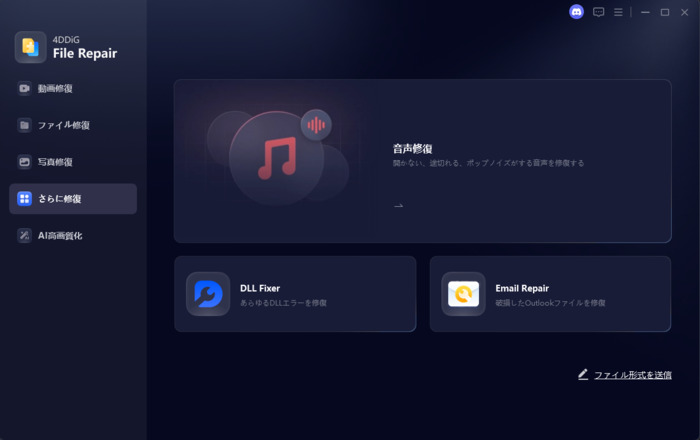
4DDiG File Repairを起動し「さらに修復」→「音声修復」を選択します。
-
破損した音声ファイルを追加する
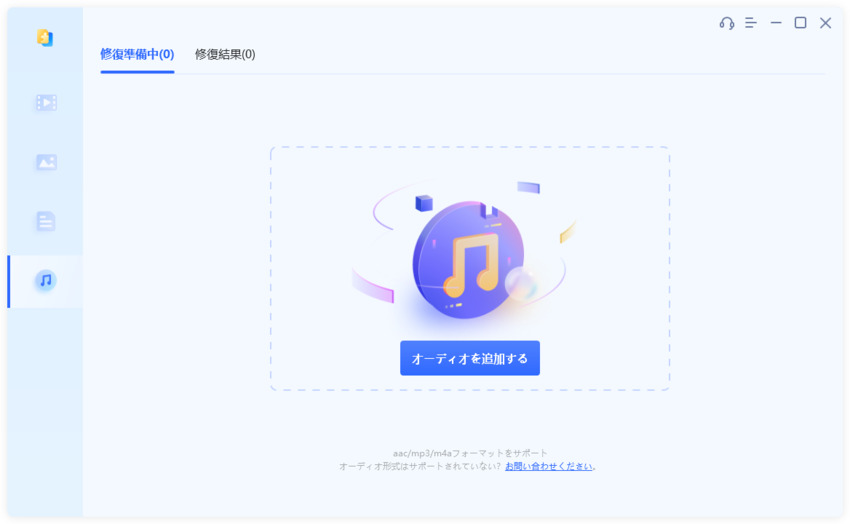
「音声を追加する」をクリック→破損したMP3/M4A/AACファイルをインポート。
-
音声ファイルの修復を開始する
「すべてを修復」をクリックして修復プロセスを開始します。高度なアルゴリズムを使用してファイルを分析し、検出されたエラーや問題を修復します。
-
修復された音声ファイルをプレビューする
「プレビュー」ボタンをクリックして、修復された音声ファイルを再生し、修復が成功したことを確認します。
-
修復された音声ファイルを保存する
「音声を保存」をクリックし、保存先フォルダを選びファイルを保存します。
FAQ:WAVをMP3に変換するときのよくある質問
WAVからMP3へ変換するときによくある疑問を、わかりやすく解説します。
Q1:WAVファイルをMP3に変換すると音質は落ちますか?
はい、音質が低下する可能性があります。
MP3は音声データを圧縮する形式のため、WAVよりファイルサイズを小さくできる一方、変換時に一部の音声情報が失われます。高めのビットレートを設定すると、音質の低下を抑えやすくなります。
Q2:スマホでもWAVをMP3に変換できますか?
はい、オンライン変換サービスを使えば、スマホでもWAVからMP3へ変換できます。CloudConvertなどをブラウザで開き、WAVファイルをアップロードして変換する方法があります。
Q3:WAVをMP3に変換するとサイズは変わりますか?
はい、一般的にMP3へ変換すると、WAVよりファイルサイズを小さくできます。MP3は音声データを圧縮して保存するためです。
ただし、実際の容量はビットレートや音声の長さによって変わります。
まとめ
WAVのMP3変換は、VLC Media PlayerやAudacity、オンラインツールなどを使えば手軽に行えます。
音質を調整したい場合や複数ファイルをまとめて変換したい場合など、目的に合った方法を選びましょう。
変換後のMP3が再生できない場合は、ファイルが破損している可能性があります。4DDiG File Repairなら、MP3をはじめ複数の音声形式に対応し、簡単な操作で修復を試せます。
💡 AIで記事の要点をまとめる
 ChatGPT
 Google AI モード
 Perplexity
 Grok
Grok