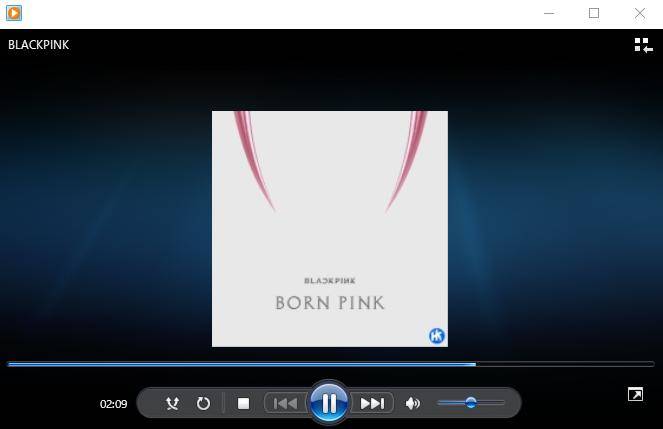
Windows PCで音楽を楽しむ場合、標準アプリ以外にも無料で利用できるMP3プレイヤーを選択できます。しかし、音楽管理を重視するのか、高音質再生を求めるのか、単純な再生のしやすさを優先するのかによって、最適なソフトは異なります。
この記事では、PCで使える無料MP3プレイヤーおすすめ5選を紹介します。それぞれの特徴、メリット、向いているユーザーを詳しく解説し、MP3が再生できない場合の対処法についても紹介します。
MP3 プレイヤー 5 選を比較|特徴一覧
まずは紹介する5つのツールの特徴をチェック。下表を参考に、自分に合ったプレイヤーを選びましょう。
- ソフト
- UI・操作性
- 機能性
- 対応形式
- ソフト体量
- MusicBee
- 管理画面が分かりやすい
- 音楽管理機能が豊富
- MP3/FLACなど
- 中程度
- AIMP
- シンプルで軽快
- EQ・再生機能が充実
- 多形式対応
- 軽量
- foobar2000
- 初期設定はシンプル
- 高度なカスタマイズ可能
- 多形式対応
- 非常に軽量
- VLC
- 初心者向け
- 動画にも対応
- 幅広い形式
- 中程度
- MediaMonkey
- 大量管理向け
- ライブラリ管理が強い
- 多形式対応
- 大きい
無料で使える MP3 プレイヤーおすすめ 5 選
音楽管理も充実した高機能プレイヤー「MusicBee」

MusicBeeは、MP3を再生するだけでなく、PC内に保存した音楽ファイルを整理・管理したいユーザー向けの高機能プレイヤーです。
アーティスト、アルバム、ジャンルなどの情報をもとに音楽ライブラリを整理でき、大量の楽曲を保存している場合でも目的の曲を探しやすい点が特徴です。また、タグ編集、プレイリスト作成、イコライザーなど、日常的な音楽管理に便利な機能を搭載しています。
主なメリット:
- 大量の音楽ファイルを効率的に管理できる
- タグ編集やプレイリスト作成が便利
- 再生機能と管理機能のバランスが良い
おすすめユーザー:
PCに大量のMP3を保存しており、音楽ライブラリを整理しながら楽しみたい方におすすめです。
軽快で使いやすい定番音楽プレイヤー「AIMP」
AIMPは、軽量な動作と使いやすいインターフェースが特徴のWindows向け音楽プレイヤーです。
複雑な設定を必要とせず、インストール後すぐに音楽再生を開始できます。また、イコライザーや音質調整機能、複数形式への対応など、シンプルな見た目ながら実用的な機能を備えています。
主なメリット:
- 動作が軽くPCへの負担が少ない
- 音質調整機能が充実している
- シンプルで初心者でも扱いやすい
おすすめユーザー:
高度な音楽管理より、快適で軽いMP3プレイヤーを求める方に向いています。
高音質再生と細かな設定に強い「foobar2000」
foobar2000は、音楽再生環境を細かくカスタマイズしたいユーザーから支持されている無料プレイヤーです。
初期状態のインターフェースは非常にシンプルですが、コンポーネント追加によって機能を拡張できます。再生設定、タグ管理、DSP設定などを自分好みに調整できる点が大きな魅力です。
主なメリット:
- 非常に軽量で高速に動作する
- 細かな再生設定が可能
- 拡張機能によるカスタマイズ性が高い
おすすめユーザー:
音質設定や再生環境を自分で調整したい上級ユーザーにおすすめです。
動画も音楽も幅広く対応する「VLC Media Player」
VLC Media Playerは、動画再生ソフトとして有名ですが、MP3などの音楽ファイル再生にも対応しています。
最大の特徴は対応フォーマットの広さです。音楽だけでなく動画やストリーミング再生にも利用できるため、複数の再生ソフトを使い分けたくないユーザーに便利です。
主なメリット:
- 幅広いファイル形式に対応
- 音楽と動画を1つのソフトで扱える
- 操作方法が比較的分かりやすい
おすすめユーザー:
MP3以外のメディアファイルもまとめて再生したい方におすすめです。
大量の音楽管理に強い高機能プレイヤー「MediaMonkey」
MediaMonkeyは、大量の音楽ファイルを所有しているユーザー向けの管理型プレイヤーです。
単純な再生だけではなく、楽曲情報の整理、タグ編集、重複ファイル管理、ライブラリ管理など、音楽コレクションを維持するための機能が充実しています。
主なメリット:
- 大量の楽曲整理に強い
- 音楽情報の管理機能が豊富
- 長期間の音楽コレクション管理に向いている
おすすめユーザー:
数千曲以上の音楽をPCで管理している方におすすめです。
補足:MP3 が再生できない場合の対処法
MP3プレイヤーでMP3 が再生できない場合、原因はプレイヤーだけではなく、音声ファイル自体の破損である可能性があります。このような場合は、専用の修復ツールを使用して修復を行う必要があります。
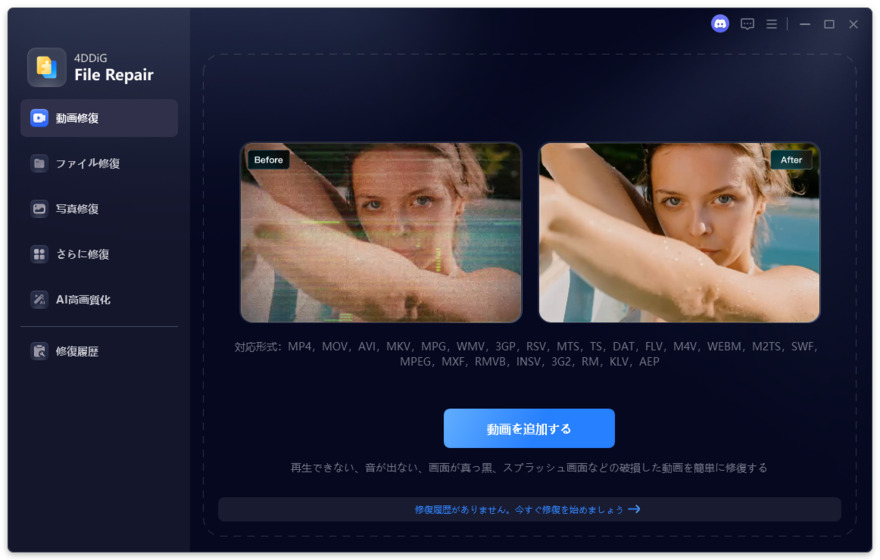
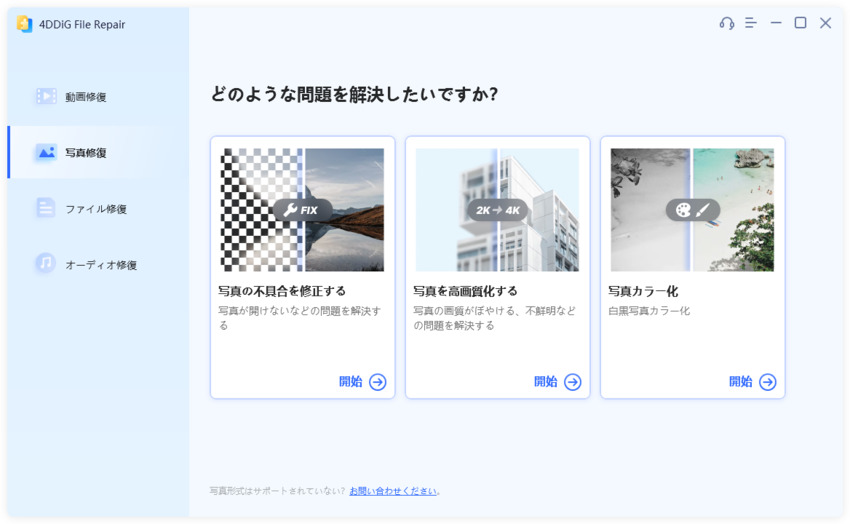
4DDiG File Repairは、破損した音声ファイルの修復を試せるツールです。MP3を含む複数の音声形式に対応し、ファイルを追加して処理を実行するシンプルな操作で利用できます。
- 複数の音声形式に対応
- 操作が簡単
- 破損した音声ファイルの修復を試せる
 安全なダウンロード
-
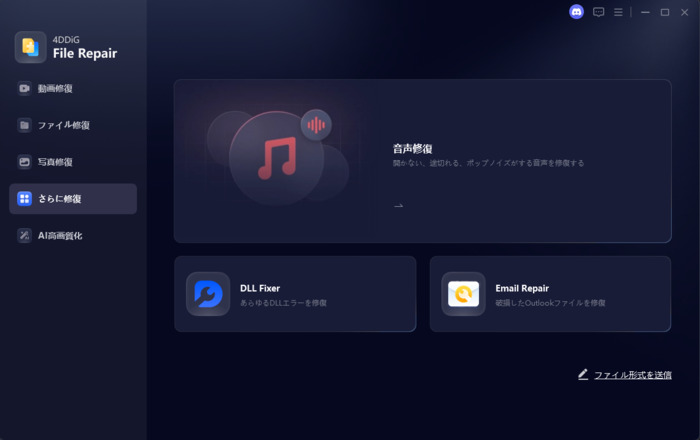
「音声修復」機能を選択
4DDiG File Repairを起動し「さらに修復」→「音声修復」を選択します。
-
破損した音声ファイルを追加する
「音声を追加する」をクリック→破損したMP3/M4A/AACファイルをインポート。
-
音声ファイルの修復を開始する
「すべてを修復」をクリックして修復プロセスを開始します。高度なアルゴリズムを使用してファイルを分析し、検出されたエラーや問題を修復します。
-
修復された音声ファイルをプレビューする
「プレビュー」ボタンをクリックして、修復された音声ファイルを再生し、修復が成功したことを確認します。
-
修復された音声ファイルを保存する
「音声を保存」をクリックし、保存先フォルダを選びファイルを保存します。
まとめ
MP3プレイヤーは、目的によって選ぶべきソフトが異なります。音楽管理ならMusicBee、大量管理ならMediaMonkey、軽さならAIMP、高度な設定ならfoobar2000、幅広い形式対応ならVLC Media Playerがおすすめです。
また、MP3が再生できない場合は、プレイヤーではなく音声ファイル自体が破損している可能性もあります。そのような場合は、4DDiG File Repairのような音声修復ツールを利用して、問題のあるMP3ファイルの修復を試すことができます。
💡 AIで記事の要点をまとめる
 ChatGPT
 Google AI モード
 Perplexity
 Grok
Grok