MP3が再生できない状態で困っていませんか?
音楽が再生されない原因は、MP3ファイルの破損やコーデックの不具合、再生ソフトの設定ミスなどさまざまです。とくに初心者の場合、原因が分からず対処できないケースも少なくありません。
本記事では、MP3が再生できないときに考えられる原因をわかりやすく整理し、すぐに試せる解決方法まで解説します。
MP3が再生できない主な原因
MP3が再生できない原因は一つではなく、複数の要因が関係している場合もあります。
主な原因を整理すると以下の通りです。
- MP3ファイルの破損:ダウンロードや保存時のエラーでデータが壊れている
- コーデックの不一致:再生に必要な形式にプレーヤーが対応していない
- 再生ソフトの不具合:アプリのバグや設定ミスで正常に再生できない
- デバイスやOSの問題:システムが古い・不安定で動作に影響している
- ストレージの異常:保存先の不具合によりファイルを正しく読み込めない
- ウイルスやマルウェア:ファイルや再生環境に悪影響を与えている
原因によって対処方法は大きく異なるため、まずはどの問題に当てはまるかを確認することが重要です。
MP3が再生できないときの対処法
MP3が再生できない場合は、原因に応じて順番に対処することが重要です。特に多いのは、MP3の破損・再生ソフトの問題・コーデックの不具合です。
MP3が再生できないときの対処法を解説します。
破損したMP3ファイルを修復する
特定のファイルだけ再生できない(MP3)場合は、ファイル自体の破損を疑います。そのような場合は、MP3ファイルの修復に対応した専用ツールを使うことで改善できます。
4DDiG File Repairは、音声修復機能を搭載したMP3修復ツールで、初心者でも簡単に使える点が特徴です。
- MP3の破損修復に対応し、高い修復率を実現
- MP3・M4A・AAC・WAVなど幅広い形式に対応
- 操作がシンプルで、画面の案内に沿うだけで修復できる
- 修復後にプレビューで確認できる
複数ファイルの一括修復にも対応しているため、効率よく処理できます。
 安全なダウンロード
修復する手順
-
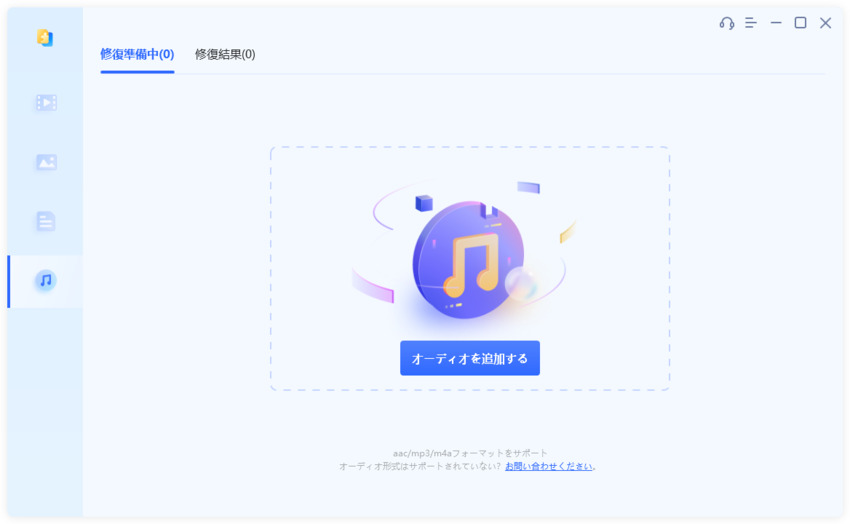
4DDiG File Repairを起動し、「さらに修復」へ進み、「音声修復」を選択します。

-
「音声を追加する」ボタンをクリックして、破損したMP3ファイルをインポートします。
-
破損した音声ファイルを追加したら、「すべてを修復」ボタンをクリックして修復プロセスを開始します。高度なアルゴリズムを使用してファイルを分析し、検出されたエラーや問題を修復します。
-
修復が完了したら、「プレビュー」ボタンをクリックして、修復された音声ファイルを再生し、修復が成功したことを確認します。音声ファイルが正常に修復されたら、「音声を保存」ボタンをクリックし、保存先フォルダを選んで修復されたファイルを保存します。
別のメディアプレーヤーで再生してみる
同じファイルでも、再生ソフトによっては正常に再生できる場合があります。まずは別のプレーヤーで開いてみることが重要です。
別の再生ソフトで同じMP3を開く
再生できればソフト側の問題と判断できる
再生できなければファイル破損の可能性が高い
この方法は、音楽再生できない原因の切り分けに役立ちます。
MP3ファイルを別の形式に変換する
MP3の形式に問題がある場合は、別形式へ変換することで再生できる可能性があります。
基本的な手順は以下の通りです。
-
音声変換ソフトまたはオンラインツールを開く
変換したいMP3ファイルをアップロードする
出力形式(WAV・M4Aなど)を選択
変換ボタンをクリックして処理を開始する
変換後のファイルをダウンロードして再生を確認する
変換後に正常に再生できれば、形式や互換性の問題と判断できます。
一方で再生できない場合は、MP3ファイル破損の可能性が高いため、修復ツールの利用を検討することが重要です。
デバイスやアプリを最新状態にアップデートする
古いアプリやOSは、不具合や互換性の問題を引き起こす原因になります。常に最新状態に保つことが重要です。
再生アプリを最新版に更新する
OSをアップデートする
更新後に再起動する
必要に応じてアプリを再インストールする
突然、MP3が再生できない状態になった場合は、更新漏れが原因のケースも多く見られます。
コーデックをインストールまたは更新する
再生ソフトが対応していない形式の場合、コーデックが不足している可能性があります。
プレーヤーの対応形式を確認する
-
必要に応じてコーデックを追加する
対応範囲の広いプレーヤーを使用する
コーデックの問題は見落とされやすいため、再生できない場合は必ず確認しましょう。
オーディオドライバーやシステム設定を修正する
ファイルやソフトに問題がない場合は、デバイス側の設定を見直します。
- 音量設定やミュート状態を確認する
- 出力デバイス(スピーカー・イヤホン)を確認する
-
オーディオドライバーを更新する
-
システムの音声設定を見直す
再生バーが動くのに音が出ない場合は、再生できないのではなく、設定やドライバーが原因である可能性が高いです。
MP3が再生できない場合によくある質問
MP3が再生できない原因は複数あるため、判断に迷うケースも少なくありません。特に多い疑問についてわかりやすく解説します。
MP3ファイルが破損しているかどうかはどうやって確認できますか?
MP3ファイルが破損しているかは、簡単な方法で確認できます。
- 複数のメディアプレーヤーで再生する
- 別のデバイス(スマホ・PC)で再生する
- 再生時にノイズや途切れがないか確認する
- ファイルサイズが異常に小さくないか確認する
どの環境でも再生できない場合は、MP3破損の可能性が高い状態です。その場合は、MP3 ファイルの修復や修復ツールの利用を検討します。
MP3が再生できない原因はウイルスの可能性もありますか?
ウイルスが原因になるケースは多くありませんが、可能性はあります。
マルウェアの影響でファイルやシステムに異常が発生し、音楽再生ができない状態になることがあるのです。
次のような症状がある場合は注意が必要です。
- ファイルが急に開けなくなった
- 他のデータにも不具合が出ている
- 見覚えのないファイルが増えている
- パソコンの動作が不安定になっている
このような場合は、ウイルススキャンを実行して安全性を確認することが重要です。
まとめ
MP3が再生できない原因は、MP3ファイルの破損やコーデックの不具合、再生ソフトやデバイスの問題などさまざまです。原因ごとに対処方法が異なるため、ファイル・ソフト・環境の順に確認することが重要です。
特定のファイルだけ再生できない場合は、MP3の破損修復を試すことで改善が期待できます。
4DDiG File Repairは、操作がシンプルで初心者でも使いやすく、MP3を含むさまざまな形式に対応している点が特徴です。
修復後にプレビューで確認できるため、安心して利用できます。簡単に試せる方法から順番に実践し、再生できない問題を解決していきましょう。
💡 AIで記事の要点をまとめる
 ChatGPT
 Google AI モード
 Perplexity
 Grok
Grok