iTunesの曲をMP3に変換したいものの、「どこから設定すればいい?」「M4AやWAVもMP3に変換できる?」と悩んでいませんか?
この記事では、iTunesの曲をMP3に変換する方法をはじめ、パソコン内の音声ファイルをMP3に変換する手順を分かりやすく解説します。さらに、iTunesでMP3に変換できない場合の対処法も紹介します。
パート1.iTunesでMP3に変換する手順
まずは、iTunesでMP3に変換する手順を紹介します。
ケース①.ライブラリ内の曲をMP3に変換する
iTunesのライブラリにある曲は、読み込み設定で「MP3エンコーダ」を選択してからMP3に変換します。iTunesの曲をMP3に変換する手順は、以下の通りです。
操作手順(Windows)
-
iTunesを起動→「編集」→「環境設定」→「一般」→「読み込み設定」をクリック(Mac版の場合は「iTunes」→「設定」→「一般」→「読み込み設定」)

-
「読み込み方法」から「MP3エンコーダ」を選択し「OK」をクリック
ライブラリからMP3に変換したい曲を選択
-
「ファイル」→「変換」→「MP3バージョンを作成」をクリック
変換が完了すると、元の曲と新しく作成されたMP3の両方がiTunesライブラリに表示されます。
ケース②.パソコン内のファイルをMP3に変換する
パソコンに保存している音声ファイルは、iTunesライブラリに追加してからMP3へ変換できます。iTunesでM4AをMP3に変換する場合や、WAVをMP3に変換する場合も、まず対象の音声ファイルをライブラリに追加しましょう。
-
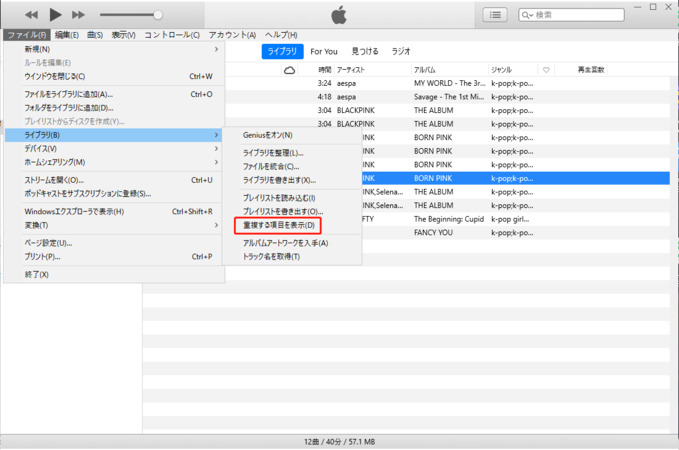
iTunesを起動→「ファイル」→「ファイルをライブラリに追加」
変換したい音楽を選択
-
「ファイル」→「変換」→「MP3バージョンを作成」をクリック
複数の音声ファイルをまとめて追加したい場合は、「ファイル」→「フォルダをライブラリに追加」からフォルダごと読み込むこともできます。
変換後は元のファイルを残したまま、新しく作成されたMP3をiTunesライブラリで確認できます。
パート2.iTunesでMP3に変換できない場合の対処法
次に、iTunesでMP3に変換できない場合の対処法をご紹介します。
読み込み設定を「MP3エンコーダ」に変更する
「MP3バージョンを作成」が表示されない場合は、iTunesの読み込み設定を確認しましょう。iTunesでは、読み込み方法にAACやAIFF、Apple Lossless、MP3、WAVなどを選択できます。MP3へ変換する場合は「MP3エンコーダ」を選択します。
iTunesを起動し「編集」→「環境設定」をクリック
-
「一般」→「読み込み設定」をクリック
-
「読み込み方法」から「MP3エンコーダ」を選択
「OK」をクリックして設定を保存
設定後、変換したい曲を選択し、「ファイル」→「変換」→「MP3バージョンを作成」をクリックします。
変換対象のファイル形式を確認する
読み込み設定に問題がない場合は、変換する音声ファイルの形式を確認しましょう。
iTunesでは、曲を選択して「曲の情報」からファイル情報を確認できます。
iTunesで確認したい曲を選択
-
選択した曲を右クリックし「情報を見る」をクリック
「概要」タブに種類と形式が記載されており、ファイル形式の確認
正常に再生できない場合は、音声ファイルが破損している可能性があります。
音声ファイルの破損を修復する
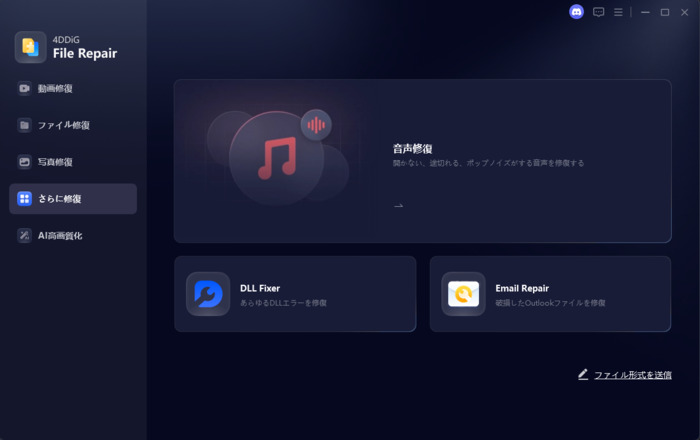
iTunesの設定やファイル形式に問題がないにもかかわらず、iTunesでMP3を再生できない場合は、音声ファイル自体が破損している可能性があります。そのような場合は、「4DDiG File Repair」の音声修復機能を利用する方法があります。
4DDiG File Repairは、再生できない音声やノイズ・音割れなどの問題を修復できる音声修復ツールです。MP3をはじめ、M4A・AAC・WAV・FLAC・OGG・WMAなど幅広い音声形式に対応しています。また、高度な修復機能を搭載しており、複雑な音声トラブルにも対応できます。操作も簡単なので、専門的な知識がなくても利用しやすいのが特徴です。
 安全なダウンロード
-
「音声修復」機能を選択
4DDiG File Repairを起動し「さらに修復」→「音声修復」を選択します。
-
破損した音声ファイルを追加する
「音声を追加する」をクリック→破損したMP3/M4A/AACファイルをインポート。
-
音声ファイルの修復を開始する
「すべてを修復」をクリックして修復プロセスを開始します。高度なアルゴリズムを使用してファイルを分析し、検出されたエラーや問題を修復します。
-
修復された音声ファイルをプレビューする
「プレビュー」ボタンをクリックして、修復された音声ファイルを再生し、修復が成功したことを確認します。
-
修復された音声ファイルを保存する
「保存」または「すべてを保存」タブの横にある三角形アイコンをタップし、ドロップダウンメニューから希望する出力形式(MP3 または WAV)を選択します。
FAQ:iTunesのMP3変換に関するよくある質問
iTunesでMP3に変換するときによくある疑問をまとめました。
Q1.MP3に変換すると音質は変わりますか?
MP3に変換すると、設定によって音質が変わる場合があります。
iTunesではMP3エンコーダの音質を設定でき、一般的に高音質にするほどファイルサイズも大きくなるからです。 また、圧縮された音声形式から別の圧縮形式へ変換すると、音質の変化が目立つ場合があります。
Q2.複数の曲を一度にMP3に変換できますか?
はい、複数の曲をまとめてMP3に変換できます。
iTunesライブラリで変換したい曲を複数選択し、「ファイル」→「変換」→「MP3バージョンを作成」をクリックすると、一度に変換できます。
Q3.変換後のMP3ファイルはどこに保存されますか?
変換後のMP3はiTunesライブラリに追加され、デフォルトでは「ミュージック\iTunes\iTunes Media」内に保存されます。
保存場所を変更している場合は、曲を選択し、Windows版では「ファイル」→「Windowsエクスプローラーで表示」、Mac版では「ファイル」→「Finderで表示」から実際の保存場所を確認できます。
まとめ
iTunesでMP3に変換するには、読み込み設定で「MP3エンコーダ」を選択し、変換したい曲を指定します。変換できない場合は、読み込み設定やファイル形式を確認しましょう。
それでもiTunesでMP3を再生できない場合は、音声ファイルが破損している可能性があります。MP3・M4A・WAVなどの音声修復に対応した4DDiG File Repairを活用して、ファイルの修復を試してみてください。
💡 AIで記事の要点をまとめる
 ChatGPT
 Google AI モード
 Perplexity
 Grok
Grok