Comment corriger l’erreur de codec manquant 0x887a0004 sur Windows 10/11 (6 méthodes en 2026)

5 minutes de lecture

Mis à jour le 2026-03-30 17:44:59 à Réparer les vidéos

Il y a quelques jours, j'ai cliqué sur une vidéo, prêt à la regarder, et soudain elle ne voulait pas se lancer. À la place, j'ai vu le Erreur de Codec Manquant 0x887a0004. En cherchant des solutions, j'ai découvert que je n'étais pas seul. Ce bug agaçant frappe fréquemment dans les applications intégrées comme Films & TV, Photos, ou Windows Media Player, transformant une simple lecture en casse-tête.

Ainsi, je suis venu ici et j'ai arrangé 6 solutions vraiment réalisables pour les utilisateurs qui rencontrent le même problème. Telles que, installer les Extensions Vidéo HEVC, pack de codecs, convertir le format vidéo, réinstaller l'application multimédia, ou utiliser un lecteur alternatif, etc.

Ne cherchez pas plus loin, commençons

missing codec error 0x887a0004

Partie 1. Que signifie l'erreur de Codec Manquant 0x887a0004

1. Signification de l'Erreur de Codec Manquant 0x887a0004

L'erreur de Codec Manquant 0x887a0004 apparaît lorsque Windows ne peut pas trouver ou utiliser le bon codec pour décoder un fichier vidéo. Vous verrez généralement des messages tels que :

“Codec manquant. Veuillez réessayer. Si le problème persiste, visitez https://support.microsoft.com/fr-fr pour obtenir des conseils. Code d'erreur : 0x887a0004”

Dans la plupart des cas, l'audio continue normalement tandis que la vidéo reste invisible, figée ou complètement absente. Sans le bon codec, les lecteurs intégrés de Windows ne peuvent tout simplement pas rendre les visuels. Cette erreur se distingue car elle cible les applications multimédias de Microsoft, qui ont un support de codec plus limité que de nombreuses options tierces.

2. Plateformes et appareils typiques rencontrant cette erreur

Vous rencontrerez le plus souvent l'erreur 0x887a0004 sur les PC, ordinateurs portables ou tablettes Windows 10 et Windows 11 en utilisant les applications Microsoft par défaut. Les suspects habituels incluent :

  • Application Films & TV (également appelée Films & TV)
  • Application Photos (surtout lors de la prévisualisation ou de l'édition de courts clips de votre pellicule)
  • Windows Media Player

Partie 2. Comment réparer l'erreur de Codec Manquant 0x887a0004 (6 façons rapides)

Vous avez identifié le problème et ses causes. Maintenant, remettons vos vidéos en lecture. Voici six méthodes éprouvées, étape par étape, pour résoudre l'erreur de codec manquant 0x887a0004, en commençant par les solutions les plus simples et les plus courantes.

De nombreux utilisateurs réussissent avec les premières, surtout sur Windows 10 ou Windows 11 lorsque le problème survient dans l'application Films & TV.

1. Installer les Extensions Vidéo HEVC Officielles pour Windows

Le coupable le plus fréquent pour 0x887a0004 est le manque de support pour l'encodage HEVC (H.265), courant dans les vidéos de téléphone et les clips 4K. Ajouter cette extension résout souvent le problème instantanément dans les applications intégrées.

Cela fonctionne également pour résoudre le message d'erreur : Les Extensions Vidéo HEVC sont requises pour afficher ce fichier.

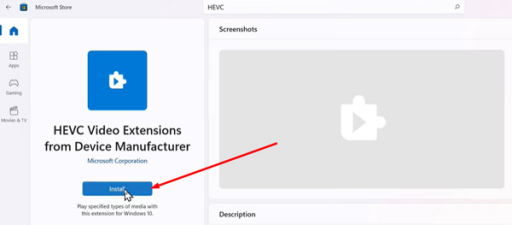
Option A. Installer les Extensions Vidéo HEVC depuis le Microsoft Store (0,99 $)

C'est l'option payante simple qui fonctionne pour tous les utilisateurs de Windows.

  • Ouvrez Microsoft Store. Recherchez "Extensions Vidéo HEVC".

  • Sélectionnez celle publiée par Microsoft (elle peut afficher un petit prix de 0,99 $).

  • Cliquez sur “Acheter” ou “Obtenir” (il peut demander un paiement si ce n'est pas gratuit pour votre appareil).

    install hevc video extensions from microsoft store
  • Une fois installé, redémarrez votre ordinateur ou l'application, puis essayez de lire à nouveau la vidéo dans Films et TV ou votre lecteur multimédia préféré.

Option B. Installer les Extensions Vidéo HEVC depuis le fabricant de l'appareil (gratuit)

Certains utilisateurs sont éligibles pour la version gratuite si leur appareil est préchargé avec (ou via un lien de contournement).

2. Convertir le format vidéo en MP4

Si le fichier utilise un encodage non pris en charge, le convertir en un MP4 H.264 standard contourne complètement les besoins en codecs. Aucune installation supplémentaire requise.

  • Téléchargez et ouvrez un logiciel gratuit comme HandBrake (handbrake.fr)

  • Cliquez sur “Source Ouverte” en haut à gauche et sélectionnez votre fichier vidéo HEVC à télécharger

  • Dans Résumé onglet, confirmez que le Format est défini comme MP4.

  • À droite Préréglages panel, choisissez “Fast 1080p30” (processus rapide et qualité décente)

    convert hevc to mp4 in handbrake
  • Puis allez à l'onglet “Vidéo”. Depuis Encodeur Vidéo, sélectionnez H.264 (x264) . Ou H.264 (NVENC) si vous avez un GPU NVIDIA pour une vitesse plus rapide.

  • Cliquez sur le bouton “Parcourir” en bas à droite pour choisir un emplacement de sauvegarde. Ensuite, cliquez sur le bouton “Démarrer” en haut.

Ensuite, lisez le nouveau fichier dans Films & TV, il devrait fonctionner sans problème sans faire apparaître l'erreur de codec manquant 0x887a0004.

3. Réparer les fichiers vidéo corrompus (H.265, AV1, RAW, MOV, etc)

Parfois, l'erreur provient de la corruption du fichier plutôt que (ou en plus) de codecs manquants : des en-têtes ou des données endommagés peuvent imiter des problèmes de codec.

Avant de supposer qu'il s'agit purement d'un problème de codec, essayez de réparer la vidéo en utilisant un outil fiable comme 4DDiG Video Repair. Il se spécialise dans la réparation par lots de fichiers MP4, MOV, AVI, MKV corrompus avec un taux de succès élevé.

TÉLÉCHARGER

Téléchargement sécurisé

TÉLÉCHARGER

Téléchargement sécurisé

Étapes pour réparer les vidéos corrompues en utilisant 4DDiG Video Repair :

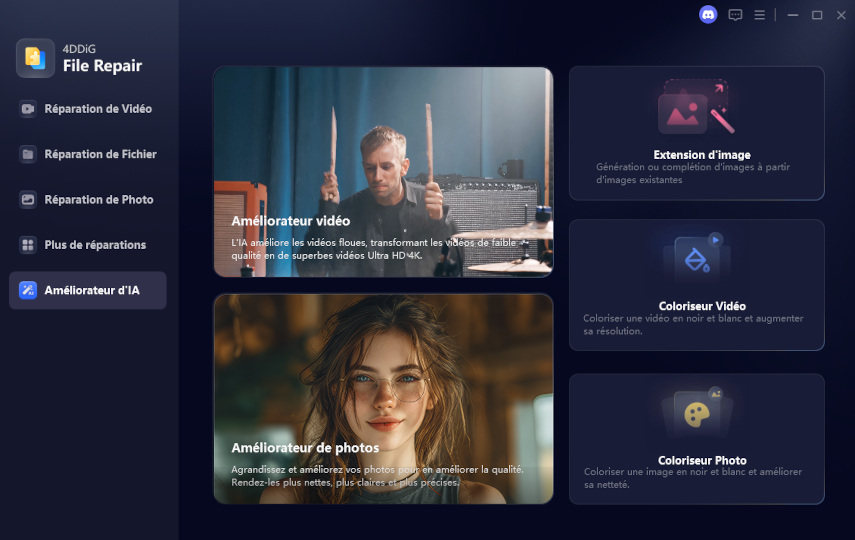
  • Téléchargez et installez 4DDiG File Repair. Lancez-le, sélectionnez la section "Réparation Vidéo", et cliquez sur "Ajouter des Vidéos" ou glissez-déposez vos fichiers problématiques.

    add corrupted videos to repair
  • Appuyez sur "Réparer Tout" et attendez la fin du processus. Si nécessaire, passez au bouton “Mode de Réparation Avancée” en bas pour les cas difficiles (il peut utiliser un simple fichier comme référence).

    start video repair
  • Une fois terminé, prévisualisez la vidéo réparée dans 4DDiG. Si elle semble bonne, cliquez sur “Enregistrer” ou “Enregistrer Tout” pour l'exporter sur votre ordinateur.

    preview and save repaired videos

4. Installer un pack de codecs tiers dans Windows 10/11

Installer un pack de codecs complet comme le populaire K-lite Codec Pack fournit à votre système la capacité de décoder pratiquement n'importe quel format vidéo, évitant efficacement la plupart des erreurs liées aux codecs.

  • Allez sur le site officiel : codecguide.com pour installer le K-Lite Codec Pack.

  • Téléchargez la version “Complète” ou "Standard" (évitez les bundles avec des logiciels supplémentaires).

  • Exécutez l'installateur > Choisissez le mode "Normal" ou “Avancé” (“Normal” est plus recommandé). Acceptez les paramètres par défaut, sauf si vous avez des préférences, et cliquez sur “Installer”.

    install klite codec pack
  • Redémarrez votre PC.

5. Réinitialiser / Réparer l'application Films & TV

Si l'erreur de codec manquant 0x887a0004 persiste spécifiquement dans l'application Films & TV, l'application elle-même pourrait être corrompue ou mal configurée. Réinitialiser ou réinstaller peut résoudre ces problèmes.

  • Allez dans “Paramètres” > “Applications” > “Applications installées” (ou Applications & fonctionnalités) dans Windows.

  • Recherchez "Films & TV" (ou "Films & TV").

  • Cliquez sur le trois points > sélectionnez “Options avancées”.

  • Faites défiler jusqu'à la section "Réinitialiser" : Essayez d'abord "Réparer", puis "Réinitialiser" si nécessaire (cela efface le cache/les données).

    repair reset movies and tv app

6. Utiliser des lecteurs multimédias alternatifs (comme Windows Media Player, VLC)

Si les applications intégrées continuent d'échouer, passez à des lecteurs avec des codecs intégrés. Plus de maux de tête de codec manquant.

  • Windows Media Player (ancien mais solide) : Clic droit sur la vidéo > Ouvrir avec > Windows Media Player.
  • VLC Media Player (hautement recommandé) : Téléchargez depuis videolan.org > Installez > Définissez comme par défaut ou clic droit sur la vidéo > Ouvrir avec VLC.

Partie 3. Pourquoi l'erreur de Codec 0x887a0004 se produit-elle (Causes & Corrections associées)

Causes Explication Correction associée
Extensions HEVC/H.265 manquantes Windows n'inclut pas les extensions vidéo HEVC par défaut. Les vidéos encodées avec H.265/HEVC ne peuvent pas être lues, déclenchant l'erreur de codec manquant 0x887a0004. Méthode 1 : Installer les Extensions Vidéo HEVC Officielles
Format de fichier non pris en charge Le lecteur multimédia ne peut pas gérer certains formats vidéo (par exemple, VP9, AV1, ou certaines variations de MP4/MKV). Méthode 6 : Utiliser des lecteurs multimédias alternatifs (VLC)
Corruption de fichier Le fichier est partiellement téléchargé, mal édité ou endommagé lors du transfert, provoquant un échec de lecture. Méthode 3 : Réparer les vidéos corrompues avec 4DDiG Video Repair
Incompatibilité de format Les vidéos utilisent des codecs que les lecteurs intégrés de Windows ne reconnaissent pas ou ne prennent pas en charge. Méthode 2 : Convertir le format vidéo en MP4
Codecs système manquants Windows manque des codecs nécessaires pour décoder le flux vidéo, surtout dans les éditions N/KN. Méthode 4 : Installer le K-Lite Codec Pack
Application Films & TV corrompue L'application Films et TV a des données de cache corrompues ou des paramètres mal configurés. Méthode 5 : Réinitialiser/Réinstaller l'application Films & TV
Problèmes de pilote graphique Les pilotes GPU obsolètes ou corrompus empêchent un rendu vidéo correct et l'accélération matérielle. Mettre à jour les pilotes graphiques depuis le site du fabricant

Partie 4. Comment prévenir de tels problèmes de codec vidéo non pris en charge et de lecture impossible

Habitudes rapides et efficaces pour éviter l'erreur de codec manquant 0x887a0004 à l'avenir :

  • Installez les Extensions Vidéo HEVC maintenant (Microsoft Store – version gratuite du fabricant ou 0,99 $).
  • Enregistrez/téléchargez au format H.264 MP4 autant que possible.
  • Gardez Windows, les applications Store, et les pilotes graphiques à jour.
  • Définissez VLC Media Player comme sauvegarde/par défaut (inclut tous les codecs).
  • Évitez les nettoyages système agressifs qui suppriment les fichiers liés aux codecs.
  • Exécutez sfc /scannow + réparation DISM tous les quelques mois.

Conclusion

Ce sont toutes des corrections de dépannage pour erreur de codec manquant 0x887a0004. L'erreur de codec manquant 0x887a0004 est frustrante mais généralement réparée rapidement : commencez par les extensions HEVC, convertissez en MP4, réparez les vidéos corrompues avec 4DDiG Video Repair, ou réinitialisez l'application. Utilisez les corrections et ces conseils de prévention pour que les vidéos soient lues sans problème dans Films & TV, Photos, et d'autres applications Windows. Plus d'écrans noirs ou de maux de tête de codec !

TÉLÉCHARGER

Téléchargement sécurisé

TÉLÉCHARGER

Téléchargement sécurisé

Maxence Arsène (Rédacteur En Chef)

Maxence Arsène, le rédacteur en chef de 4DDiG, se consacre à fournir les meilleures solutions pour les problèmes liés à Windows et Mac, y compris la récupération de données, la réparation et les corrections d'erreurs.

(Cliquez pour évaluer cet article)

Note Générale 4.5 ( participé)