Correction : L’extension vidéo HEVC est requise pour afficher ce fichier (2026)

5 minutes de lecture

Mis à jour le 2026-03-19 12:26:18 à Réparer les images

De nombreux utilisateurs de Windows rencontrent une fenêtre contextuelle déroutante lors de l'ouverture de photos ou de vidéos : “The HEVC Video Extensions are required to display this file.” Ce message apparaît souvent lors d'un double-clic sur des images HEIC ou des vidéos HEVC sous Windows 10 ou 11. Bien que Microsoft propose une solution payante à 0,99 $, la plupart des utilisateurs préfèrent les alternatives gratuites.

Heureusement, ce guide complet explique ce que sont les extensions vidéo HEVC, pourquoi Windows les demande pour les fichiers HEIC et les vidéos HEVC, et fournit trois méthodes gratuites éprouvées pour résoudre cette erreur. Si les problèmes persistent, nous vous montrerons comment convertir facilement par lot HEIC en JPG.

hevc video extension is required to display this file

Partie 1. Qu'est-ce que les extensions vidéo HEVC et pourquoi mon ordinateur les demande-t-il lors de l'ouverture d'images HEIC ?

1️⃣ Qu'est-ce que "HEVC Video Extensions" ?

HEVC Video Extensions est un package de codecs Microsoft qui permet à Windows de décoder les fichiers multimédias encodés à l'aide du standard High Efficiency Video Coding (HEVC), également connu sous le nom de H.265. Ce format de compression est largement utilisé car il offre des visuels de haute qualité à des tailles de fichier beaucoup plus petites que les anciens formats comme H.264.

Sur Windows, le composant HEVC Video Extensions est responsable de l'activation de la lecture des vidéos HEVC et, dans de nombreux cas, de l'affichage des images qui reposent sur la compression basée sur HEVC. Sans cette extension, les applications par défaut de Windows telles que Photos, Movies & TV et File Explorer ne peuvent pas correctement décoder certains formats multimédias modernes.

Remarque :

Cette erreur est courante avec les vidéos 4K/HDR provenant de smartphones (par exemple, iPhones récents, flagships Android, GoPro), de caméras ou de contenu à haute efficacité téléchargé.

2️⃣ Pourquoi mon ordinateur demande-t-il les extensions vidéo HEVC lors de la visualisation d'images HEIC ?

Les images HEIC (High Efficiency Image Container), couramment utilisées par les iPhones, sont basées sur le format HEIF, qui repose sur la compression HEVC pour stocker efficacement les données d'image. Lorsque vous essayez d'ouvrir une photo HEIC sur Windows, le système a besoin à la fois des capacités de décodage d'image et de vidéo pour interpréter correctement le fichier.

C'est pourquoi Windows peut afficher le message d'erreur "l'extension vidéo HEVC est requise pour afficher ce fichier", même si vous ouvrez une image plutôt qu'une vidéo. Sans support de décodage HEVC, Windows ne peut tout simplement pas afficher le contenu de l'image, déclenchant ainsi l'invite.

3️⃣ HEVC Video Extensions vs HEIF Image Extensions

Avant de résoudre le problème, il est utile de comprendre la différence entre ces deux composants souvent confondus.

Fonctionnalité HEVC Video Extensions HEIF Image Extensions
Objectif principal Décode les vidéos HEVC et les images HEIC Conçu spécifiquement pour les images HEIF/HEIC uniquement
Types de fichiers pris en charge .hevc, .heic, .heif, HEVC-encoded .mp4/.mov .heic, .heif formats d'image uniquement
Requis pour les images HEIC Oui (souvent) Oui
Requis pour les vidéos HEVC Oui Non
Technologie de codec Décodeur complet HEVC/H.265 Décodeur d'image HEIF (peut utiliser HEVC en interne)
Prix sur le Microsoft Store Payant (0,99 $) Gratuit
Erreur déclenchée "L'extension vidéo HEVC est requise pour afficher ce fichier." Les images ne s'ouvrent pas
Meilleur pour Utilisateurs qui ont besoin de support pour la vidéo et l'image Utilisateurs qui ne visualisent que des photos HEIC

Dans de nombreux cas, les utilisateurs installent les extensions d'images HEIF gratuites mais rencontrent encore des erreurs car le composant HEVC est manquant.

Installez d'abord les extensions vidéo HEVC pour la plupart des erreurs car cela couvre le codec dont dépendent les photos HEIC. Ajoutez les extensions d'images HEIF si les vignettes ou la visualisation de base échouent encore.

Partie 2. Comment se débarrasser du message d'erreur "L'extension vidéo HEVC est requise pour afficher ce fichier" [3 moyens communs]

De nombreux utilisateurs hésitent à acheter les extensions vidéo HEVC sur le Microsoft Store pour 0,99 $, surtout lorsque des alternatives gratuites existent. Voici trois méthodes éprouvées pour résoudre cette erreur sans dépenser d'argent.

Méthode 1. Télécharger gratuitement les extensions vidéo HEVC pour le fabricant de l'appareil sur Windows (gratuit)

Microsoft propose une version gratuite des extensions vidéo HEVC du fabricant de l'appareil, offrant une fonctionnalité identique à la version payante. Elle est initialement fournie sur les appareils OEM (Dell, HP, etc.) où le fabricant couvre la licence.

Elle permet un support HEVC natif dans Photos, Movies & TV et File Explorer sans coût. Le hic ? Elle est souvent cachée des résultats de recherche directs dans le Microsoft Store, donc la plupart des utilisateurs ne savent pas qu'elle existe.

⚠️ Faiblesse: Cette version peut ne pas être disponible ou installable sur tous les PC, en particulier les systèmes personnalisés.

Méthode 2. Utiliser un visualiseur HEIC comme "XnView MP" (avec support intégré HEIC/HEIF/HEVC)

Certains utilisateurs préfèrent contourner complètement les codecs Windows en utilisant des visualiseurs d'images tiers. XnView MP est un visualiseur gratuit populaire qui inclut un support intégré pour HEIC, HEIF et HEVC sans dépendre des extensions du Microsoft Store.

Cette option est particulièrement attrayante pour les utilisateurs qui ne veulent pas payer pour des codecs ou modifier les composants multimédias au niveau du système.

  • Téléchargez XnView MP depuis son site officiel et installez le programme sur votre PC Windows

  • Lancez XnView MP et ouvrez directement votre image HEIC.

    open heic images on xnview mp

⚠️ Faiblesse: XnView MP fonctionne comme un visualiseur autonome et n'active pas les aperçus HEIC dans Windows File Explorer.

Méthode 3. Installer le K-Lite Codec Pack

Une autre solution efficace consiste à installer le K-Lite Codec Pack, qui ajoute un support étendu des formats multimédias à Windows via les codecs Media Foundation. Ces packs de codecs peuvent être utilisés par plusieurs lecteurs multimédias pris en charge, résolvant ainsi le problème à votre niveau.

  • Visitez le site officiel Codec Guide website pour télécharger la version Standard ou Complète :

    a. Version Standard est suffisante pour le support des images HEIC

    b. Version Complète inclut des codecs supplémentaires pour les formats multimédias avancés

    download klite codec pack for videwing heic
  • Ensuite, exécutez l'installateur et sélectionnez "Normal" ou "Avancé" comme mode d'installation durant l'installation (Normal est recommandé pour la plupart des utilisateurs).

    klite codec pack installation mode
  • Acceptez les paramètres par défaut pour la plupart des écrans, ce qui sélectionne automatiquement les filtres LAV (clés pour le décodage HEVC/HEIC).

  • Lorsqu'il demande des lecteurs, gardez MPC-HC coché (il est excellent pour visualiser HEIC).

    select mpc hc during klite codec pack installation
  • Cliquez sur "Suivant" à travers les écrans restants et terminez l'installation.

  • Ouvrez l'outil de réglage des codecs (dans le menu Démarrer ou le dossier d'installation) pour prioriser LAV pour une meilleure intégration.

    enable media foundation for codec tweak tool
  • Redémarrez votre ordinateur et essayez d'ouvrir à nouveau le média. Pour visualiser HEIC : Clic droit sur votre fichier .heic > Ouvrir avec > MPC-HC (ou définir comme défaut). MPC-HC décode HEVC en interne.

⚠️ Faiblesse: Les packs de codecs peuvent entrer en conflit avec les logiciels multimédias existants et ne sont pas idéaux pour les utilisateurs qui préfèrent des modifications minimales du système.

⚡ Partie 3. Méthode avancée : Convertir par lot HEIC en JPG / Réparer les HEIC corrompus (si les images HEIC ne s'ouvrent toujours pas)

Même après avoir installé des codecs ou des visualiseurs, certaines images HEIC refusent encore de s'ouvrir. Cela se produit généralement lorsque les fichiers sont corrompus, partiellement transférés ou créés sur des appareils avec de nouveaux paramètres d'encodage. Dans de tels cas, changer le format du fichier ou réparer l'image elle-même est la solution la plus fiable.

4DDiG File Repair offre une alternative pratique en combinant la conversion de format HEIC avec des capacités avancées de réparation d'images. Son convertisseur de format d'image intégré et léger permet aux utilisateurs de convertir par lot HEIC, BMP, CR2 et PNG en JPG en quelques secondes. En même temps, il peut réparer les HEIC et JPG corrompus, même lorsque les dommages sont sévères.

TÉLÉCHARGER

Téléchargement sécurisé

TÉLÉCHARGER

Téléchargement sécurisé

Au lieu de forcer Windows à prendre en charge HEVC, cette approche adapte les fichiers aux formats que Windows gère nativement.

Étapes pour changer en masse plusieurs fichiers HEIC en JPG en quelques secondes en utilisant 4DDiG

Voici le guide complet étape par étape sur comment vous pouvez changer HEIC en JPG avec ce logiciel incroyable :

  • Téléchargez, installez et ouvrez le 4DDiG File Repair sur votre ordinateur. Allez dans "Plus de réparation" > fonction "Convertisseur de formats d’image".

    select image format converter
  • Cliquez sur "Ajouter des fichiers" et choisissez les images HEIC que vous souhaitez convertir en JPG.

    add heic files for converting to jpg
  • Cliquez sur le bouton "Convertir", et 4DDiG commencera automatiquement à analyser et convertir toutes vos images.

    start converting heic to jpg files
  • Lorsque les images sont converties, il vous suffit de cliquer sur "Enregistrer" et de choisir un emplacement pour enregistrer toutes les images JPG converties. Ensuite, cliquez sur "Ouvrir le dossier" pour aller directement dans le répertoire dans l'Explorateur de fichiers où vos images converties sont enregistrées.

    save and view converted jpg files
    Remarque :

    Si vous espérez réparer des images HEIC corrompues, allez dans "Réparation de photo" > "Ajouter des photos" et suivez les instructions à l'écran.

    select photo repair and add corrupted heic images

Cette méthode est particulièrement utile pour les utilisateurs traitant des centaines de fichiers HEIC ou de photos qui déclenchent la même erreur à plusieurs reprises.

Les gens demandent aussi à propos des erreurs d'extensions vidéo HEVC

Q1 : Comment puis-je convertir HEVC en MP4 ?

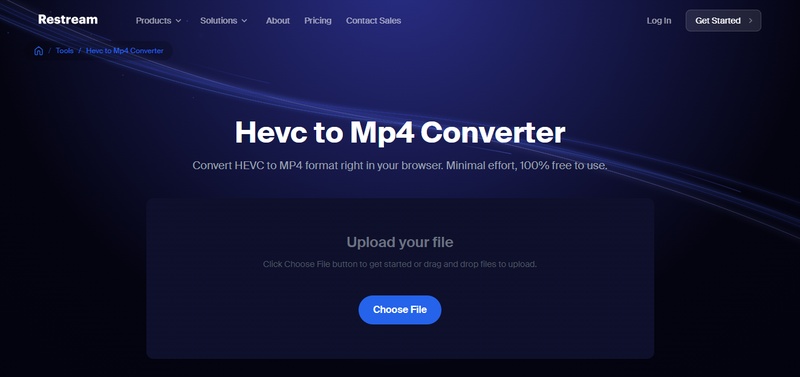
Vous pouvez utiliser des convertisseurs vidéo comme HandBrake ou des outils professionnels qui prennent en charge le décodage HEVC pour convertir des vidéos H.265 en format MP4.

Q2 : Comment ouvrir des fichiers vidéo HEVC ?

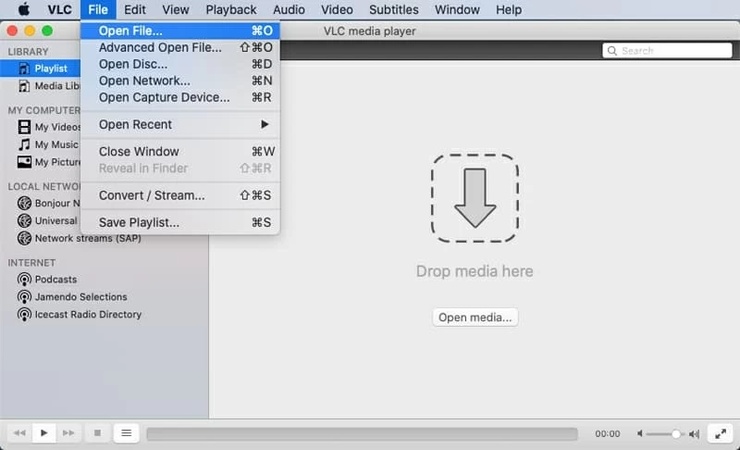
Installez les extensions vidéo HEVC, utilisez VLC Media Player ou convertissez la vidéo dans un format pris en charge.

Q3 : Comment se débarrasser des extensions vidéo HEVC ?

Vous pouvez désinstaller l'extension à partir des paramètres des applications Windows, bien que les fichiers HEIC et HEVC puissent ne plus s'ouvrir par la suite.

Conclusion

L'erreur “L’extension vidéo HEVC est requise pour afficher ce fichier” est une limitation courante de Windows, pas une défaillance du système. Elle se produit parce que les images HEIC et les vidéos HEVC nécessitent un support de décodage spécifique. Que vous choisissiez des extensions gratuites du fabricant, des visualiseurs tiers ou des outils de conversion avancés, le problème est résoluble.

Pour les utilisateurs qui souhaitent une solution flexible à long terme, 4DDiG File Repair offre à la fois la conversion HEIC et la réparation d'image fiable dans un flux de travail simplifié.

TÉLÉCHARGER

Téléchargement sécurisé

TÉLÉCHARGER

Téléchargement sécurisé

Maxence Arsène (Rédacteur En Chef)

Maxence Arsène, le rédacteur en chef de 4DDiG, se consacre à fournir les meilleures solutions pour les problèmes liés à Windows et Mac, y compris la récupération de données, la réparation et les corrections d'erreurs.

(Cliquez pour évaluer cet article)

Note Générale 4.5 ( participé)