CopyTrans HEIC for Windows : comment afficher, convertir des fichiers HEIC en JPG et l’installer en toute sécurité

5 minutes de lecture

Mis à jour le 2026-04-28 18:16:56 à Réparer les images

Avez-vous du mal à ouvrir des photos iPhone sur votre PC ? Vous n'êtes pas seul. Le format HEIC d'Apple offre des images de haute qualité à presque la moitié de la taille de fichier du JPG, mais Windows ne le prend pas toujours en charge nativement. C'est là que CopyTrans HEIC pour Windows intervient.

Ce plugin léger permet de manière transparente la prise en charge du HEIC dans l'Explorateur Windows et la Visionneuse de photos sans logiciel compliqué requis. Cet article explore tout sur CopyTrans HEIC pour Windows, y compris comment le télécharger et l'installer en toute sécurité

copytrans heic for windows

Partie 1. Qu'est-ce que CopyTrans HEIC pour Windows

CopyTrans HEIC est un plugin gratuit pour Windows qui s'intègre directement dans le système d'exploitation pour permettre la prise en charge native des fichiers HEIC. Il a été publié en 2017 lorsque Apple a introduit le format d'image haute efficacité avec iOS 11. L'outil résout l'incapacité de Windows à reconnaître les fichiers HEIC.

Le plugin permet à Windows d'afficher les images HEIC dans la Visionneuse de photos Windows et l'application Photos sans nécessiter de logiciel supplémentaire. En utilisant la même technologie d'intégration employée par Nikon et Canon pour les formats RAW, CopyTrans HEIC fonctionne de manière transparente en arrière-plan. Il agit efficacement comme un visionneur HEIC pour Windows en étendant les capacités de la Visionneuse de photos Windows classique.

copytrans heic for windows

Caractéristiques principales de CopyTrans HEIC pour Windows

Le plugin offre plusieurs fonctionnalités principales :

  • Affichage de vignettes : Affiche des aperçus HEIC directement dans l'Explorateur Windows
  • Conversion en un clic : Convertit HEIC en JPEG via un clic droit tout en préservant les données EXIF (date, lieu, paramètres de l'appareil photo)
  • Traitement par lots : Convertit jusqu'à 100 images simultanément
  • Compatibilité Microsoft Office : Permet l'insertion d'images HEIC dans Word, PowerPoint, Outlook et Excel
  • Prise en charge des visionneuses tierces : Fonctionne avec des outils comme FastStone et IrfanView
  • Préservation des métadonnées : Conserve toutes les données EXIF intactes lors de la conversion
  • Fonctionnalité hors ligne : Les photos ne quittent jamais votre ordinateur, garantissant une confidentialité totale

Pour qui est-ce le mieux ?

Cet outil est idéal pour les utilisateurs de Windows qui transfèrent fréquemment des photos depuis des iPhones et préfèrent une expérience de visualisation simple et intégrée. Il est particulièrement utile pour les utilisateurs sur des systèmes plus anciens comme Windows 7 (64 bits), où la prise en charge du HEIC est limitée.

Partie 2. Comment télécharger CopyTrans HEIC pour Windows 11/10/8/7 (étape par étape)

Le téléchargement de CopyTrans HEIC pour Windows nécessite d'accéder à la source officielle pour éviter les sites tiers potentiellement dangereux. Le téléchargement authentique de copytrans heic est disponible exclusivement sur www.copytrans.net/copytransheic/ . De nombreux sites non officiels distribuent des versions modifiées qui peuvent contenir des logiciels indésirables.

Configurations requises :

  • Le plugin CopyTrans HEIC pour Windows prend en charge Windows 7, 8, 10 et 11.
  • Le fichier d'installation pèse environ 7,5 à 8 Mo, ce qui en fait un téléchargement rapide même sur des connexions plus lentes.

Processus d'installation :

Suivez ces étapes pour installer le plugin CopyTrans HEIC pour Windows en toute sécurité :

  • Accédez à la page officielle “CopyTrans HEIC” et faites défiler jusqu'au bouton Télécharger .

    download copytrans heic for windows
  • Cliquez sur le bouton et attendez que CopyTransHEICforWindows.exe fini de télécharger

  • Exécutez le fichier téléchargé et accordez les privilèges administratifs lorsque cela est demandé

  • Cliquez sur “Suivant” dans l'assistant d'installation.

  • Lisez le Contrat de Licence et choisissez "J'accepte le contrat."

  • Cliquez sur “Suivant” puis sur Installer.

    install copytrans heic for home use

L'installation complète se termine en moins de deux minutes. Une fois terminée, le convertisseur copytrans heic s'intègre directement dans l'Explorateur Windows et la Visionneuse de photos. Aucune icône d'application séparée n'apparaît puisque l'outil fonctionne comme un plugin en arrière-plan. Un double-clic sur n'importe quel fichier HEIC l'ouvre immédiatement dans le visionneur de photos par défaut.

Partie 3. Comment utiliser CopyTrans HEIC pour Windows

Une fois installé, utiliser CopyTrans HEIC pour Windows est incroyablement intuitif. Le plugin fonctionne silencieusement en arrière-plan, ne nécessitant aucune configuration ou lancement manuel.

L'Explorateur Windows gagne des capacités immédiates de reconnaissance des fichiers HEIC, affichant des vignettes aux côtés des formats d'image standard.

1. Comment visualiser des fichiers HEIC sur Windows avec CopyTrans

Le plugin copytrans HEIC permet à la Visionneuse de photos Windows et à l'application Photos d'afficher les images HEIC nativement. Les utilisateurs peuvent prévisualiser et parcourir les fichiers HEIC directement via l'Explorateur Windows sans exécuter de logiciel supplémentaire. Le processus reflète la visualisation de fichiers JPG ou PNG standard.

  • Ouvrez n'importe quel dossier contenant des fichiers .heic.

  • Vous remarquerez que les icônes génériques ont été remplacées par de véritables vignettes d'image.

  • Double-cliquez sur une image, et elle s'ouvrira automatiquement dans la Visionneuse de photos Windows.

    open heic images with windows photo viewer

Les vignettes apparaissent automatiquement dans les vues de dossier, correspondant au comportement d'affichage des fichiers JPEG.

2. Comment convertir HEIC en JPG avec CopyTrans HEIC

Le convertisseur copytrans heic préserve la date de prise, la géolocalisation et d'autres métadonnées EXIF lors de la conversion. Tout le traitement se fait localement sur le PC sans télécharger les fichiers ailleurs.

Étapes pour convertir HEIC en JPG :

  • Repérez le fichier HEIC dans votre dossier.

  • Cliquez avec le bouton droit sur le fichier (ou un lot de jusqu'à 15 fichiers).

  • Choisissez “Convertir en JPEG avec CopyTrans” dans le menu contextuel.

    convert heic to jpg with copytrans heic for windows
  • Une copie JPEG apparaîtra dans le même dossier instantanément.

L'outil convertit jusqu'à 100 images simultanément en utilisant cette méthode.

Les gens lisent aussi :

Comment convertir HEIC en PDF ?

Partie 4. CopyTrans HEIC pour Windows est-il gratuit?

Oui, CopyTrans HEIC pour Windows est complètement gratuit pour un usage personnel.

Il n'y a pas de frais cachés ni d'abonnements. Vous pouvez visualiser les images HEIC, les convertir en JPG, et même les utiliser dans les applications Microsoft Office sans rien payer.

Cependant, il y a une limitation : vous pouvez convertir jusqu'à 100 images à la fois. Cela n'affecte que les conversions par lot, tandis que la visualisation reste illimitée.

Pour les entreprises, CopyTrans propose une licence payante avec un plan commercial de 2 ans pour une utilisation sur plusieurs appareils.

En bref, les utilisateurs personnels obtiennent une fonctionnalité complète sans restrictions ni coûts supplémentaires.

Partie 5. CopyTrans HEIC pour Windows est-il sûr?

Oui, CopyTrans HEIC pour Windows est un logiciel sûr et légitime.

Les analyses antivirus confirment qu'il est exempt de logiciels malveillants, et il a une forte réputation sans problèmes de confidentialité connus. L'outil fonctionne entièrement hors ligne, ce qui signifie que vos photos restent sur votre appareil et ne sont jamais téléchargées.

Pour rester en sécurité, téléchargez-le toujours depuis le site officiel : www.copytrans.net. Évitez les sources tierces, car elles peuvent contenir des fichiers nocifs.

Parfois, les programmes antivirus peuvent afficher des avertissements, mais ce sont généralement des faux positifs. Le logiciel préserve également les données EXIF (telles que la date et le lieu), et les invites de permission Windows lors de l'installation sont des procédures de sécurité standard.

Partie 6. Avis sur CopyTrans HEIC pour Windows : Avantages & Inconvénients

L'évaluation de CopyTrans HEIC nécessite de considérer à la fois les fonctionnalités et les expériences réelles des utilisateurs. Bien qu'il ait reçu des évaluations élevées (plus de 3 700 votes), les retours réels présentent une vue plus équilibrée.

  • Avantages
  • Inconvénients
    • Interface simple
    • Gratuit pour un usage personnel
    • Convertit par lots jusqu'à 100 images
    • Préserve les métadonnées EXIF
    • Compatible Microsoft Office
    • Opération en un clic
    • Occupe un espace de stockage minimal
    • Windows seulement, pas de version Mac
    • Moins de fonctionnalités que les concurrents
    • Ne peut pas personnaliser la qualité de l'image
    • Ne prend pas en charge Windows XP/2000
    • Convertit uniquement au format JPG
    • Ne prend pas en charge les fichiers HEIC de Canon
    • L'utilisation commerciale nécessite une licence payante

Expériences des utilisateurs Reddit pour CopyTrans HEIC

  • Les opinions des utilisateurs sur Reddit sont mitigées.

  • Un utilisateur a loué le convertisseur CopyTrans HEIC pour les transferts de photos fluides mais a soulevé des préoccupations concernant les permissions de sécurité.

  • Un autre utilisateur a été déçu, déclarant que le logiciel est devenu “plus compliqué et limité” que les versions antérieures.

  • Un troisième utilisateur a décrit leur expérience comme “absolument brutale,” mentionnant des délais d'attente et une interface dépassée, et a recommandé des alternatives comme iMazing.

    copytrans heic for windows review 1

Commentaires Trustpilot sur CopyTrans HEIC

  • Les utilisateurs soulignent fréquemment un support client rapide et utile.

  • Beaucoup rapportent des solutions rapides aux problèmes d'activation et aux avertissements antivirus.

  • Certains utilisateurs le décrivent même comme une alternative fiable à iTunes, surtout pour gérer les anciens appareils Apple.

    copytrans heic for windows review 2

⚡ Partie 7. Meilleures alternatives à CopyTrans HEIC pour Windows

Plusieurs outils alternatifs à copytrans gèrent les fichiers HEIC sur Windows, chacun répondant à des besoins spécifiques des utilisateurs que le plugin copytrans HEIC ne satisfait pas.

1. Convertisseur de format d'image de 4DDiG Photo Repair (Idéal pour la conversion par lots)

Si vous avez des milliers de photos ou besoin de réparer des fichiers HEIC corrompus, 4DDiG Photo Repair est le choix supérieur. Son convertisseur de format d'image intégré vous permet de convertir par lots HEIC, PNG, BMP et images CR2 en JPG rapidement. Il maintient une haute qualité d'image et traite tout localement, donc vos fichiers restent sûrs et privés.

  • Meilleur pour: Photographes professionnels gérant des milliers d'images iPhone.
  • Quand utiliser: Convertir des bibliothèques de photos entières ou réparer des fichiers HEIC endommagés lors de la conversion.
  • Avantages
  • Inconvénients
    • Conversion rapide en masse
    • 100% hors ligne et sécurisé
    • Convertit par lots de nombreuses images HEIC en JPG à la fois en quelques secondes
    • Convertit aussi BMP, CR2, et PNG en JPG
    • Réparation et amélioration de photos par IA
    • Aucune perte de qualité lors de la conversion
    • Prend en charge plusieurs formats
    • Fonctionnalités premium nécessitent un paiement

Étapes pour convertir par lots HEIC en JPG avec 4DDiG :

  • Installez et ouvrez 4DDiG File Repair. Ensuite, cliquez sur “Outils de réparation supplémentaires” > “Convertisseur de format d'image.”

    TÉLÉCHARGER

    Téléchargement sécurisé

    TÉLÉCHARGER

    Téléchargement sécurisé

    select image format converter
  • Cliquez sur “Ajouter des fichiers” ou faites glisser vos images HEIC dans l'outil.

    add multiple heic images to convert
  • Cliquez sur “Convertir” pour commencer la conversion par lots en JPG (sans perte de qualité).

    start batch heic to jpg conversion
  • Prévisualisez les images JPG converties après le traitement. Cliquez sur “Enregistrer” pour télécharger tous les fichiers JPG sur votre ordinateur.

    preview and save converted jpg images

2. IrfanView (Meilleur visionneur léger + convertisseur)

IrfanView est un visionneur d'images vétéran prenant en charge de nombreux formats y compris HEIC, après l'installation d'un pack de plugins. Cette application gratuite consomme peu de ressources système tout en offrant des capacités de conversion par lots. L'interface suit les principes de conception de logiciels de bureau traditionnels avec des menus et barres d'outils simples. Les utilisateurs recherchant un visionneur d'images polyvalent plutôt qu'une solution HEIC dédiée trouvent cette option convaincante.

irfanview
  • Meilleur pour: Utilisateurs ayant besoin d'un visionneur d'images complet gérant plusieurs formats au-delà du HEIC.
  • Quand utiliser: Lors de la gestion de collections d'images diversifiées ou nécessitant des fonctionnalités de visualisation avancées comme le zoom et la rotation.
  • Avantages
  • Inconvénients
    • Extrêmement léger et rapide
    • Prend en charge de nombreux formats d'images
    • Conversion par lots disponible
    • Gratuit pour un usage personnel
    • Nécessite l'installation d'un plugin HEIC
    • L'interface se sent dépassée
    • Courbe d'apprentissage légère pour les débutants

3. Extension HEIC de Microsoft (Meilleure solution intégrée)

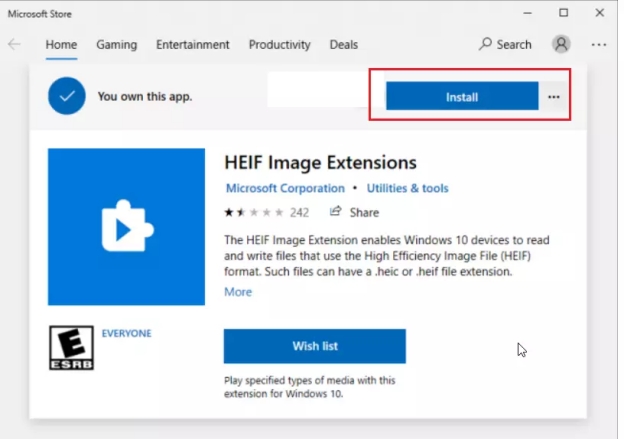
L'extension HEIC de Microsoft (Extension d'image HEIF) est la solution officielle de Microsoft qui permet la prise en charge native du HEIC dans Windows. Une fois installée, Windows peut afficher des vignettes et ouvrir des fichiers HEIC dans Photos et d'autres applications sans logiciel tiers. Cependant, elle se concentre principalement sur la visualisation plutôt que la conversion d'images.

heif image extensions for windows
  • Meilleur pour: Utilisateurs priorisant les solutions officielles de Microsoft par rapport aux plugins tiers.
  • Quand utiliser: Lorsqu'il suffit de visualiser des fichiers HEIC sans besoins de conversion.
  • Avantages
  • Inconvénients
    • Intégration native de Windows
    • Sûr et fiable (outil officiel)
    • Installation facile
    • Fonctionnalités de conversion limitées ou inexistantes
    • Peut nécessiter extension HEVC
    • Peut être boguée sur les anciens systèmes.

Conclusion

CopyTrans HEIC pour Windows est une solution efficace pour ouvrir et convertir des fichiers HEIC sur un PC. Il est léger, gratuit, et s'intègre parfaitement dans l'environnement Windows, ce qui le rend idéal pour les débutants et les utilisateurs quotidiens. Cependant, si vous avez besoin de fonctionnalités plus avancées comme le traitement en masse ou la réparation d'images, des outils comme 4DDiG Photo Repair offrent une solution plus puissante. En fin de compte, le bon choix dépend de vos besoins mais pour une prise en charge rapide et sans tracas du HEIC, CopyTrans HEIC reste l'une des meilleures options disponibles.

TÉLÉCHARGER

Téléchargement sécurisé

TÉLÉCHARGER

Téléchargement sécurisé

Maxence Arsène (Rédacteur En Chef)

Maxence Arsène, le rédacteur en chef de 4DDiG, se consacre à fournir les meilleures solutions pour les problèmes liés à Windows et Mac, y compris la récupération de données, la réparation et les corrections d'erreurs.

(Cliquez pour évaluer cet article)

Note Générale 4.5 ( participé)