Comment convertir des fichiers CR2 en JPG pour les photos Canon en 4 méthodes
Si vous avez déjà essayé d’ouvrir un fichier CR2 provenant de votre appareil photo Canon et constaté qu’il ne s’ouvre pas sur votre PC ou votre téléphone, vous n’êtes pas seul. Les fichiers CR2 sont des formats d’image RAW qui conservent chaque détail, mais nécessitent une conversion pour un partage ou une édition plus simples. Heureusement, il est facile de convertir un CR2 en JPG sans perte de qualité, même par lots. Vous trouverez ci-dessous quatre méthodes fiables pour le faire sans effort.
Qu'est-ce qu'un fichier CR2 ? Pourquoi convertir le format de fichier CR2 en JPG
Un fichier CR2 (Canon Raw Version 2) est le format d'image RAW propriétaire de Canon. Il capture les données photo non compressées directement depuis le capteur de l'appareil photo, offrant aux photographes un contrôle total sur l'exposition, la balance des blancs et la correction des couleurs. Il offre une flexibilité d'édition professionnelle.
Inconvénients des fichiers Canon CR2 :
- Les fichiers sont extrêmement volumineux (une seule photo peut atteindre 25-50 Mo)
- La plupart des téléphones, WeChat et navigateurs web ne peuvent pas ouvrir les images CR2
- Le téléchargement sur les réseaux sociaux est extrêmement lent
C’est pourquoi de nombreux utilisateurs préfèrent les convertir au format JPG pour les partager et les imprimer.
Avantages de la conversion de CR2 en JPG :
- Les JPG utilisent la compression pour économiser de l'espace de stockage, tandis que les fichiers CR2 peuvent être plus volumineux.
- Les JPG s'ouvrent facilement sur les téléphones, navigateurs et la plupart des éditeurs.
- Les JPG se téléchargent sans problème sur les réseaux sociaux et les plateformes cloud par rapport aux CR2.
Cependant, gardez à l'esprit que le JPG est un format avec perte, ce qui signifie que certains détails fins sont compressés, mais pour un usage quotidien, cela est généralement indiscernable du RAW.
Méthode 1. Convertir en lot CR2 en JPG en utilisant un outil alimenté par l'IA (meilleur et de haute qualité)
Si vous avez des dizaines ou des centaines de photos, convertir manuellement chacune peut être fastidieux. C'est là qu'un convertisseur alimenté par l'IA comme 4DDiG Photo Repair excelle. L'outil inclut maintenant une fonction de convertisseur de format d'image qui vous permet de convertir en lot CR2 en JPG en quelques clics et maintient une haute fidélité d'image.
Contrairement aux convertisseurs en ligne, 4DDiG fonctionne hors ligne et prend en charge plusieurs formats, y compris le changement de formats d'image de PNG, CR2, BMP et HEIC en JPG. Il assure que votre collection de photos reste sûre, rapide et optimisée en une seule fois.
Téléchargement sécurisé
Étapes pour convertir CR2 en JPG en utilisant 4DDiG
-
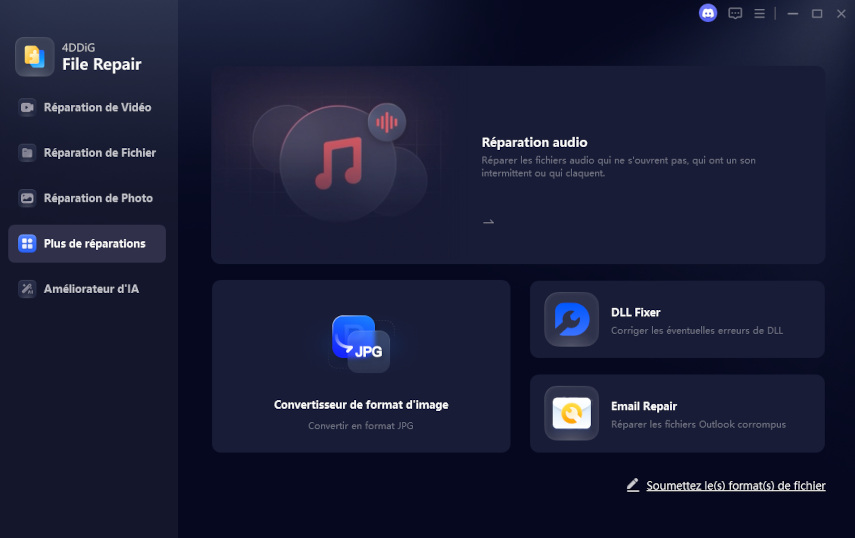
Téléchargez et installez le logiciel 4DDiG File Repair sur votre ordinateur. Lancez-le pour convertir CR2 en JPG en lot et sélectionnez "Plus d'outils de réparation" > "Convertisseur de format d'image".
-
Ensuite, cliquez sur "Ajouter des fichiers" pour ajouter vos images CR2 pour changer le format en JPG.
-
Cliquez sur le bouton "Convertir", et 4DDiG commencera automatiquement la conversion. Cela ne prendra que quelques secondes pour votre conversion en lot.
-
Vérifiez les aperçus des images et cliquez sur le bouton "Enregistrer" pour sauvegarder les images dans votre stockage. Vous pouvez cliquer sur le bouton "Ouvrir le dossier" pour voir les images JPG converties dans votre gestionnaire de fichiers.
Méthode 2. Convertir le format de fichier CR2 en JPG à l'aide de Canon Digital Photo Professional intégré
Canon propose sa propre solution officielle pour gérer les fichiers RAW via le logiciel Digital Photo Professional (DPP). C’est un outil gratuit fourni avec les appareils photo Canon, conçu pour gérer, éditer et convertir les fichiers CR2. En utilisant DPP, vous pouvez affiner l'exposition ou la couleur avant d'exporter vos images CR2 en JPG, vous offrant à la fois qualité et flexibilité.
-
Ouvrez votre fichier dans le logiciel Digital Photo Professional et importez vos fichiers CR2 depuis l'appareil photo ou la carte mémoire.
-
Dans le panneau de dossier à gauche, trouvez vos fichiers CR2 et sélectionnez les photos (Ctrl+A pour tout).
-
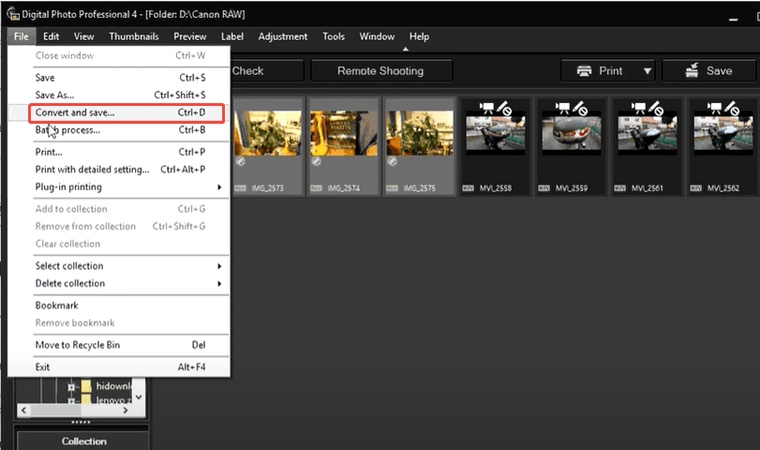
Ensuite, dans le menu supérieur du logiciel, cliquez sur “Fichier” puis “Traitement par lots...”.
-
Dans la boîte de dialogue des paramètres de traitement par lots, choisissez “JPG” comme type de fichier dans “Enregistrer sous” et ajustez les paramètres de compression ou de qualité d'image si nécessaire.
-
Enfin, cliquez sur “Convertir uniquement les images RAW” pour commencer la conversion.
Canon DPP préserve l'intégrité des photos tout en vous permettant d'ajuster des paramètres tels que la luminosité, la balance des blancs et la réduction du bruit avant de les enregistrer en JPG.
Méthode 3. Changer le CR2 en JPG à l'aide d'un logiciel de retouche photo
Si vous utilisez déjà des éditeurs de photos professionnels, beaucoup d'entre eux prennent en charge la conversion de fichier CR2 en JPG de manière native. Des outils comme Adobe Photoshop, Lightroom ou Darktable permettent une édition directe et un enregistrement dans plusieurs formats. C'est une solution parfaite pour les utilisateurs qui souhaitent un contrôle d'édition avec la capacité de conversion.
1. Enregistrer le CR2 en JPG dans Adobe Photoshop
Adobe Photoshop offre une gestion puissante des fichiers RAW via son Image Processor. Lorsque vous ouvrez un fichier CR2 dans Photoshop, il le charge automatiquement en mode Camera RAW pour des ajustements. Une fois édité, vous pouvez l'enregistrer en JPG avec une précision de couleur complète.
-
Lancez Adobe Photoshop et cliquez sur "Fichier" en haut, puis cliquez sur "Scripts" et sélectionnez "Image Processor".
-
Cliquez sur le bouton “Sélectionner le dossier” dans la première partie pour choisir le dossier contenant les images CR2, et dans le deuxième panneau, sélectionnez l'emplacement pour enregistrer les images JPG converties.
-
Assurez-vous que “Enregistrer au format JPEG” est coché dans le troisième panneau et cliquez sur “Exécuter”.
Maintenant, Photoshop fonctionnera comme votre application de conversion de CR2 en JPG et convertira les images dans ce dossier et les placera dans le dossier sélectionné.
2. Convertir le fichier CR2 en JPG dans Lightroom
Adobe Lightroom est une autre option professionnelle pour convertir les photos RAW Canon. Lightroom prend en charge l'exportation par lots, vous permettant de convertir rapidement plusieurs fichiers CR2 en JPG avec vos préréglages préférés.
-
Ouvrez Lightroom et ouvrez votre fichier CR2 dedans. Modifiez dans le module Développement (Optionnel).
Ensuite, cliquez sur “Images” > "Fichier” et choisissez “Exporter”.
-
Dans le dialogue, définissez l'emplacement “Exporter vers” sur votre disque dur. Et dans le menu déroulant “Paramètres de fichier”, sélectionnez “JPG” ou “JPEG” comme format d'image.
-
Une fois réglé, appuyez sur le bouton “Exporter” en bas pour commencer la conversion de CR2 en JPG.
3. Transférer le CR2 en JPG dans Darktable
Darktable est une alternative gratuite et open-source à Lightroom, idéale pour les utilisateurs qui ont besoin d'un moyen économique de gérer les fichiers RAW. Il est disponible sur Windows, macOS et Linux, et peut exporter le CR2 en JPG avec des réglages de qualité personnalisables.
-
Ouvrez Darktable et allez à la vue Lighttable (l'icône en haut à gauche) pour sélectionner et importer des images à partir d'un dossier ou les copier dans votre bibliothèque.
-
Cliquez sur le bouton "exporter sélectionné" dans le panneau droit. Ensuite, choisissez “fichier sur disque” comme stockage cible et définissez “JPEG” comme format de fichier.
-
Enfin, appuyez sur “exporter” pour traiter et convertir toutes les images sélectionnées.
Méthode 4. Utiliser des convertisseurs CR2 en JPG gratuits en ligne
Si vous préférez ne pas installer de logiciel, les options de convertisseur en ligne de format CR2 en JPG sont une excellente alternative. Ces outils fonctionnent directement depuis votre navigateur, convertissant rapidement les fichiers tout en maintenant une qualité décente. Cependant, comme ils téléchargent des données sur un serveur, ils peuvent ne pas convenir pour des images sensibles ou de grands lots.
1. iLoveIMG Convertisseur d'images Canon CR2 en JPG
Le convertisseur CR2 d'iLoveIMG est connu pour sa simplicité et ses vitesses de téléchargement rapides. Il prend en charge le glisser-déposer direct et permet des contrôles de compression de base avant la conversion.
-
Visitez le Convertisseur CR2 iLoveIMG et cliquez sur “Sélectionner des images” ou faites glisser vos fichiers CR2 dans la fenêtre.
-
Choisissez “Convertir en JPG", puis attendez le traitement et cliquez sur “Télécharger les images converties” pour enregistrer vos images.
2. CloudConvert Convertisseur CR2 en JPG
CloudConvert prend en charge des conversions de haute qualité avec des réglages de résolution et de compression personnalisés. Il est fiable pour gérer de gros fichiers d'images avec précision. CloudConvert prend également en charge l'intégration avec Google Drive et Dropbox pour une gestion facile des fichiers en tant qu'outil pour convertir CR2 en JPG gratuitement.
-
Allez sur cloudconvert.com/cr2-to-jpg et cliquez sur “Sélectionner le fichier” pour télécharger votre photo CR2.
Appuyez sur “Convertir” et téléchargez votre fichier JPG une fois terminé.
3. Convertio Convertisseur CR2 (RAW) en JPG
Convertio est un autre outil fiable pour convertir en ligne CR2 en JPG, offrant un traitement basé sur le cloud. Il est efficace, sécurisé et prend en charge des fichiers allant jusqu'à 100 MB.
-
Visitez Convertio et cliquez sur “Choisir des fichiers” pour télécharger vos images CR2.
-
Appuyez sur “Convertir” et attendez la fin, puis téléchargez vos images JPG converties.
Comment convertir CR3 en JPG avec un logiciel en ligne gratuit/professionnel
Les gens demandent aussi sur la conversion de fichier Canon Picture CR2 en JPG
Q1: Puis-je convertir par lots CR2 en JPG dans Photoshop ?
Oui, vous pouvez utiliser Photoshop en allant dans Fichier > Scripts > Processeur d'images pour convertir plusieurs fichiers CR2 en JPG simultanément.
Q2: Comment convertir CR2 en JPG sur Windows ?
Utilisez Canon DPP intégré ou des outils tiers comme 4DDiG Photo Repair pour une conversion par lots sans perte de qualité.
Q3: Dois-je convertir CR2 en JPG ?
Oui, si vous avez besoin de fichiers plus petits, partageables ou de vitesses de téléchargement plus rapides. Gardez des copies CR2 pour une édition future.
Q4: Comment convertir CR2 en JPG hors ligne ?
Utilisez des outils hors ligne comme 4DDiG Photo Repair ou Darktable pour maintenir la confidentialité et traiter de grands lots en toute sécurité.
Conclusion
Le processus pour convertir CR2 en JPG n'a pas besoin d'être compliqué. Que vous préfériez un convertisseur de bureau alimenté par l'IA, le logiciel propre de Canon, ou un outil en ligne rapide. Pour la meilleure qualité et sécurité, 4DDiG Photo Repair se distingue avec sa conversion en masse, son support de formats multiples et son fonctionnement hors ligne. C’est la manière la plus efficace de gérer les photos Canon sans sacrifier la clarté.
Téléchargement sécurisé
Articles Liés
- Accueil >>
- Réparer les images >>
- Comment convertir des fichiers CR2 en JPG pour les photos Canon en 4 méthodes