Qu’est-ce qu’un fichier TGA et comment ouvrir des fichiers TGA sur n’importe quel appareil ?

5 minutes de lecture

Mis à jour le 2026-05-19 16:35:12 à Réparer les images

Vous venez de télécharger un fichier .tga, et rien ne se passe lorsque vous double-cliquez dessus. Cela vous semble familier ? Les fichiers TGA ne sont pas aussi universellement pris en charge que les JPEG ou les PNG, donc les ouvrir peut sembler déroutant au début. Que vous soyez sur Windows ou Mac, ce guide vous explique toutes les manières pratiques comment ouvrir des fichiers TGA, y compris des outils gratuits, des applications intégrées et des visionneuses en ligne.

Partie 1. Qu'est-ce qu'un fichier TGA ? Pourquoi ne puis-je pas ouvrir les fichiers TGA par défaut ?

Un fichier TGA (également connu sous le nom de TARGA) est un format d'image raster développé il y a des années pour des graphiques de haute qualité. Il signifie Truevision Graphics Adapter et est populaire dans le développement de jeux, la modélisation 3D, l'animation et le design professionnel car il prend en charge la compression sans perte et un canal alpha fort pour la transparence. Contrairement aux formats courants comme JPG ou PNG, les fichiers TGA conservent des informations de couleur plus détaillées et gèrent très bien la transparence. C'est pourquoi de nombreuses textures de jeux et cadres VFX utilisent encore le format de fichier TGA aujourd'hui.

Pourquoi ne pouvez-vous pas simplement ouvrir les fichiers TGA directement ?

La réponse courte est que la plupart des systèmes d'exploitation n'incluent pas de support natif pour le format TGA dès le départ. Le visionneur de photos de Windows et l'aperçu de macOS l'ont historiquement ignoré, laissant les utilisateurs sans programme par défaut pour ouvrir les fichiers TGA. Il s'agit purement d'un écart de compatibilité, pas d'un signe que votre fichier est corrompu.

Il y a quelques autres raisons courantes pour lesquelles vous pourriez avoir du mal à ouvrir un fichier TGA :

  • Le fichier est corrompu --- surtout s'il a été téléchargé incomplètement ou transféré depuis un périphérique de stockage endommagé.
  • L'extension de fichier est incorrecte --- certains fichiers TGA sont enregistrés sans extension ou mal étiquetés.
  • Vous n'avez pas le bon logiciel installé --- la plupart des visionneuses d'images standard ne reconnaissent tout simplement pas le format.

La bonne nouvelle ? Il existe de nombreuses façons fiables de visualiser les fichiers TGA à la fois sur Windows et Mac, et nous couvrirons toutes ces méthodes ci-dessous.

Partie 2. Comment ouvrir des fichiers TGA sur Windows

Windows n'offre pas de moyen simple de gérer les fichiers TGA par défaut, mais vous avez plusieurs options solides selon ce que vous avez déjà installé --- ou ce que vous êtes prêt à télécharger.

1. Utiliser l'application Photos intégrée de Windows

Vous pourriez être surpris d'apprendre que l'application Photos de Windows (disponible sur Windows 10 et 11) peut en fait ouvrir des fichiers TGA --- bien que cela dépende de l'installation du bon codec sur votre système.

Voici comment l'essayer :

  • Cliquez avec le bouton droit de la souris sur votre fichier .tga et sélectionnez Ouvrir avec.

  • Choisissez Photos dans la liste.

  • Si l'image s'ouvre, vous êtes prêt. Si une erreur s'affiche, vous devrez peut-être installer Raw Image Extension depuis le Microsoft Store, qui ajoute la prise en charge de formats d'image supplémentaires, y compris TGA.

    install raw image extension to view tag files windows
Remarque :

Cette méthode est la meilleure pour simplement visualiser l'image. Si vous avez besoin de modifier ou de convertir le fichier, vous voudrez un des outils ci-dessous.

2. Ouvrir des fichiers TGA dans Photoshop

Si vous avez Adobe Photoshop installé, c'est sans doute le moyen le plus puissant de travailler avec un fichier TGA. Photoshop prend en charge le format TGA depuis des décennies, ce qui en fait l'outil idéal non seulement pour la visualisation mais aussi pour l'édition, l'exportation et la sauvegarde d'un fichier TGA dans Photoshop dans un format différent.

Pour ouvrir un fichier TGA dans Photoshop :

  • Lancez Photoshop et allez à Fichier > Ouvrir.

  • Parcourez votre fichier .tga et cliquez sur Ouvrir.

  • Une boîte de dialogue peut apparaître pour demander la profondeur de bits (16 bits ou 32 bits). Choisissez en fonction des besoins de votre projet et cliquez sur OK.

Pour enregistrer ou exporter dans un autre format (tel que JPG ou PNG) :

  • Allez à Fichier > Exporter > Exporter sous ou Enregistrer pour le Web (hérité).

    export tga file as jpg png in photoshop
  • Sélectionnez votre format préféré (JPEG, PNG, etc.) et cliquez sur Exporter.

Photoshop est également un éditeur de fichiers TGA compétent, vous permettant d'ajuster les couleurs, les calques, la transparence et bien plus encore avant d'exporter.

3. Utiliser la visionneuse de fichiers TGA dédiée IrfanView

Si vous n'avez pas Photoshop, IrfanView est l'une des meilleures alternatives gratuites --- et l'un des programmes les plus légers pour ouvrir les fichiers TGA disponibles sur Windows. Il est rapide, gratuit et gère facilement une large gamme de formats d'image.

irfanview image viewer

Pour ouvrir un fichier TGA avec IrfanView :

  • Téléchargez et installez IrfanView depuis irfanview.com (assurez-vous également d'installer le package de plugins pour une prise en charge complète des formats).

  • Une fois installé, cliquez avec le bouton droit sur votre fichier .tga et sélectionnez Ouvrir avec > IrfanView.

  • L'image se chargera immédiatement dans la visionneuse.

IrfanView sert également de convertisseur de format de fichier TGA basique. Cela signifie que vous pouvez convertir par lots des fichiers TGA en JPG, PNG, BMP et autres formats via Fichier > Enregistrer sous ou l'outil de conversion par lots intégré (Fichier > Conversion par lots). C'est une option particulièrement pratique si vous devez convertir rapidement un fichier TGA en JPG sans configuration complexe.

Partie 3. Comment ouvrir des fichiers TGA sur Mac

Les utilisateurs de Mac n'ont pas autant d'options intégrées pour les fichiers TGA que les utilisateurs de Windows, mais ne vous inquiétez pas, les deux méthodes ci-dessous couvrent la plupart des cas d'utilisation, que vous souhaitiez simplement jeter un coup d'œil rapide ou faire des modifications sérieuses.

1. Utiliser l'application Aperçu intégrée

L'application Aperçu d'Apple est la visionneuse d'images par défaut sur macOS, et la bonne nouvelle est qu'elle prend en charge le format TGA --- au moins pour la visualisation. Si votre Mac exécute une version relativement récente de macOS, il y a de fortes chances qu'Aperçu puisse gérer votre fichier .tga sans logiciel additionnel.

Voici comment ouvrir un fichier TGA en utilisant Aperçu :

  • Trouvez votre fichier .tga dans Finder.

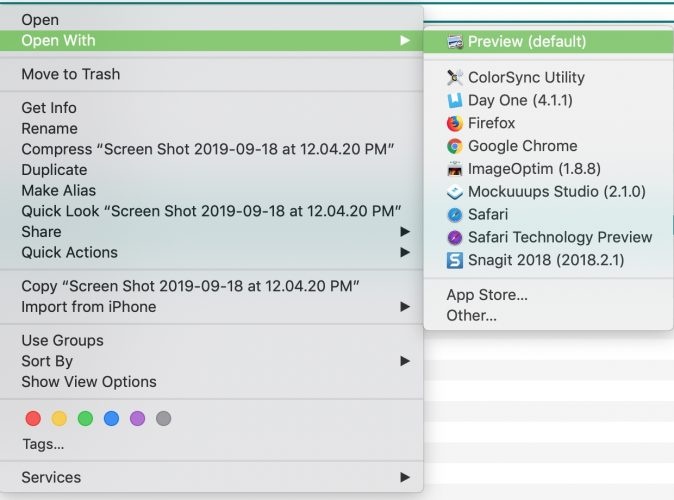
  • Cliquez avec le bouton droit sur le fichier et sélectionnez Ouvrir avec > Aperçu.

  • L'image devrait se charger immédiatement dans la fenêtre d'Aperçu.

Si Aperçu n'ouvre pas le fichier ou affiche une erreur, essayez cette alternative :

  • Ouvrez Aperçu d'abord (vous pouvez le trouver dans votre dossier Applications ).

  • Allez à Fichier > Ouvrir et parcourez manuellement votre fichier TGA.

  • Sélectionnez-le et cliquez sur Ouvrir.

Aperçu vous permet également d'effectuer quelques modifications de base (comme le recadrage, la rotation, l'ajustement des couleurs, etc.) et vous pouvez exporter le fichier vers un format plus courant comme JPEG ou PNG via Fichier > Exporter. Ce n'est pas un éditeur de fichiers tga complet, mais c'est une option parfaitement capable pour une visualisation rapide et des conversions simples.

2. Ouvrir des fichiers TGA dans GIMP pour Mac

Si vous avez besoin de plus de contrôle sur votre fichier TGA, que ce soit pour éditer des calques, ajuster la transparence ou convertir dans un autre format, GIMP est la solution gratuite incontournable pour les utilisateurs de Mac. C'est un puissant éditeur d'images open-source qui prend entièrement en charge le format .tga, et il fonctionne aussi bien que Photoshop pour la plupart des tâches quotidiennes.

Pour commencer :

  • Téléchargez et installez GIMP depuis gimp.org (c'est complètement gratuit).

  • Une fois installé, ouvrez GIMP et allez à Fichier > Ouvrir.

  • Accédez à votre fichier .tga, sélectionnez-le, et cliquez sur Ouvrir.

  • L'image se chargera dans l'espace de travail d'édition de GIMP, où vous pourrez effectuer les ajustements nécessaires.

Pour enregistrer ou exporter le fichier dans un format différent :

  • Allez à Fichier > Exporter sous.

  • Tapez votre nom de fichier souhaité avec la nouvelle extension (par exemple, .jpg ou .png) et cliquez sur Exporter.

  • Ajustez les paramètres spécifiques au format dans la boîte de dialogue qui apparaît, puis cliquez à nouveau sur Exporter.

GIMP est particulièrement utile si vous travaillez avec des fichiers TGA qui contiennent de la transparence de canal alpha, car il gère ces données proprement sans aplatir ni déformer l'image.

Que vous soyez sur Windows ou Mac, les méthodes ci-dessus devraient couvrir la plupart des situations. Mais que faire si vous avez besoin de visualiser rapidement un fichier TGA sans rien installer du tout ? C'est là que les visionneuses en ligne entrent en jeu.

Partie 4. Comment visualiser des fichiers TGA en ligne (3 meilleures visionneuses de fichiers TGA)

Parfois, vous avez juste besoin d'un moyen rapide, sans installation, pour jeter un coup d'œil à un fichier TGA --- peut-être êtes-vous sur un ordinateur de travail, utilisez un appareil emprunté, ou ne voulez-vous simplement pas télécharger de nouveau logiciel. Une bonne visionneuse de fichiers TGA en ligne est la solution parfaite dans ces cas. Voici trois des meilleures options disponibles en ce moment.

1. Jumpshare TGA Viewer --- Meilleur dans l'ensemble

jumpshare free online tga viewer

Jumpshare est une plateforme bien établie de partage et de prévisualisation de fichiers qui propose également une visionneuse de fichiers TGA dédiée en ligne. Elle est propre, rapide, et ne nécessite aucun compte ou connexion pour visualiser un fichier --- ce qui en fait l'option la plus fluide de cette liste.

Idéal pour : Les utilisateurs qui veulent une visionneuse en ligne fiable, polyvalente avec une interface soignée.

Comment visualiser un fichier TGA avec Jumpshare :

  • Visitez jumpshare.com/viewer/tga.

  • Cliquez sur le bouton Upload et sélectionnez votre fichier .tga depuis votre appareil.

  • Attendez un moment que le fichier soit traité. L'image apparaîtra automatiquement dans la fenêtre de prévisualisation.

  • Vous pouvez zoomer, partager le fichier via un lien, ou télécharger une copie directement depuis la visionneuse.

  • Avantages
  • Inconvénients
    • Interface propre et intuitive
    • Pas d'inscription requise pour la visualisation de base
    • Prend en charge le partage de fichiers avec un lien généré
    • Chargement rapide même pour les fichiers TGA plus grands
    • Le plan gratuit a des limitations de taille et de stockage de fichiers
    • Les fonctionnalités de partage nécessitent un compte Jumpshare

2. ImageToStl TGA Viewer --- Meilleur simple et léger

imagetostl tga viewer online

ImageToStl est un outil direct, sans fioritures, conçu pour les utilisateurs qui souhaitent simplement visualiser des fichiers TGA rapidement sans aucune distraction. L'interface est minimaliste par conception, ce qui en fait l'un des moyens les plus rapides pour obtenir une image TGA à l'écran directement depuis votre navigateur.

Idéal pour : Les utilisateurs qui souhaitent une visionneuse simple, légère avec zéro configuration et aucune fonctionnalité superflue.

Comment visualiser un fichier TGA avec ImageToStl :

  • Allez à imagetostl.com/view-tga-online.

  • Cliquez sur Choisir un fichier et sélectionnez votre fichier .tga.

  • L'image sera rendue dans la fenêtre du navigateur en quelques secondes.

  • Utilisez les options intégrées de votre navigateur pour enregistrer ou faire une capture d'écran de l'image si nécessaire.

  • Avantages
  • Inconvénients
    • Extrêmement léger et rapide
    • Pas de compte, pas de publicités, pas de distractions
    • Fonctionne sur n'importe quel navigateur, y compris mobile
    • Idéal pour des vérifications rapides
    • Fonctionnalités très limitées — uniquement visualisation, pas d'outils d'édition ou de partage
    • Pas de support de téléchargement par lots

3. GroupDocs TGA Viewer --- Meilleur pour la confidentialité et le support multi-format

groupdocs tga viewer online

GroupDocs est un nom de confiance dans les outils de traitement de documents et d'images, et leur visionneuse de fichiers TGA en ligne reflète cette réputation. Ce qui la distingue des deux autres options est son fort accent sur la confidentialité : les fichiers téléchargés sont automatiquement supprimés de leurs serveurs après une courte période. Et son large support pour des dizaines de formats de fichiers au-delà de TGA.

Idéal pour : Les utilisateurs traitant des images sensibles, ou ceux qui travaillent régulièrement avec plusieurs formats de fichiers et veulent un outil fiable pour les gérer tous.

Comment visualiser un fichier TGA avec GroupDocs :

  • Naviguez vers products.groupdocs.app/viewer/tga.

  • Cliquez sur Déposer ou téléchargez votre fichier et sélectionnez votre fichier .tga.

  • La visionneuse rendra l'image à l'écran une fois le téléchargement terminé.

  • Vous pouvez zoomer, faire défiler et télécharger l'image rendue directement depuis l'interface de la visionneuse.

  • Avantages
  • Inconvénients
    • Les fichiers sont automatiquement supprimés après traitement, bon pour le contenu sensible
    • Prend en charge une large gamme de formats d'image et de document
    • Interface de visionneuse propre avec commandes de zoom
    • Soutenu par une société réputée d'outils pour développeurs
    • Téléchargement et rendu légèrement plus lents par rapport aux deux autres options
    • Les fonctionnalités avancées (comme la conversion) peuvent nécessiter un plan payant GroupDocs

⚡ Partie 5. Que faire si vous ne pouvez toujours pas ouvrir les fichiers TGA

Même après avoir essayé les méthodes ci-dessus, certains fichiers TGA refusent de s'ouvrir. Cela se produit généralement lorsque le fichier est corrompu, incomplet ou endommagé lors du transfert ou du stockage.

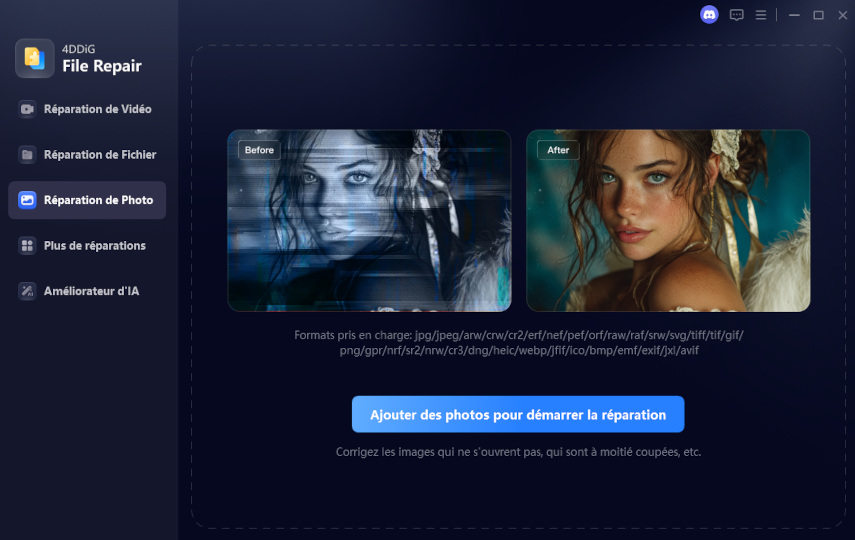
Si les visionneuses et éditeurs de base affichent toujours des erreurs, un écran blanc ou des couleurs déformées, il est temps de considérer un outil de réparation. Une option fiable est 4DDiG Photo Repair (partie de la suite 4DDiG File Repair). Il prend en charge une large gamme de formats d'images et utilise la technologie IA pour résoudre les problèmes courants de corruption de photos tels que la pixellisation, le flou, les mauvaises couleurs ou les fichiers qui ne s'ouvrent pas du tout.

TÉLÉCHARGER

Téléchargement sécurisé

TÉLÉCHARGER

Téléchargement sécurisé

Comment réparer un fichier TGA corrompu avec 4DDiG Photo Repair :

  • Téléchargez, installez et lancez 4DDiG File Repair. Ensuite, sélectionnez le module "Réparation de photo" et cliquez sur "Ajouter des photos" pour importer les fichiers .tga endommagés.

    add corrupted tga files to 4ddig
  • Cliquez sur le bouton Réparer tout et attendez que le processus se termine.

    repair tga files
  • Prévisualisez l'image réparée. Si elle semble correcte, enregistrez-la à un nouvel emplacement.

    preview and save tga files

Cet outil est particulièrement utile lorsque vous avez des ressources de jeu importantes, des textures 3D ou de vieux fichiers de conception que vous ne voulez pas perdre. Gardez à l'esprit qu'aucun outil de réparation ne peut réparer tous les fichiers endommagés, mais 4DDiG gère efficacement de nombreux problèmes courants de corruption.

Partie 6. Autres conseils bonus sur les fichiers TGA

1. Comment importer des fichiers TGA dans Blender

De nombreuses personnes travaillant dans la modélisation 3D cherchent des moyens d'utiliser les fichiers TGA comme textures. Blender prend très bien en charge les fichiers TGA. Étapes rapides : Ouvrez votre projet dans Blender.

  • Sélectionnez l'objet ou le matériau que vous souhaitez texturer.

  • Dans l' Éditeur de shaders, ajoutez un nœud Image Texture.

  • Cliquez sur "Open" et choisissez votre fichier .tga.

  • Connectez le nœud à la Base Color (et la prise Alpha si votre TGA a de la transparence).

Assurez-vous de régler l'espace colorimétrique sur Non-Color pour les cartes normales ou les cartes de rugosité, et activez la gestion Alpha pour les textures transparentes. C'est un flux de travail courant pour les moddeurs de jeux et les artistes 3D.

2. Comment convertir des fichiers TGA en JPG ou PNG

Les fichiers TGA sont de haute qualité mais ne sont pas aussi largement pris en charge que les JPG ou PNG. Les convertir facilite le partage et l'utilisation sur le web.

Vous pouvez convertir à l'aide d'outils gratuits comme GIMP ou Paint.NET :

  • Ouvrez le fichier TGA dans GIMP ou Paint.NET.

  • Allez dans Fichier > Exporter sous.

  • Choisissez PNG (meilleur pour conserver la transparence) ou JPG (taille de fichier plus petite).

  • Ajustez les paramètres de qualité si nécessaire et enregistrez.

Pour une conversion par lots rapide, les outils de conversion de format de fichier TGA en ligne fonctionnent également bien, mais les programmes de bureau vous donnent un meilleur contrôle sur la qualité et le canal alpha. Ces étapes simples vous aident à transformer vos fichiers TGA en formats plus universels sans perdre trop de détails.

FAQ

Q1 : Quelle est la différence entre PNG et TGA ?

PNG est un format moderne, largement pris en charge, qui offre une bonne compression et transparence. TGA (TARGA) est un format plus ancien qui offre souvent une plus grande profondeur de couleur et une qualité sans perte, ce qui le rend populaire pour les textures de jeu et le travail professionnel en VFX. Les fichiers TGA ont tendance à être plus grands que les PNG mais préservent plus d'informations détaillées, surtout lorsqu'on travaille avec des canaux alpha dans les applications 3D.

Q2 : Les fichiers TGA sont-ils encore utilisés aujourd'hui ?

Oui, les fichiers TGA sont toujours utilisés en 2026, en particulier dans le développement de jeux, la modélisation 3D, l'animation et les effets visuels de films. De nombreux moteurs de jeu et logiciels 3D préfèrent TGA pour les textures en raison de son support fiable du canal alpha et de sa qualité sans perte. Cependant, pour un usage quotidien sur le web et le partage, la plupart des gens les convertissent en PNG ou JPG.

Conclusion

Vous savez maintenant exactement comment ouvrir des fichiers TGA sur Windows, Mac, en ligne, et dans Blender. Que vous ayez besoin d'une visualisation rapide ou d'une édition complète, les méthodes ci-dessus devraient résoudre la plupart des problèmes. Si votre fichier TGA est corrompu et ne s'ouvre toujours pas, essayez 4DDiG Photo Repair. C'est un outil fiable qui peut réparer de nombreux fichiers image endommagés rapidement et en toute sécurité.

TÉLÉCHARGER

Téléchargement sécurisé

TÉLÉCHARGER

Téléchargement sécurisé

Maxence Arsène (Rédacteur En Chef)

Maxence Arsène, le rédacteur en chef de 4DDiG, se consacre à fournir les meilleures solutions pour les problèmes liés à Windows et Mac, y compris la récupération de données, la réparation et les corrections d'erreurs.

(Cliquez pour évaluer cet article)

Note Générale 4.5 ( participé)