¿El video no se reproduce? Soluciones rápidas para diferentes escenarios
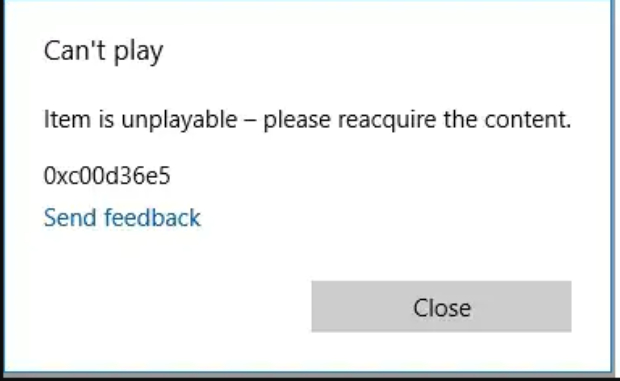
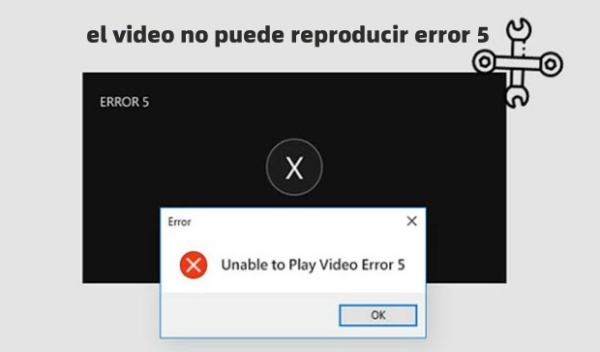
¿Se encuentra con el frustrante mensaje "Este video no se puede reproducir" mientras lo ve en plataformas como 9Anime, SpankBang o 123Movies? Este error ataca a los usuarios en todos los navegadores, dispositivos y sitios de transmisión, a menudo vinculados a códigos de error específicos como 102630 o 224003. Comprender estos códigos y la compatibilidad del navegador es clave para resoluciones rápidas. Este artículo ofrece solución de problemas procesable para varios escenarios, lo que le permite solucionar problemas de reproducción y disfrutar de una visualización ininterrumpida.
Parte 1. Descripción de los códigos de error comunes para 'este video no se puede reproducir'
En esta sección, explicaremos los códigos de error comunes que los usuarios encuentran cuando los videos no se pueden reproducir en plataformas como 9Anime, Spankbang, 123Movies, Hianime, etc., y cómo solucionar estos errores de manera efectiva.
- Código de error 102630: Debido a problemas de compatibilidad con el formato de video o la configuración del navegador.
- Código de error 224003: Causado por formatos de vídeo no compatibles o restricciones regionales que impiden la reproducción.
- Código de error 232011: Ocurre cuando el reproductor de vídeo o el navegador no son compatibles con el formato de vídeo.
- Código de error 233001: indica un problema con la fuente de vídeo, como un archivo dañado o un formato de vídeo no compatible.
- Código de error 233011: Se produce cuando la versión del reproductor de vídeo o del navegador está desactualizada o faltan los códecs necesarios.
- Código de error 232502: Causado por problemas con el servidor o una conexión a Internet inestable que afecta la carga de video.
Parte 2. Por qué no se puede reproducir este video [Razones comunes]
Hay varias razones por las que es posible que un video no se reproduzca en su dispositivo o plataforma. Aquí hay algunas causas comunes:
- Compatibilidad del navegador: Es posible que su navegador no admita el formato de video o el complemento necesarios para reproducir el video. Por ejemplo, si encuentra el error “Su navegador no admite la reproducción de este formato de video”, cambiar a otro navegador o actualizar el actual puede resolver el problema.
- Problemas de red: Una conexión a Internet lenta o inestable puede evitar que los videos se carguen o reproduzcan. Asegúrese de tener una conexión estable para evitar errores de almacenamiento en búfer o reproducción.
- Restricciones del dispositivo: Algunos dispositivos, como teléfonos inteligentes antiguos o televisores inteligentes, pueden tener una compatibilidad limitada con formatos de video o servicios de transmisión específicos, lo que lleva a fallas de reproducción.
- Software obsoleto: La ejecución de navegadores, reproductores multimedia o aplicaciones de streaming obsoletos puede causar incompatibilidad con los formatos de video o protocolos de transmisión más nuevos.
- Restricciones geográficas: algunos videos están restringidos en ciertas regiones, y tratar de acceder a ellos fuera de las ubicaciones permitidas puede dar lugar a errores como “Este video no se puede reproducir” debido a bloqueos regionales.
- Extensiones de navegador: Ciertas extensiones de navegador, especialmente bloqueadores de anuncios o herramientas de privacidad, pueden bloquear la reproducción de videos. La desactivación temporal de estas extensiones a menudo puede resolver el problema.
- Caché y cookies: Con el tiempo, los datos acumulados pueden dañar la reproducción de video. Borrar la caché y las cookies de su navegador puede ayudar a resolver errores de reproducción.
Parte 3. Cómo corregir 'El video no se puede reproducir' en cualquier escenario
No importa la plataforma o el dispositivo, la resolución de errores de “video no se puede reproducir”, como el código de error 233011 o “cómo reparar este video no se puede reproducir”, comienza con una solución sistemática de problemas. Esta sección se centra en soluciones prácticas paso a paso adaptadas a configuraciones comunes.
Escenario 1: Este video no se puede reproducir en dispositivos de transmisión (9Anime, Hianime, 123Movies, Spankbang, etc.)
Si tiene problemas de reproducción en sitios de transmisión populares como 9Anime, Spankbang o 123Movies, siga estos pasos de solución de problemas:
1. Comprobar la conexión a Internet
Comience por verificar su estabilidad de Wi-Fi o Ethernet. Ejecute una prueba de velocidad ( apunte a al menos 5 Mbps para HD). Reinicie su enrutador, cambie a una conexión por cable si es posible o acérquese a la fuente de señal.
Reinicie su router desenchufándolo durante 30 segundos y luego volviendo a conectarlo. Esto borra las fallas temporales de la red que podrían causar problemas de reproducción del archivo de video hianime. Cambie de Wi-Fi a una conexión Ethernet si es posible: las conexiones por cable proporcionan un ancho de banda más estable para la transmisión.
2. Deshabilitar las extensiones del navegador (Adblocker)
Los bloqueadores de anuncios y extensiones similares a menudo marcan los reproductores de video como anuncios, bloqueando scripts esenciales y desencadenando errores como el código de error 233001 en SpankBang o 9Anime . Esta interferencia imita “los medios no se pudieron reproducir” al detener las cargas de recursos, especialmente en navegadores como Chrome, donde las extensiones se ejecutan agresivamente. Desactivarlos restaura la reproducción nativa sin comprometer la seguridad a largo plazo.
Pasos:
-
Abra su navegador (por ejemplo, Chrome) y escriba chrome: //extensions/ en la barra de direcciones y, a continuación, pulse Enter.
-
Localice extensiones relacionadas con anuncios como AdBlock o uBlock Origin en la lista.
-
Cambie el interruptor azul al lado de cada uno hasta la posición de apagado o seleccione “Quitar”.
-
Actualice la página de transmisión e intente la reproducción; si tiene éxito, agregue el sitio a la lista blanca de la extensión para su uso futuro.
3. Probar el modo de incógnito
El modo incógnito o privado aísla su sesión, evitando las cookies problemáticas, la caché y las extensiones que causan que “su navegador no pueda reproducir este video” en 123Movies o Firefox. Simula una instalación nueva, eliminando conflictos de sesiones anteriores que corrompen la inicialización de video, lo que lo hace ideal para diagnósticos rápidos sin alterar su configuración principal.
Pasos:
-
En Chrome, presione Ctrl+Mayús+N (Windows) o Cmd+Shift+N (Mac) para abrir una ventana de incógnito. O bien, seleccione el icono de tres puntos > “Nueva ventana de incógnito”.
-
Para Firefox, utilice Ctrl+Shift+P (Windows) o Cmd+Shift+P (Mac).
-
Navegue hasta el sitio de transmisión afectado (por ejemplo, HiAnime) y cargue el video.
-
Si se reproduce, el problema radica en su perfil habitual; proceda a borrar la caché allí.
4. Borrar la caché del navegador y las cookies
Los archivos almacenados en caché y las cookies pueden dañarse con el tiempo, causando que los videos no se carguen o causando otros problemas de reproducción. Borrar la caché y las cookies garantiza que su navegador obtenga contenido nuevo, eliminando cualquier dato desactualizado o roto que pueda estar causando el error.
Pasos:
-
En Chrome, vaya a “Configuración” > “Privacidad y seguridad” > “Borrar datos de navegación”.
-
Seleccione “Imágenes y archivos almacenados en caché” y “Cookies y otros datos del sitio”, luego elija un rango de tiempo como “Últimas 24 horas”.
Haga clic en “Borrar datos” y reinicie el navegador.
-
En dispositivos móviles (Android/iOS), abra la configuración de la aplicación del navegador > Aplicaciones > Almacenamiento > Borrar caché, luego relanzar y probar.
5. Utilizar VPN para eludir las restricciones geográficas
Algunos servicios de transmisión restringen el contenido según la ubicación geográfica. Si está fuera de la región permitida, es posible que el video no esté disponible. Una VPN le permite cambiar su ubicación virtual y acceder al contenido disponible en otras regiones, sin pasar por estas restricciones geográficas.
Pasos:
-
Descargue una aplicación VPN confiable como ExpressVPN o NordVPN de su tienda de aplicaciones.
Instálelo y lancelo, luego regístrese/inicie sesión si es necesario.
-
Seleccione un servidor en un país donde el contenido esté disponible (por ejemplo, EE.UU. para HiAnime).
-
Conéctese, deshabilite cualquier extensión VPN del navegador para evitar conflictos y vuelva a cargar la página para verificar la reproducción.
Escenario 2: No se puede reproducir el video descargado
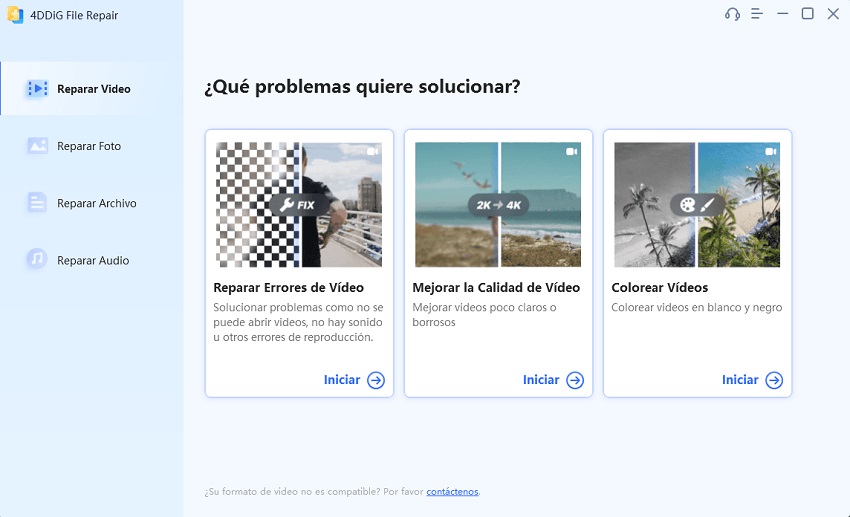
Los videos descargados de los servicios de transmisión (como 9Anime o 123Movies), Google Drive, YouTube, etc. a menudo se dañan durante la transferencia, lo que desencadena errores de archivo de video no se pueden reproducir en PC o Android. Afortunadamente, la 4DDiG Video Repair con tecnología de IA restaura archivos MP4, MOV, MKV y AVI dañados con altas tasas de éxito, lo que permite reparaciones por lotes y mejora de la calidad, ideal para soluciones rápidas en descargas dañadas.
Descarga Segura
Descarga Segura
Pasos:
-
Inicie 4DDiG File Repair. Seleccione “Reparar video” en el menú principal y agregue sus archivos dañados mediante arrastrar y soltar o el botón “Agregar videos”. Admite hasta 100 archivos en modo por lotes.
-
Haga clic en “Reparar todo” para iniciar la solución basada en IA; la herramienta analiza y reconstruye la estructura de video automáticamente.
-
Obtenga una vista previa del video reparado en el reproductor integrado para verificar la calidad y, a continuación, expórtelo a la carpeta que desee en el formato original o mejorado.
Escenario 3: El video no se puede reproducir en Google Drive (debido a la configuración de privacidad)
Al intentar reproducir un video de Google Drive, puede encontrar problemas como “Este video no se puede reproducir” debido a la configuración de privacidad. Esto suele ocurrir cuando el archivo tiene permisos restringidos para compartir o es inaccesible debido a la configuración del propietario. Afortunadamente, hay pasos que puede tomar para resolver este problema.
1. Verificar y ajustar los permisos de uso compartido
A menudo, los videos no se reproducen si la configuración de uso compartido restringe el acceso a personas o grupos específicos. Asegurarse de que el video se comparta públicamente o con las personas correctas puede resolver el problema.
Pasos:
-
Inicie sesión en Google Drive y haga clic con el botón derecho en el archivo de video > Seleccione “Compartir”.
-
En “Acceso general”, cambie de “Restringido” a “Cualquier persona con el enlace” o agregue correos electrónicos específicos con la función “Visor”.
Haga clic en “Copiar enlace” y pruebe en una ventana del navegador de incógnito.
-
Si se incrusta, asegúrese de que el enlace incluya “? usp=sharing” para reproducción pública.
2. Borrar la caché del navegador y las cookies (borra los conflictos de sincronización)
Los datos almacenados en caché o las cookies pueden causar conflictos con la sincronización del contenido de video, lo que hace que sea imposible reproducir el video. Borrar estos archivos garantiza que su navegador recupere datos nuevos de Google Drive. Simplemente siga los pasos del Escenario 1 Fix 4 para borrar las cachés del navegador.
3. Descargar y reproducir localmente (pasa por encima de los límites de reproducción en la nube)
El reproductor en la nube de Drive tiene límites inherentes vinculados a la privacidad y el ancho de banda, lo que lleva a “Cómo solucionarlo, lo siento, debido a su configuración de privacidad, este video no se puede reproducir aquí”, como errores incluso en archivos permitidos. La descarga evita esto al manejar la reproducción sin conexión a través de aplicaciones locales, asegurando la compatibilidad y evitando interrupciones inducidas por cuotas.
Pasos:
-
En Google Drive, haga clic con el botón derecho en el video > Seleccione “Descargar” (asegúrese de que los permisos lo permitan).
-
Guarde en su dispositivo y abra con un reproductor robusto como VLC ( descarga gratuita de videolan.org).
-
Si el archivo es grande, use la aplicación de escritorio de Drive para una sincronización más rápida.
Probar la reproducción; si sigue defectuosa, proceda a la comprobación de formato
4. Volver a subir en un formato compatible (para conflictos de formato y privacidad)
Los errores de privacidad pueden agravarse con formatos no compatibles, lo que hace que “no se pueda reproducir video” durante los análisis de validación de Drive. Volver a cargar en MP4 o MOV estandariza el archivo, alineándose con los códecs compatibles con la privacidad de Drive y evitando el rechazo, ideal para bibliotecas de formato mixto donde las cargas iniciales omitieron las comprobaciones.
Pasos:
-
Convierta el video usando herramientas gratuitas como HandBrake.fr a MP4 H.264.
-
Elimine el original de Drive y, a continuación, cargue la nueva versión mediante arrastrar y soltar.
-
Establezca los permisos de uso compartido como en el Paso 1 inmediatamente después de la carga.
Verifique transmitiese el enlace en varios navegadores.
Escenario 4: Este video no se puede reproducir debido a un formato/códec no admitido
Si encuentra el error “Este video no se puede reproducir” debido a un formato o códec no admitidos, es probable que el problema esté relacionado con el reproductor multimedia o el software que no admite el archivo de video específico. Hay varias soluciones que puede intentar para resolver este problema.
1. Cambiar al reproductor multimedia VLC (el más fácil y versátil)
Los reproductores estándar fallan en códecs oscuros, produciendo “los múltiples medios VLC no se pueden reproducir” irónicamente, pero la biblioteca incorporada de VLC decodifica casi todo, desde AV1 raro hasta formatos heredados. Este conmutador gratuito de código abierto resuelve el 80% de los errores de formato al instante, soportando subtítulos y aceleración de hardware para una visualización local o en streaming sin problemas.
Pasos:
-
Descargue VLC de videolan.org e instálelo en su dispositivo (Windows, Mac, Android, iOS).
-
Abra VLC, vaya a “Medios” > “Abrir archivo” y seleccione su video.
-
Si es necesario, habilite los subtítulos a través de “Subtítulo” > “Agregar archivo de subtítulos”.
-
Ajuste la configuración de reproducción en “Herramientas” > “Preferencias” > “Vídeo” para un manejo óptimo del códec.
2. Convertir vídeo a formato universal
La conversión corta las brechas de códec que causan “no se puede reproducir video” en Android o PC al remuxarlo a MP4 ampliamente soportado, quitando elementos incompatibles sin pérdida de calidad. Herramientas como FFmpeg automatizan esto, asegurando archivos a prueba de futuro que se reproducen en televisores, iPhones o navegadores, evitando las recurrencias de “video no se puede reproducir en PC”.
Pasos:
-
Instale HandBrake (gratis en handbrake.fr) y abra su archivo de video.
-
Seleccione el ajuste preestablecido “Fast 1080p30", elija el contenedor MP4 y configure la carpeta de salida.
-
Haga clic en “Iniciar codificación” y espere a que se complete (la barra de progreso muestra el estado).
Pruebe el nuevo archivo en su reproductor o navegador predeterminado.
3. Instalar paquetes de códecs faltantes
Los vacíos de códec a nivel del sistema activan errores de “video no se puede reproducir en Chrome” o Firefox, ya que los navegadores dependen de los paquetes del sistema operativo para la decodificación. La instalación de filtros K-Lite o LAV llena estos vacíos de manera integral, lo que permite el soporte nativo para HEVC, VP9 y más, una configuración única que aumenta la versatilidad general de medios sin conversiones.
Pasos:
-
Descargue K-Lite Codec Pack (versión completa) de codecguide.com.
-
Ejecute el instalador, seleccione Configuración “Normal” y siga las instrucciones para integrarlo con su sistema.
Reinicie su dispositivo y navegador, luego vuelva a intentar el video.
-
Verifique a través de “Herramientas” > “Información de códec” en reproductores como MPC-HC para paquetes cargados.
Escenario 5: Su navegador no admite la reproducción de este formato de video
Muchos usuarios experimentan el problema frustrante de ver el mensaje " Su navegador no admite la reproducción de este formato de video" cuando intentan ver videos en línea. Este problema generalmente está relacionado con la incapacidad del navegador para manejar ciertos códecs o formatos de video. Afortunadamente, hay varias maneras de resolver este problema y restaurar la reproducción de video.
1. Actualizar su navegador
Los navegadores obsoletos a menudo carecen de compatibilidad con códecs, lo que desencadena errores de “video no se puede reproducir en Chrome” o Firefox, ya que pierden las actualizaciones para el manejo de H.264 o WebM. La actualización integra los motores de renderizado más recientes, lo que garantiza la compatibilidad con los estándares web en evolución sin cambios de hardware.
Pasos:
-
Abra su navegador (por ejemplo, Chrome) y haga clic en el menú de tres puntos > “Ayuda” > “Acerca de Google Chrome”.
-
El actualizador escaneará e instalará la última versión automáticamente.
Reinicie el navegador una vez completado.
Vuelva a cargar la página de vídeo y pruebe la reproducción.
2. Deshabilitar las extensiones del navegador y la aceleración de hardware
Las extensiones no permitidas o la aceleración forzada de GPU pueden chocar con los decodificadores de video, lo que provoca que “Firefox este video no se pueda reproducir” al anular el soporte nativo. Al desactivarlos, se regresa al renderizado por software, estabilizando la reproducción para formatos no compatibles, una solución de bajo riesgo que descubre conflictos ocultos en segundos.
Pasos:
-
En Chrome, escriba chrome: //extensions/ y desactive todas las extensiones.
-
Vaya a “Configuración” > “Sistema” > desactive “Usar aceleración de hardware cuando esté disponible”.
Vuelva a iniciar el navegador y vuelva a intentar el video.
Vuelva a habilitar las extensiones una por una para identificar a los culpables.
3. Borrar cookies y cachetes en el navegador
Los archivos de caché obsoletos almacenan datos de formato obsoleto, lo que lleva a que “su navegador no admite la reproducción de este formato de video” incluso en versiones actualizadas, ya que las entradas corruptas bloquean las nuevas cargas de códec. Al limpiarlos, se purgan estos remanentes, lo que obliga a una sesión limpia que restablece el soporte predeterminado en todas las plataformas de transmisión.
Del mismo modo, siga los pasos de la corrección 4 del escenario 1 para borrar las cachés del navegador.
4. Probar con otro navegador
Las peculiaridades específicas del navegador, como el soporte limitado de VP9 de Edge, amplifican los problemas de “video no se puede reproducir en PC” relacionados con los formatos. Cambiar a alternativas como Firefox o Safari aprovecha diversos motores, eludiendo fallas del motor, a menudo la solución más rápida para un acceso inmediato sin ajustes profundos.
Escenario 6: El video no se puede reproducir en Windows/TV/Mac/iOS/Android
Los obstáculos específicos del dispositivo, como “el video no se puede reproducir en iPhone o Android” o “el video no se puede reproducir en la televisión”, surgen de las limitaciones del códec del sistema operativo o incompatibilidades de aplicaciones, el almacenamiento de archivos de WhatsApp Web o iCloud. Las soluciones personalizadas unifican la reproducción en ecosistemas como Windows, Mac, iOS y televisores inteligentes.
1. Utilizar un reproductor multimedia compatible
Los reproductores predeterminados en Android o iOS fallan en formatos de nicho, lo que provoca “no se puede reproducir este error de video en Android” o “el video no se puede reproducir en este iPad”. Aplicaciones versátiles como VLC incorporan decodificadores universales, manejando todo, desde HEVC hasta FLAC, aumentando la confiabilidad entre dispositivos sin alteraciones de archivos.
Pasos:
-
Descargue VLC de videolan.org (o tiendas de aplicaciones para móvil/TV).
-
Abra la aplicación y seleccione “Medios” > “Abrir archivo” para cargar su video.
-
Ajuste la configuración a través de “Herramientas” > “Preferencias” > “Entrada/Códecs” para la detección automática.
Reproduzca y retoque pistas de audio/video según sea necesario.
2. Convertir vídeo a un formato compatible
Las restricciones del sistema operativo nativo, como QuickTime de Mac que omite MKV, hacen que “el video del iPhone no se pueda reproducir en la PC” al rechazar los envoltorios no estándar. La conversión a MP4 estandariza la compatibilidad, preservando la calidad mientras esquiva “El video no se puede reproducir porque el códec no se admite “, perfecto para bibliotecas de múltiples dispositivos.
Pasos:
Instale HandBrake (handbrake.fr) en su computadora.
-
Cargue el video, elija el ajuste preestablecido “Fast 1080p30" y configure la salida MP4.
Haga clic en “Iniciar codificación” y guarde el archivo.
Transfiera al dispositivo y pruebe en su reproductor predeterminado.
3. Actualizar el software del dispositivo
El firmware obsoleto pierde los parches de códec, lo que desencadena “¿Por qué mi teléfono no puede reproducir videos?” en dispositivos Xiaomi o Redmi debido a marcos de medios sin parches. Las actualizaciones ofrecen decodificadores mejorados y correcciones de errores, reforzando contra “este video no se puede reproducir en su dispositivo”, un escudo proactivo para la estabilidad a largo plazo.
Pasos:
-
En Android/iOS: Vaya a “Configuración” > “Sistema” > “Actualización del sistema” (o “General” > “Actualización de software”).
-
Para Windows/Mac: “Configuración” > “Actualización” y “Seguridad” (o “ Preferencias del sistema” > “Actualización de software”).
-
Descargue e instale las actualizaciones disponibles y, a continuación, reinicie.
Vuelva a intentar la reproducción de video después del reinicio.
Parte 4. Cómo evitar que no se pueda reproducir video en el futuro
Para evitar enfrentar el problema de “No se puede reproducir el video” en el futuro, siga estos consejos preventivos:
- Mantenga el software actualizado: actualice regularmente su navegador, reproductores multimedia y sistema operativo para garantizar la compatibilidad con los últimos formatos de video y códecs.
- Utilice formatos de video compatibles: Al cargar o descargar videos, asegúrese de que estén en un formato ampliamente compatible como MP4 (códec H.264) para evitar problemas de reproducción.
- Instale los códecs necesarios: Asegúrese de que su dispositivo o reproductor multimedia tenga los códecs necesarios para reproducir varios formatos de video, especialmente para formatos menos comunes.
- Verifique los permisos de video: Antes de intentar reproducir videos en plataformas como Google Drive, asegúrese de que los permisos para compartir estén configurados para permitir el acceso al video.
- Elija reproductores de video confiables: use reproductores multimedia versátiles como VLC que admitan una amplia gama de formatos de video y puedan evitar muchos problemas relacionados con el formato.
Al seguir estos pasos, puede reducir significativamente las posibilidades de encontrar errores de “Este video no se puede reproducir” en el futuro.
Conclusión
En conclusión, el problema "El video no se puede reproducir" puede deberse a una variedad de factores, incluida la compatibilidad del navegador, software obsoleto o formatos no compatibles. Si sigue los pasos de solución de problemas para cada escenario, desde la actualización de su navegador hasta el uso de reproductores multimedia compatibles, puede resolver rápidamente estos problemas. Si sus videos descargados se han dañado, seleccione 4DDiG Video Repair para deshacerse de los problemas que no se pueden reproducir.
Descarga Segura
Descarga Segura
También te puede interesar
- Home >>
- Reparar Videos >>
- ¿El video no se reproduce? Soluciones rápidas para diferentes escenarios