Как восстановить M4V-файл: если видео повреждено или не воспроизводится
Вы когда-нибудь пытались открыть важное видео, но оно не воспроизводится, зависает или показывает странные ошибки? M4V-файлы, часто используемые на устройствах Apple, могут повреждаться по разным причинам. В этом руководстве вы узнаете типичные признаки повреждения и самые эффективные способы восстановить M4V-файл. Если проблема возникла с одним роликом или сразу с целой коллекцией видео, эти практические способы помогут безопасно вернуть файлы в рабочее состояние.
Содержание
Почему M4V-файлы повреждаются
M4V-файлы, по сути, являются версией MP4 от Apple. Они удобны для хранения и передачи видео, но не защищены от повреждений. Когда файл перестает открываться, это особенно неприятно, если в нем хранятся важные рабочие материалы или личные воспоминания.
К распространенным признакам повреждения относятся видео, которые не открываются, внезапно зависают при воспроизведении, идут рывками, воспроизводятся без звука, показывают пикселизацию, ошибки, пустой экран или полностью черное изображение. Иногда ролик запускается, но резко останавливается или показывает визуальные искажения, например зернистость.
Возможные причины повреждения M4V-файлов:
- внезапное отключение питания или некорректное завершение работы во время записи, передачи или сохранения файла;
- вирусы или вредоносные программы, повреждающие структуру файла;
- ошибки во время конвертации или редактирования видео;
- незавершенная загрузка или прерванная передача файла;
- поврежденные сектора на SD-картах, USB-накопителях, жестких дисках или других устройствах хранения;
- сбои программного обеспечения или проблемы совместимости во время записи или воспроизведения.
Понимание причины повреждения — первый шаг к профилактике и успешному восстановлению. Когда вы примерно знаете, что могло пойти не так, проще выбрать подходящий способ восстановления.
 Вам также может быть интересно:
Как восстановить поврежденный файл PowerPoint? 6 Лучших методов
⚡ Лучший способ восстановить поврежденные или невоспроизводимые M4V-файлы
Если простые действия вроде перезапуска плеера или конвертации файла не помогли, стоит использовать более надежный способ. Многие пользователи спрашивают, можно ли исправить поврежденный MP4-файл. Ответ — да, и это актуально и для M4V, поскольку эти форматы имеют похожую структуру. Одним из надежных вариантов является 4DDiG Video Repair, удобный инструмент, созданный специально для восстановления поврежденных видео.
Программа поддерживает множество форматов, включая M4V, позволяет восстанавливать несколько файлов за один раз и предлагает дополнительные функции, например ИИ-улучшение видео до 8K. Она помогает исправлять такие проблемы, как рывки при воспроизведении, рассинхронизация звука и изображения, зависшие кадры, отсутствие звука и видео, которые не воспроизводятся после восстановления. В отличие от базовых инструментов, 4DDiG работает с файлами с разных устройств и носителей, при этом процесс остается простым и безопасным.
 Безопасная загрузка
Безопасная загрузка
Как пакетно восстановить поврежденные M4V-файлы через 4DDiG Video Repair
-
Установите и запустите 4DDiG File Repair. Нажмите «Добавить видео» или перетащите поврежденные M4V-файлы в окно программы.

-
Нажмите «Восстановить всё», чтобы программа автоматически проанализировала файлы и исправила повреждения. Инструмент эффективно работает даже с сильно поврежденными видео.
-
После завершения нажмите «Предпросмотр», чтобы проверить качество восстановленного видео.
-
Затем выберите подходящий формат, например исходный формат, MP4, MOV, MKV или AVI, и нажмите «Сохранить», чтобы экспортировать восстановленный файл в нужную папку.
Еще 3 распространенных способа восстановить M4V-файлы
Если специальная программа вам не подходит или вы хотите сначала попробовать более простые варианты, есть несколько других способов устранить проблему, когда M4V-файл не воспроизводится. Это могут быть быстрые онлайн-инструменты, бесплатные плееры или команды FFmpeg. Они не всегда помогают при сильном повреждении, но их стоит попробовать, прежде чем окончательно отказаться от видео.
1. Восстановить M4V-файл онлайн бесплатно через 4DDiG Free Online Video Repair
Если вы не хотите устанавливать программу, бесплатный онлайн-инструмент 4DDiG для восстановления видео может стать удобным вариантом. Он особенно полезен, когда нужно быстро восстановить M4V-файл онлайн без скачивания дополнительного ПО.
-
Откройте официальную страницу онлайн-восстановления видео 4DDiG.
-
Загрузите поврежденный M4V-файл, учитывая ограничения по размеру на сайте.
-
Нажмите «Восстановить всё», чтобы запустить процесс восстановления.
-
После завершения откройте предпросмотр результата, затем скачайте исправленное видео.
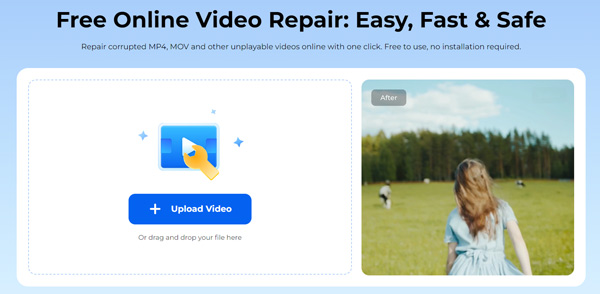
Этот способ прост в использовании и хорошо подходит для небольших проблем с повреждением файла.
2. Исправить M4V-файлы через VLC
VLC Media Player — бесплатный и широко используемый инструмент, который иногда помогает исправить проблемы с M4V через встроенную функцию конвертации. Вы можете конвертировать M4V в MP4 через VLC, что может помочь при ошибках воспроизведения или небольших проблемах контейнера.
Как пересобрать поврежденный M4V в обычный MP4 через VLC:
Откройте VLC Media Player.
-
Перейдите в меню «Медиа» > «Конвертировать/сохранить».
-
В окне открытия медиа нажмите «Добавить», чтобы загрузить проблемный M4V-файл.
-
Выберите профиль, например H.264 + MP3 (MP4), затем укажите папку для сохранения файла.
-
Нажмите «Начать», чтобы выполнить конвертацию и попытаться исправить файл.
3. Восстановить поврежденные M4V-файлы через FFmpeg
Для пользователей, которые уверенно работают с командной строкой, FFmpeg — мощный бесплатный вариант. Он может помочь восстановить поврежденные M4V-файлы путем пересборки потоков и исправления проблем контейнера.
-
Скачайте и установите FFmpeg с официального сайта.
-
Для удобства скопируйте поврежденный M4V-файл в ту же папку, где будете выполнять команду.
-
Откройте «Командную строку» в Windows или «Терминал» на Mac/Linux и перейдите к нужной папке с помощью команды cd.
-
Выполните базовую команду восстановления: ffmpeg -i input.m4v -c copy output.mp4. Замените input.m4v на фактическое имя вашего файла.
-
Для более устойчивой обработки ошибок можно попробовать: ffmpeg -err_detect ignore_err -i input.m4v -c copy output.mp4.
-
После завершения откройте новый файл output.mp4 и проверьте, решена ли проблема.
Этот способ эффективен при повреждениях на уровне контейнера, но для сложных случаев может потребоваться несколько попыток с разными параметрами.
Заключение
Восстановить M4V-файл не так сложно, как может показаться. Теперь вы знаете, почему M4V-видео повреждаются и какие способы можно использовать для восстановления. Онлайн-инструменты, VLC и FFmpeg могут помочь в отдельных случаях, но 4DDiG Video Repair остается наиболее надежным и удобным вариантом для стабильного результата, особенно если M4V-файл поврежден серьезно.
Попробуйте подходящий способ и заранее создавайте резервные копии важных видео. С правильным инструментом вы сможете быстро снова открыть свои ролики без лишнего стресса.
Безопасная загрузка
Безопасная загрузка

Вам Также Может Понравиться


- Главная >>
- Ошибка видео >>
- Как восстановить M4V-файл: если видео повреждено или не воспроизводится