Топ 6 бесплатных альтернатив Disk Drill 2026
Потеря важных данных — распространённая проблема, и многие обращаются за помощью к Disk Drill. Хотя Disk Drill является известным решением, его бесплатная версия имеет некоторые ограничения.
Кроме того, не каждый может позволить себе или хочет платить за программное обеспечение для восстановления данных. Хорошая новость в том, что существует несколько бесплатных альтернатив Disk Drill, которые могут быть не менее эффективными. Мы протестировали эти бесплатные варианты и обнаружили, что в некоторых ситуациях они работают так же хорошо или даже лучше, чем Disk Drill. В этой статье мы поделимся топ-6 бесплатными альтернативами Disk Drill на 2026 год. Мы тщательно проверили каждую из них, чтобы убедиться, что они обладают необходимыми функциями и действительно работают.
Давайте изучим эти лучшие бесплатные альтернативы Disk Drill и найдём оптимальное решение для ваших задач восстановления!

Часть 1: Есть ли вообще бесплатная альтернатива Disk Drill?
Disk Drill — популярный инструмент для восстановления данных, предлагающий ряд функций, помогающих пользователям восстанавливать потерянные или удалённые файлы. Но является ли Disk Drill бесплатным? Ответ — и да, и нет. Хотя Disk Drill предлагает бесплатную версию, она имеет некоторые ограничения.
Бесплатная версия позволяет сканировать устройство и просматривать восстанавливаемые файлы, но восстановить можно только до 500 МБ данных. Чтобы получить неограниченное восстановление, необходимо перейти на платную версию.
Здесь на помощь приходят бесплатные альтернативы Disk Drill. Если вы ищете полностью бесплатное решение без ограничений, наши тесты выявили несколько достойных вариантов, которые справляются с задачей не хуже Disk Drill и при этом бесплатны.
Часть 2: Топ-6 бесплатных альтернатив Disk Drill
Когда речь идёт о восстановлении данных, наличие надёжных и бесплатных инструментов крайне важно. После тщательного тестирования мы выделили шесть отличных альтернатив Disk Drill. Эти инструменты доступны, эффективны и доказали свою способность решать различные задачи по восстановлению данных.
Топ 1 Бесплатная альтернатива Disk Drill: 4DDiG Free Data Recovery
Системные требования:
- Windows 7 или новее, macOS 10.10 или новее
- Процессор не менее 1 ГГц
- Оперативная память не менее 512 МБ
- Свободное место на диске не менее 50 МБ
Если вы ищете лучшую альтернативу Disk Drill, наш главный выбор — 4DDiG Бесплатное Восстановление Данных. Наши тесты показывают, что этот мощный инструмент способен восстанавливать всевозможные потерянные файлы, что делает его настоящим спасением при потере данных. 4DDiG отлично справляется с проблемами восстановления данных. Он может вернуть случайно удалённые файлы, восстановить данные из очищенной корзины и даже восстанавливать файлы с отформатированных дисков.
Передовые алгоритмы тщательно ищут ваши потерянные данные на жёстких дисках, картах памяти, SD-картах, USB-накопителях и других устройствах. Он даже может вернуть файлы с удалённых или потерянных разделов и с разбитых компьютеров. Особенно впечатляет, как 4DDiG использует ИИ для восстановления повреждённых фото и видео. Поддерживается более 2000 типов файлов и все распространённые файловые системы. Кроме того, можно создать загрузочную USB-флешку для восстановления данных с повреждённого ПК. Использование 4DDiG для восстановления потерянных данных с локального диска — простой процесс:
 Безопасная Загрузка
Безопасная Загрузка
-
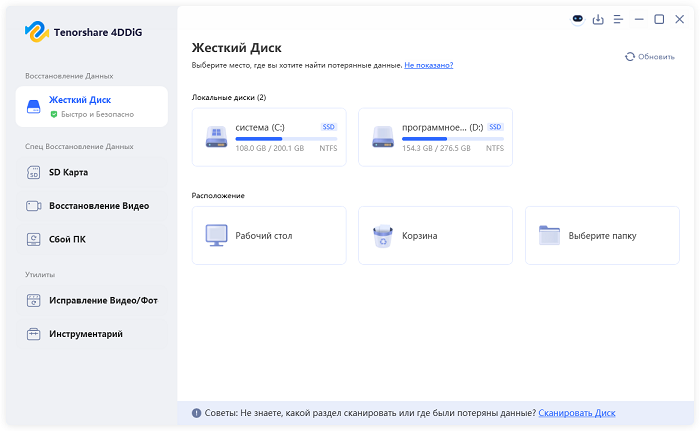
Выберите локальный диск
После установки и запуска 4DDiG выберите из списка жёстких дисков локальный диск, на котором были потеряны данные. Нажмите «Start», чтобы начать процесс восстановления.
-
Сканирование диска
4DDiG просканирует выбранный диск на наличие потерянных данных. Вы можете приостановить или остановить сканирование, если нашли нужные файлы. Просматривайте категории, такие как Удалённые файлы, Существующие файлы и Потерянные места, чтобы найти нужные файлы.
-
Предварительный просмотр и восстановление
После обнаружения целевых файлов просмотрите их и затем восстановите в безопасное место на другом диске, чтобы избежать перезаписи.
Топ 2 Бесплатная альтернатива Disk Drill: PC Inspector File Recovery
Системные требования:
- Windows NT и новее
- Процессор не менее 1 ГГц
- Оперативная память не менее 512 МБ
- Свободное место на диске не менее 50 МБ
PC Inspector File Recovery — бесплатный инструмент для восстановления потерянных данных с жёстких дисков и внешних устройств хранения.
Несмотря на бесплатность, он поддерживает файловые системы FAT и NTFS и может восстанавливать файлы с сохранением оригинальных временных меток. Также программа способна автоматически находить разделы, что полезно при их потере.
Однако интерфейс может быть запутанным, а восстановление файлов с внешних дисков затруднено.
- Плюсы
- Минусы
-
- Бесплатное ПО
- Простота загрузки и установки
- Поддержка FAT и NTFS
- Восстановление файлов с оригинальными временными метками
-
- Запутанный интерфейс
- Устаревший дизайн
- Ограниченная поддержка новых версий Windows
Топ 3 Бесплатная альтернатива Disk Drill: Restoration
Системные требования:
- Windows 95 — Windows 7
- Процессор не менее 1 ГГц
- Оперативная память не менее 512 МБ
- Свободное место на диске менее 1 МБ
Restoration, разработанный TELUS, — удобный и полностью бесплатный инструмент восстановления данных для Windows. В наших тестах мы обнаружили, что его интуитивный интерфейс позволяет пользователям находить и восстанавливать удалённые файлы одним кликом, без надоедливой рекламы и платных функций.
Для начала восстановления нужно просто выбрать диск из выпадающего списка и при необходимости ввести частичное или полное имя файла.
Также есть опция включения в поиск используемых кластеров другими файлами и файлов с нулевым размером.
Restoration отображает имена, размеры и расположение найденных удалённых файлов, что облегчает их идентификацию. Восстановление файлов происходит нажатием кнопки «Restore by Copying».
Однако в наших тестах некоторые восстановленные файлы оказались повреждёнными или не открывались.
- Плюсы
- Минусы
-
- Удобный интерфейс
- Поиск в используемых кластерах
- Отображение размера и расположения файлов
-
- Может восстанавливать повреждённые файлы
- Некоторые файлы не открываются
Топ 4 Бесплатная альтернатива Disk Drill: FreeUndelete
Системные требования:
- Windows 2000 и новее
- Процессор не менее 1 ГГц
- Оперативная память не менее 512 МБ
- Свободное место на диске не менее 15 МБ
FreeUndelete — лёгкое и бесплатное решение для восстановления данных, специально разработанное для пользователей Windows. Несмотря на небольшой размер, наши тесты показали, что программа отлично восстанавливает случайно удалённые файлы.
Её популярность в странах, таких как Индонезия, Индия и Таиланд, объясняется упором на простоту и эффективность.
FreeUndelete совместима с более старыми версиями Windows, включая Windows 2000 и предыдущие. Это делает её отличным выбором для пользователей старых компьютеров, которым нужен надёжный инструмент восстановления.
Хотя текущая версия программы, 2.0, была обновлена в 2005 году, она остаётся популярным решением благодаря своей эффективности и простоте.
- Плюсы
- Минусы
-
- Бесплатна для личного использования
- Простой интерфейс
- Поддержка файловых систем NTFS и FAT
- Эффективна для восстановления из корзины
-
- Устаревший дизайн
- Ограниченные возможности фильтрации
- Запутанные результаты сканирования
Топ 5 Бесплатная альтернатива Disk Drill: DiskDigger
Системные требования:
- Windows XP и новее, Android
- Процессор не менее 1 ГГц
- Оперативная память не менее 512 МБ
- Свободное место на диске не менее 50 МБ
В наших тестах, DiskDigger показал себя как сильная бесплатная альтернатива для восстановления потерянных данных. Программа предлагает два основных режима сканирования: «Dig Deep» для быстрого сканирования и «Dig Deeper» для тщательного посекторного сканирования.
Пользователи могут восстанавливать потерянные файлы с жёстких дисков, карт памяти, USB-накопителей и даже устройств Android. DiskDigger поддерживает широкий спектр типов файлов, включая фотографии, видео и документы.
Однако интерфейс может быть немного сложным для навигации, а программа не восстанавливает имена файлов в режиме глубокого сканирования.
- Плюсы
- Минусы
-
- Два режима сканирования
- Поддержка множества типов файлов
- Совместимость с Windows и Android
- Эффективное глубокое сканирование
-
- Запутанный интерфейс
- Отсутствие восстановления имён файлов при глубоком сканировании
- Ограниченное количество дополнительных функций
Топ 6 Бесплатная альтернатива Disk Drill: Free Data Recovery
Системные требования:
- Windows 7 и новее
- Процессор не менее 1 ГГц
- Оперативная память не менее 512 МБ
- Свободное место на диске не менее 50 МБ
Free Data Recovery способна работать с различными устройствами, включая ноутбуки, мобильные телефоны, планшеты и внешние жёсткие диски.
Это программное обеспечение может восстанавливать повреждённые или испорченные разделы. Поддерживает различные форматы файлов и даже может обнаруживать и восстанавливать потерянные разделы.
Кроме того, Free Data Recovery может вернуть файлы из очищенной корзины до их окончательного удаления.
Несмотря на широкий функционал, размер пакета занимает всего 3,47 мегабайт, что делает его подходящим для систем с ограниченной памятью.
- Плюсы
- Минусы
-
- Простой интерфейс
- Поддержка различных типов носителей
- Создание загрузочных USB-устройств
- Эффективно для базового восстановления данных
-
- Ограниченный набор продвинутых функций
- Относительно медленное сканирование
- Совместимо только с Windows
Часть 3: FAQ о бесплатных альтернативах Disk Drill
В: Является ли Disk Drill бесплатным?
Ответ: Disk Drill предлагает бесплатную версию с ограниченным функционалом. Для доступа ко всем возможностям необходимо приобрести платный план.
В: Как использовать Disk Drill бесплатно?
Ответ: Вы можете скачать бесплатную версию Disk Drill с их официального сайта. После установки запустите программу и выберите диск для сканирования на предмет потерянных файлов.
В: Каковы недостатки Disk Drill?
Ответ: Основной недостаток бесплатной версии Disk Drill — ограниченный функционал. Кроме того, процесс сканирования может занимать много времени, особенно на больших дисках.
В: Может ли Disk Drill навсегда удалять файлы?
Ответ: Да, у Disk Drill есть функция «Clean Up», позволяющая навсегда удалять файлы. Однако будьте осторожны при использовании этой функции, так как удалённые файлы не подлежат восстановлению.
Заключение
Хотя Disk Drill — популярный инструмент для восстановления данных, существует несколько бесплатных альтернатив, способных эффективно вернуть ваши потерянные файлы. Среди них, 4DDiG Бесплатное Восстановление Данных выделяется своими мощными функциями и удобным интерфейсом, что делает её нашим главным рекомендованным вариантом. Мы рекомендуем вам ознакомиться с этими бесплатными решениями и выбрать то, которое лучше всего соответствует вашим потребностям.
Помните, что в 2026 году наличие надёжного и доступного решения для восстановления данных крайне важно.

Вам Также Может Понравиться


- Главная >>
- Восстановление данных >>
- Топ 6 бесплатных альтернатив Disk Drill 2026