USBメモリからファイルを紛失したり、アクセス不能になった経験はありませんか?問題を解決するためのソフトをお探しで、期待通りに機能しなかったツールを試したことはありませんか?
数多くのアプリが「簡単にUSBデータを復旧できる」と謳っていますが、そのすべてが約束を果たしているわけではありません。
何十種類ものUSBデータ復元ソフトを比較検討する時間がないという方のために、本記事をご用意しました。私たちが徹底的な調査を行い、市場で最高のデータ復元ツールを実際にテスト・比較し、最も信頼性の高いUSBメモリ復元ツールを選定しました。それでは、詳細を見ていきましょう。
USBデータ復元ソフト選定時に考慮した主な評価基準
各USBメモリ復元ソフトを詳細に解説する前に、まずは選定基準として重視した主要な要素を以下に挙げます:
- 復元性能:
USBメモリ復元ソフトの最大の魅力は、失われたファイルをどれだけ確実に復元できるかという点です。このリストを作成するにあたり、私たちはUSBメモリからデータを完全かつ徹底的に復旧できるツールを厳選しました。高度なスキャンアルゴリズムを駆使したツールを中心に選定しています。一方、「単に削除したファイルを復元する」といった限定的な用途にしか対応できないアプリは除外しました。
私たちが選定したUSBメモリ復元ツールは、損傷したドライブ、フォーマット済みドライブ、破損したドライブ、さらにはファイルシステムが混乱している状態からでもデータを復元可能です。根本から問題を解決できるツールのみを掲載しています。
- 互換性:
各プログラムがインストール可能なOS環境に加え、各ツールがサポートするファイルシステムにも細心の注意を払いました。これは特定のOSが特定のファイルシステムに対応していない場合があるのと同様です(例えばWindowsはネイティブでAPFSフォーマットのUSBメモリを読み込むことができません)。同様に、すべてのデータ復元ツールがすべてのファイルシステムに対応しているわけではありません。
そのため、現在USBメモリで一般的に使用されている各種ファイルシステム(FAT32、exFAT、NTFSなど)を幅広くサポートするUSBメモリ復元ソフトを優先しました。
- ユーザー体験:
以前とは異なり、データ復旧は自宅の快適な環境で行うことができます。このため、データ復元ソフトはあらゆるレベルのユーザーが自分で容易に操作できるものであるべきです。使いやすさ、スキャン速度、カスタマーサポートの充実度などは、選定時に考慮した重要な要素です。
また、選択したツールが必ずしも使いやすいものでない場合でも、他の分野で顕著な強みを持っていることを意味します。
- 無料版/試用版の提供状況:
可能な限り無料アプリを選定し、無料版が提供されていない場合でも、少なくとも実用的な試用版またはデモ版が用意されているツールを選びました。試用版を利用することで、実際にソフトがどのような機能を発揮できるのかを直接確認することができます。
この理由から、ソフトの動作や性能を実際に試せる無料版、試用版、またはデモ版が提供されているツールのみを掲載しています。
- 費用対効果:
完全に無料ではないツールについては、価格面も考慮しました。価格は間違いなく、どのツールを選択するかを決定する上で主要な要素です。
同じ結果をより低コストで得られるのに、なぜ余計な費用を払う必要があるでしょうか?各ツールの機能とそれに対する価格を慎重に比較検討し、必要以上に高額な投資をしないよう配慮して選定を行いました。
USBメモリのデータが消えた原因
まず、USBメモリのデータが消えてしまう原因について、少し触れておきましょう。よくある原因は次のようなものです。
- 誤ってファイルを削除
- フォーマット
- メモリ自体の故障
- ファイルシステムの破損
多くの場合はデータ自体はUSBメモリに残っていたりします。つまり、ただ読み込めなくなっているだけ。だからデータが復元できる可能性があるのですね。
USBデータ復元ソフト トップ8
それでは、各USBデータ復元ソフトについて詳しく見ていきましょう。ここに掲載している8つのツールはいずれも優れた選択肢ですが、私たちは独自の評価基準に基づいてそれらをランク付けしました。上位に位置するほど、より高い評価を得ていることを示しています。
1. TestDisk

- 項目
- 詳細
- 評価(5つ星)
- 開発元
- CGSecurity
- /
- 対応プラットフォーム
- Windows、macOS、Linux
-

- 価格
- 価格: 無料(オープンソース)
-
- 試用版/デモ版の提供
- 完全に無料
-
- 復元速度
- 中速~高速
-

TestDiskはUSBメモリの構造的問題(消失したパーティション、破損したパーティションテーブル、破損したファイルシステムなど)を修復するために設計された、無料のオープンソースツールです。技術的には削除されたファイルの復旧も可能ですが、これは主な用途ではありません。TestDiskはドライブの構造を修復し、再び使用可能な状態にすること(そしてファイルにアクセス可能にすること)に重点を置いています。
またファイル復元専用ツールとして開発されたPhotoRecも付属しています。これについては次のセクションで詳しく説明します。
- TestDiskの長所:
- TestDiskの短所:
-
- 完全に無料でオープンソース
- インストールが不要
- ファイルシステムの破損によりUSBメモリがRAW状態になった場合でも、多くの場合対応可能
- 基礎となるファイルシステムを復元することで、すべてのファイルを復元可能
- リソース消費量が少ない
-
- ユーザーインターフェースが非常に簡素
- 直接的なサポート窓口はなく、代わりにフォーラムのコミュニティサポートを利用する必要あり
- スキャンおよび復元処理に時間がかかる場合があり、特に大容量ドライブでは24時間以上かかることもある
- クイックスキャン機能を備えてはいるが、他のツールと比較するとファイル復旧用途としての実用性は劣る
TestDiskはグラフィカルインターフェースを持たず、コマンドライン操作で動作するため、ある程度の技術的知識が必要です。
USBメモリでパーティションが消失している場合や、ドライブが認識されない問題が発生した場合、TestDiskはその機能を復元させるための優れたツールとなります。
このツールが無料で提供されていることに疑問を抱く方もいるかもしれません。無料ソリューションには効果や信頼性に不安を覚える場合が少なくありません。ご安心ください。TestDiskは十分な実績があり、特にソースコードがすべてオープンソースで公開されているため、非常に高い信頼性を有しています。
TestDiskは最初の操作(ガイド付き手順であっても)がやや難解に感じられるかもしれません。誤った操作を行うと、修正以上の損傷を引き起こす可能性があります。
2. PhotoRec
- 項目
- 詳細
- 評価(5つ星)
- 開発元
- CGSecurity
- /
- 対応プラットフォーム
- Windows、macOS、Linux
-
- 価格
- 価格: 無料(オープンソース)
-
- 試用版/デモ版の提供
- 完全に無料
-
- 復元速度
- 中速~高速
-
次にご紹介するのはTestDiskの姉妹ツールであるPhotoRecです。前述の通り、このツールはTestDiskにバンドルされており、特にファイル復元用に設計されています。重要な点として、TestDiskとは異なりPhotoRecはグラフィカルユーザーインターフェース(GUI)を備えています(ただしWindowsユーザー限定となります)。GUIは非常に簡素なものですが、コマンドライン操作に比べてはるかに直感的で、ほとんどのユーザーにとって扱いやすい設計となっています。
- PhotoRecの長所:
- PhotoRecの短所:
-
- 完全に無料でオープンソース
- Windowsユーザー向けにオプションのGUIインターフェースを用意
- 多数のファイルシグネチャをサポート
- 最適な結果を得るためにシグネチャーの有効/無効を選択可能
- 低スペックのコンピュータでもスムーズに動作
- ファイルシステムが存在しないディスクからもデータ復旧可能
-
- データはファイルシグネチャに基づいてのみ復元可能
- ユーザーインターフェースが非常に簡素
- スキャンを実行するには手動での設定が必要
- デバイスを選択する際に追加の手順が必要
- ディスクのバックアップ作成機能がない
- 技術サポートはフォーラム経由のみの対応
- デバイスリストは自動的には更新されない
- 複数のスキャンを実行するには再起動が必要
- 復元結果を分析するためのツールが不足気味
- ターミナル版は初心者には操作が難しい場合あり
- ソースドライブへの復元時に警告が表示されない
- デフォルトではすべてのシグネチャーが有効になっているわけではない
PhotoRecはとても優れた機能を備えており(しかも無料)、これが最大の魅力です。ただし、このツールは本リストに掲載されている他のほとんどのツールとは異なり、シグネチャスキャンモードにのみ依存している点を理解することが重要です。つまり、公式ウェブサイトに記載されているファイルタイプ以外のデータは復旧できないため、事前に互換性を確認する必要があります。
私たちのテスト結果によると、PhotoRecのシグネチャスキャナーはとても高性能です。しかし他のスキャンモードが存在しないため、復元したデータは元のファイル名やフォルダ構造を保持できません。
これらの制約があるにもかかわらず、PhotoRecはUSBメモリのファイルシステムが完全に破損している場合に有効な選択肢です。無料で使用できるという点も、このツールを(特定の復元シナリオにおいて)価値あるものにしています。
PhotoRecを使用する際には注意が必要です。なぜなら、復元したファイルを現在使用中のドライブに直接復元しようとすると警告が表示されないためです(この操作を行うと、本来復元しようとしているデータが上書きされる可能性があります)。
3. DMDE
- 項目
- 詳細
- 評価(5つ星)
- 開発元
- DMDE Software
- /
- 対応プラットフォーム
- Windows、macOS、Linux
-
- 価格
- 無料版あり; エクスプレス版: 20ドル/年(基本復元機能を含む); スタンダード版: 48ドル(一回払い); プロフェッショナル版: 95ドル
-
- 試用版/デモ版の提供
- あり(選択したディレクトリから最大4000ファイルまで復元可能、回数制限なし)
-
- 復元速度
- 中速~高速
-
DMDE(DM Disk Editor and Data Recovery Software)は、一般ユーザーにはあまり知られていません。しかし豊富なフォレンジック機能と高度な復旧能力を備えているため、多くの復元専門家から支持されている先進的な復元ソリューションです。
- DMDEの長所:
- DMDEの短所:
-
- Windows、macOS、Linuxの各プラットフォームで利用可能
- ライセンス料金がとても手頃
- パネルから直接、1回の操作で最大4,000ファイルまでの復元機能をテスト可能
- 元のファイル名とフォルダ構造を保持したまま、データを高精度に復元可能
-
- 複雑なユーザーインターフェースのため、慣れるまで時間がかかる可能性あり
- 署名スキャン機能では、最新のファイル形式に対するサポートが不十分
- セッション管理機能やスキャン中のプレビュー表示、リアルタイム復元機能など、利便性を向上させる機能が不足気味
DMDEは主に専門家向けの高度な復元ソリューションとして販売されていますが、一般ユーザーにとっても多くの利点があります。特にUSBデバイスからのデータ復旧に関しては、以下のような目立った特徴があります。
DMDEの高速かつ詳細なスキャン機能は、Windows、macOS、Linuxベースのファイルシステムすべてに対応しています。一部のファイルシステムでは結果にばらつきが見られましたが、全体的な復元率はいずれのシステムでも良好でした。デフォルトでは最新のファイル形式に対するサポートが限られています。しかし、ユーザーが自分でカスタムファイルシグネチャを追加することで、この制限を回避することが可能です。
本ソフトはWindows、Mac、Linux各プラットフォームで利用可能で、USBデバイスから元のファイル名とフォルダ構造を保持したままデータを見事に復元します。ただし、複雑なユーザーインターフェースは一般ユーザーにとって操作が困難です。データ復元が可能になるまでには一定の学習曲線を乗り越える必要があります。
4. Tenorshare 4DDiG
- 項目
- 詳細
- 評価(5つ星)
- 開発元
- Tenorshare
- /
- 対応プラットフォーム
- Windows、macOS
-
- 価格
- 価格: 5,980円/月、8,980円/年、永久ライセンス12,980円
-
- 試用版/デモ版の提供
- あり(完全スキャンとプレビューが可能、2GBまで復元可能)
-
- 復元速度
- 高速
-
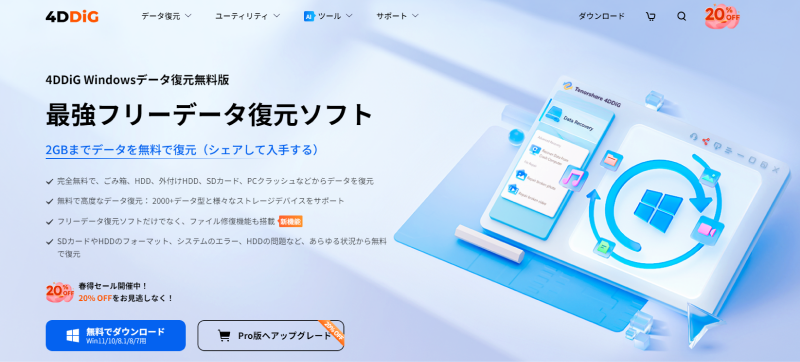
Tenorshare 4DDiGは、高度なスキャンアルゴリズムとAIを活用した修復機能を兼ね備えたトップクラスのデータ復旧ソリューションとして注目を集めています。直感的なインターフェースと確かな復元性能により、USBメモリからのデータ復元を必要とする初心者から経験豊富なユーザーまで、幅広い層に最適な選択肢となっています。
- Tenorshare 4DDiGの長所:
- Tenorshare 4DDiGの短所:
-
- 様々なデータ消失シナリオに対応
- WindowsとmacOSの両バージョン有り
- 直感的で操作性に優れたユーザーインターフェース
- スキャン速度がとても速い
- NTFS、FAT32、exFAT、EXT4など、主要なすべてのファイルシステムに対応
- 写真・動画ファイルのAI修復機能
- 様々なストレージデバイスと2000種類以上のファイル形式に対応
- 復元前に画像やメディアファイルの内容をプレビュー可能
- スキャン実行中でも、中断することなくファイル復元が可能
- スキャン結果の保存と再開が可能
- 無料試用版でも、完全なスキャンとプレビュー機能を利用可能
- コストパフォーマンスに優れた価格設定
-
- 特定の復元シナリオでは、元のファイル名やフォルダ構成が保持されない場合あり
- 無料試用版ではプレビューのみ可能で、実際のファイル復旧には有料ライセンスが必要
- AndroidデバイスおよびiOSデバイスには非対応
Tenorshare 4DDiGはWindowsおよびmacOS環境で利用可能で、USBメモリで使用される主要なファイルシステム(NTFS、FAT32、exFAT、EXT4など)すべてに対して優れたサポートを提供します。このソフトは、さまざまなストレージデバイスからあらゆる種類のファイルを効率的に復元できることを確認しています。
プログラムには高度なスキャンアルゴリズムが採用されており、USBメモリを徹底的に検索して復元可能なデータを検出します。複雑な設定を操作する必要はなく、復元プロセスは誰でも簡単に理解できるシンプルな手順にまとめられています。ソフトは自動的に失われたパーティションを検出し、詳細にスキャンします。そのため、フォーマット済みや破損したドライブの復元に特に有効です。
Tenorshare 4DDiGのスキャンプロセスが効果的な理由は以下の通りです:
クイックスキャン機能は、ファイルシステムレコードを分析することで最近削除されたファイルを迅速に検出します。ファイルシステムが正常な状態であれば、ファイル名やフォルダ構造もそのまま保持されます。
ディープスキャン機能はストレージデバイスのより深い層まで探索し、ファイルシステムが破損または欠落しているフォーマット済みドライブやRAWドライブからデータを復元します。
またインターフェースは使いやすさを最優先に設計されており、あらゆるレベルのユーザーが直感的に操作できます。すべての機能が明確にラベル表示され簡単にアクセス可能で、ソフトが復元プロセスの各ステップをガイドします。
注目すべき機能として、統合された写真・動画修復機能があります。破損したメディアファイルを復元する際、Tenorshare 4DDiGは自動的にファイルを修復してから保存できるため、損傷したUSBメモリを扱う際にとても役立ちます。
プレビュー機能を使えば、復旧を実行する前にファイル内容を確認できるため、必要なデータを確実に取得できます。
そしてどなたでも無料でプログラムをダウンロードし、完全なスキャンを実行して復元可能なデータの有無を確認し、最大2GBまでのファイルを無料で復元できます。試用版では完全なスキャン機能とプレビュー機能が利用可能で、購入前にソフトの有効性を自分で評価できます。永久ライセンス版のTenorshare 4DDiGを12,980円で購入すれば、無制限のデータ復元機能に加え、AI搭載の修復機能や起動可能なディスク作成機能など、すべての高度な機能を利用できるようになります。
私たちはTenorshare 4DDiGを様々なストレージデバイス――外付けハードディスク、SSD、メモリカード、特にUSBメモリ――で徹底的にテストしましたが、その結果は常に非常に満足のいくものでした。処理速度の速さ、使いやすさ、そして強力な復元機能の組み合わせにより、USBデータ復元において最高の選択肢と言えるでしょう。
 安全なダウンロード
Tenorshare 4DDiG を起動し、復元したいUSBメモリをパソコンに接続して選択し、スキャンします。
しばらく待つと、USBメモリから消してしまったファイルが表示されます。復元前に、写真、ビデオ、ムービーなどのファイルをダブルクリックすることによりプレビューが可能です。
復元したいファイルを選択し、USBメモリ以外の保存場所を選択します。例えばOneDriveまたはGoogle Driveなどのクラウドディスクに保存することを検討してください。
 注意:
注意:
保存パスを元の場所を選択すれば、データが上書きして復元できない恐れがあります。
5. Recuva
- 項目
- 詳細
- 評価(5つ星)
- 開発元
- Piriform(CCleaner開発元)
- /
- 対応プラットフォーム
- Windows
-

- 価格
- 価格: 無料版(基本ファイル復元機能)、プロフェッショナル版: 2,380円/年
-
- 試用版/デモ版の提供
- あり
-
- 復元速度
- 中程度
-
次に、ご紹介するのは、Piriform社(CCleanerの開発元)が開発したRecuvaです。これは広く認知されている、コストパフォーマンスに優れたUSBメモリ復元ツールです。2007年に初リリースされて以来、USBメモリやその他のストレージデバイスから削除したファイルを、多額の費用をかけずに復旧したいユーザーの間で人気の選択肢となっています。
- Recuvaの長所:
- Recuvaの短所:
-
- 無制限のファイル復元が可能な無料版を提供
- 復元可能性を推定する機能あり
- シンプルモードと高度な操作モードの両方に対応
- 複数の言語をサポート
- 対象ファイルの復元に特化したカスタマイズ可能なスキャン設定
- システムのコンテキストメニューに統合されており、簡単にアクセス可能
- 高速スキャンを実行し、迅速に結果を表示
- リソース消費量が少ない
- アプリケーションサイズが小さい
-
- フォルダ構造やファイル名を正確に復元することが困難な場合あり
- 復元確率の推定値はしばしば信頼性に欠ける
- ディスク全体のスキャンは行えず、パーティション単位のスキャンに限定
- インターフェースが古いデザイン
- プレビュー機能の選択肢が限定的
- 検出されたファイルの表示モードを切り替える操作が直感的ではない
- 現代的なファイル形式に対応したファイルシグネチャが限定的で古い
- 他の最新の復元ツールによく見られる追加機能が不足している
私たちのテスト結果によると、RecuvaはUSBメモリやその他のストレージデバイスからの基本的なファイル復元を効果的に行えます。軽量な動作特性により、最近削除したファイルの迅速な復旧を求めるユーザーにとって理想的な選択肢です。他のツールに見られる高度な機能の一部は備わっていません。しかしそのシンプルさと無料で利用できる点は、カジュアルなユーザーにとって大きな魅力となっています。
Recuvaにはクイックスキャンモードとディープスキャンモードの両方が用意されていますが、限られた古いファイルシグネチャに依存しているため、より複雑な復元シナリオでは限界があります。FAT32およびNTFSファイルシステムでは良好な性能を発揮し、削除済みまたはフォーマット済みのUSBメモリからのファイル復元に成功しました。ただしRAWドライブには対応しておらず、最新の写真形式(ARW、CRW)や動画形式(ARI)などの現代的なファイルタイプを検出・復元できない点が、全体的な実用性を制限しています。
操作性については評価が分かれます。インターフェースはシンプルで初心者にも使いやすい設計です。しかし古いデザインと洗練されていない機能は、より現代的なツールに慣れたユーザーには物足りなく感じられるかもしれません。総合的に見れば、Recuvaは基本的なUSB復元作業において十分な選択肢と言えます。そして何より、無料で利用可能という利点があります。
6. Stellar Data Recovery
- 項目
- 詳細
- 評価(5つ星)
- 開発元
- Stellar Information Technology
- /
- 対応プラットフォーム
- Windows、macOS
-
- 価格
- Pro版:10,299円;Premium版:11,249円
-
- 試用版/デモ版の提供
- あり(最大1GBまで復元可能)
-
- 復元速度
- 高速
-
Stellar Information Technologyが開発したこのUSBデータ復元ツールは、2000年に初めてリリースされました。Stellar Data Recoveryは、誤って削除したファイルからパーティションやドライブの破損に至るまで、幅広い復旧シナリオに対応できるよう設計されています。
- Stellar Data Recoveryの長所:
- Stellar Data Recoveryの短所:
-
- 直感的で使いやすいインターフェース
- USBポートに接続されたほぼすべてのポータブルストレージデバイスからファイルやデータを復元可能
- サンプルファイルを使用して新しいファイルシグネチャを手動で追加可能
- 開発者が提供するオンラインガイドにより、すぐに使い方を習得可能
- USBメモリ上の破損した写真や動画ファイルの修復機能
- スキャン設定をカスタマイズ可能
-
- 破損した画像や動画ファイルを修復する場合は、本ツールのプレミアムバージョンが必要
- ダウンロードはシステムごとに個別のライセンスが必要で、家庭内の複数のPCを管理するには2ライセンスが必要
- スキャン実行中のリアルタイム復元機能がない
- 無料版では最大1GBまでのデータ復元しかできない
このUSBデータ復元ソフトをおすすめする理由は、その利便性にあります。豊富な機能、使いやすさ、分かりやすい操作体系を備えています。ただし、競合製品と比べて最大3倍の価格となる点は考慮が必要です。ただし、少なくともWindows環境では無料でソフトの試用が可能で、最大1GBまでのデータを無料で復元できます。
このアプリケーションはWindowsとMacの両システムで利用可能ですが、高速かつ詳細なスキャン機能が著しく不足していることが判明しました。実際にテストしたところ、HFS+、APFS、FAT32、exFAT、NTFS、EXT4など、どのファイルシステムをスキャンしようとも毎回アプリケーションがクラッシュしました。そのため、得られた復旧結果は「シグネチャースキャン」によるものみで、その精度も期待できるものではありませんでした。
このアプリケーションは非常に使いやすく操作も簡単ですが、復元機能の面では価格に見合う価値を見出すのは難しいと言えます。それでも、サポートされているファイル形式であれば、USBメモリからファイルをシグネチャー方式で復元する手段としては選択肢の一つとなります。
7. DiskGenius
- 項目
- 詳細
- 評価(5つ星)
- 開発元
- Eassos
- /
- 対応プラットフォーム
- Windows
-
- 価格
- スタンダード版: 69.90ドル(一度きりの支払い);プロフェッショナル版: 99.90ドル(一度きりの支払い、高度な復元とユーティリティを含む)
-
- 試用版/デモ版の提供
- あり(ただし復旧可能なファイルサイズは64KB未満に制限)
-
- 復元速度
- 中程度
-
DiskGeniusには2つの主要な機能があります。データ復元とディスク管理です。多機能アプリでありながら、削除された写真、動画、文書をUSBメモリから確実に復元できる優れたデータ復元ソリューションです。以下に主な特徴を挙げます。
- DiskGeniusの長所:
- DiskGeniusの短所:
-
- スキャン処理が非常に高速で、全体的な復元時間を大幅に短縮
- 損傷したUSBストレージデバイスや故障寸前のデバイスのクローン作成が可能
- 無料版でも64KB未満のUSBファイルであれば復元可能
- さらに多くの追加機能も利用可能
- 競争力のある価格設定で、サブスク方式ではない
-
- Windows搭載マシンにのみインストール可能
- ユーザーインターフェースが非常に専門的で、操作にある程度の慣れが必要
- 高速/詳細スキャンモードはmacOSのファイルシステムに非対応
私たちのテスト結果によると、DiskGeniusは動作中のUSBメモリはもちろん、故障したUSBメモリからも確実にファイルを復元できます。高速スキャン機能により待機時間を最小限に抑えられ、スキャン実行中に復旧作業を行えるため、時間に余裕のない方に特に適しています。
DiskGeniusは高速スキャン、詳細スキャン、およびシグネチャスキャンという3つのスキャン方式を提供しています。高速スキャンと詳細スキャンはWindowsで効果的に動作しますが、macOSドライブのスキャンには非対応でした。また、サポートしているLinuxのファイルシステムは詳細スキャン時のEXT4のみでした。ただし、サポート対象のファイルシステムからの復元結果は非常に良好でした。一方、シグネチャスキャンについては結果にばらつきが見られました。
ユーザビリティに関しては、より幅広いユーザー層に対応するためには改善の余地があります。豊富な機能は確かに魅力的ですが、UIの最適化が不十分なため、インターフェースが非常に専門的で操作が難しいという欠点があります。USBメモリのスキャン方法を理解することさえ、場合によっては困難に感じるほどです。
総合的に見ると、DiskGeniusは適切な価格設定のデータ復元ソリューションであり、失われたUSBデータを確実に復元できます。ただし、特にWindowsマシン専用であることや、対応ファイル形式が必ずしも豊富ではないといった制約事項には注意が必要です。
前述の通りDiskGeniusは、USBデータ復元だけでなく追加のディスク管理ツールも提供しており、パーティション操作、クローン作成、バックアップ機能などを一元的に利用したいユーザーにとって非常に有用です。
8. Active File Recovery
- 項目
- 詳細
- 評価(5つ星)
- 開発元
- LSoft Technologies
- /
- 対応プラットフォーム
- Windows
-
- 価格
- 標準ライセンス: 29.95ドル; プロフェッショナルライセンス: 44.95ドル
-
- 試用版/デモ版の提供
- あり(最大復元可能ファイルサイズに制限あり:64KB)
-
- 復元速度
- 中程度
-
LSoft Technologiesが開発したActive File Recoveryは、長年にわたって利用されている信頼性の高いソフトです。USBメモリから特定のファイルが見つからない場合、このダウンロード可能なソリューションは正確な結果を提供します。多様な機能は備えていませんが、本来の目的であるファイル復旧作業においてはとても高い性能を発揮します。
- Active File Recoveryの長所:
- Active File Recoveryの短所:
-
- 詳細な復元が可能なクイックスキャンとスーパースキャン機能を搭載
- インストールが迅速
- 現在の業界標準と比較して、消失したファイルの検出速度が平均以上
- RegExp対応のカスタムファイルシグネチャフィルター機能
-
- 最終更新から1年以上経過している
- デモ版では最大65KB未満のファイルしか復元できない
- 競合製品と比べてインターフェースが古めかしい印象
- スキャンプロセス自体はシンプルだが、実際の復元作業はやや複雑
- 主要な機能が複数のメニュー階層の奥に隠されている
- 一部のファイル形式は復元できない
長いファイル名のUSBメモリからのデータ復元には、このファイル復元プログラムの使用をお勧めします。通常のスキャンでは見逃しがちな、時に問題となる要素を確実に検出する優れた性能を発揮します。
英語以外の言語でファイル名を保存している場合も、このUSBデータ復元ソリューションの機能を高く評価できるでしょう。他の多くのアプリケーションよりもバックエンドでのネイティブサポートが充実しており、効率的にスキャン結果を操作できます。
これはWindows専用のソリューションですが、エミュレーターを使用すればAppleシステム上でも操作可能です。パーティション分割されたドライブを使用している場合は、ダウンロード前にその方法でUSBポートが認識可能かどうかを必ず確認してください。
ユーザーインターフェースは非常にシンプルです。必要な機能はすべてすぐに利用可能ですが、初期状態では復旧プロセスの操作が直感的とは言えません。
試用版がダウンロード可能で、USBメモリの復元可能なデータのスキャンと、65KB未満のファイルの復元が行えます。この制限を超えるファイルの復元には有料ライセンスが必要です。
注目すべき製品と避けるべき製品
リストにすべてを掲載することはできませんでした。ここでは検討はしたものの、最終的に採用を見送った製品をいくつか紹介します。各ツールにはそれぞれ長所と短所があり、リストに掲載されている製品と同様に、これらについても留意しておく必要があります。
試してみる価値あり
USBメモリ復元に役立つ追加のダウンロードツールとして、以下の製品も検討する価値があります:
- EaseUS - 優れた復元機能を備えた非常に人気の高いUSBメモリ復元ツールです。残念ながらサブスク方式のライセンスモデルを採用しているため、価格が比較的高く、一部のユーザーにとっては魅力に欠けるかもしれません。
- R-Studio - この分野における最高クラスのツールの一つです。USBメモリ復元に最適な高度な復元ツールですが、その専門的なユーザーインターフェースから、対象ユーザーは主に専門家層となっています。
- Data Rescue - 一定の復旧能力を備えていますが、すべてのファイルシステムに対応しているわけではありません。
- Wondershare Recoverit - 洗練されたユーザーインターフェースにより、USBメモリ復元作業を容易にします。ただし、クイックスキャン機能には改善の余地があります。
- UFS Explorer - USBメモリをはじめとする各種ストレージデバイスの複雑なケースにも対応可能な、信頼性の高いツールです。
- DiskDigger(PC版) - 軽量で操作が簡単な復元ツールで、基本的なUSBメモリ復元作業に適しています。
避けるべき製品
本レビューの過程で、可能な限り使用を避けるべき製品も確認しました:
- Acronis Revive - 現在販売が終了しています。そのため、最新のファイルシグネチャに対応しておらず、全体的な復元可能性が制限されることになります。
- UndeleteMyFiles Pro -- 私たちのテスト結果によると、この復元ツールはほとんど何も復元できない状態です。USBメモリの復元が必要な場合には、使用を控えることを強くお勧めします。
- Windows File Recovery - Microsoft公式の復元ツールは一定の復元能力を備えていますが、異なるファイルタイプやファイルシステムへの対応がかなり不十分です。また、コマンドラインインターフェース(CLI)の操作が複雑です。
- Undelete 360 - 一見魅力的な低価格設定ですが、復元能力は極めて低い水準です。ディープスキャン/シグネチャスキャン機能に対応しておらず、簡易スキャン機能の結果も期待外れでした。
USBメモリデータ復元ソフトの比較表
すべての推奨ツールを検討された後でも、どのUSBメモリ復元ソフトが最適か決定しづらいという方のために、本記事で取り上げた主要ツールの簡潔な比較表をご用意しました。価格、試用版/デモ版の有無、各ツールのインターフェース操作性と復元性能に基づく5段階評価など、重要な情報を集約しています。
私たちが実際に各ツールを操作した経験に基づいて評価しています。
- ソフトウェア
- 対応プラットフォーム
- 価格
- 無料版/試用版/デモ版
- 復元速度
- インターフェース/操作性
- 復元性能
- TestDisk
- Windows、macOS、Linux
- 無料(オープンソース)
- 該当なし
- 中~高速
-
-
- PhotoRec
- Windows、macOS、Linux
- 無料(オープンソース)
- 該当なし
- 中~高速
-
-
- DMDE
- Windows、macOS、Linux
- 基本ライセンス$20~/年
- 1回の操作で最大4,000ファイルまで対応
- 中~高速
-
-
- Tenorshare 4DDiG
- Windows、macOS
- 5,980円/月、8,980円/年、永久ライセンス12,980円
- Windowsでは最大2GBまで無料
- 高速
-
-
- Recuva
- Windows
- 無料版、Pro版2,380円/年
- 無料版でも完全な機能を利用可能
- 中程度
-
-
- Stellar Data Recovery
- Windows、macOS
- Pro版10,299円、Premium版11,249円
- ファイルサイズ1GBまで無料で復元可能
- 高
-
-
- DiskGenius
- Windows
- 標準版$69.90、プロフェッショナル版$99.90
- ファイルサイズ64KB未満なら無料で復元可能
- 中程度
-
-
- Active File Recovery
- Windows
- 標準版$29.95、プロフェッショナル版$44.95
- ファイルサイズ65KB未満ならデモ版で復元可能
- 中程度
-
-
どのUSBデータ復元あソフトが最適?
プレビュー表でご覧いただいた通り、私たちが最も推奨するUSBメモリのデータ復元ソフトはTenorshare 4DDiGです。
その特徴を一言で表すなら「バランスの良さ」です。Tenorshare 4DDiGは使いやすさ、強力な復元アルゴリズム、そして柔軟な価格設定の面で理想的なバランスを実現しています。初心者でも簡単に数回のクリックで失われたデータを復旧できます。ただし、その利便性に惑わされてはいけません。その背後には、非常に高度なUSBデータ復元ツールが存在しています。直感的なインターフェース、多彩なスキャンモード、そして柔軟な価格設定により、破損・損失・フォーマットされたUSBメモリから自分でファイルを復旧したいあらゆるユーザーにとって、最適な選択肢と言えるでしょう。
ただし、私たちのリストに掲載されている他のUSBメモリ復元ツールも決して軽視できません。DMDEやRecuvaなどのプログラムも十分に検討に値します。最新のインターフェースや直感的な操作性という点では劣るかもしれませんが、信頼性の高いデータ復元機能においては依然として優れた性能を発揮します。また、インターフェースが「地味」と評されることのあるTestDiskのようなツールであっても、深刻なパーティション障害やファイルシステムの問題が発生した場合など、特定のUSBデータ復旧シナリオにおいては欠かせない存在となり得ます。
このように、優れたUSBデータ復元ソリューションは数多く存在します。それぞれに長所と短所があり、最適な選択は最終的に予算、技術的なスキルレベル、そして具体的なニーズによって決まるでしょう。
FAQ
USBデータ復元ツールはどのような機能を持ち、どのように動作しますか?
USBデータ復元ツールとは、USBメモリから紛失または削除されたデータをスキャンし、安全な場所に復元するために設計された専用データ復元ソフトです。これらのツールは内部的にスキャンアルゴリズムを使用して、USBデバイス上に残されたファイルの残骸を検出・再構築します。ツールが復元可能なファイルを特定すると、多くの場合プレビュー表示が可能で、その中から実際に復元するファイルを選択することができます。
無料のUSBデータ復元ソフトは存在しますか?
はい、存在します。例えばTestDiskやPhotoRecはオープンソースで完全に無料で利用可能です。RecuvaにもWindows用の無料版があり、無制限のデータ復元が可能です。
他にもTenorshare 4DDiG、DiskGenius、Stellar Data Recoveryなど、無料の試用版やデモ版を提供しているソフトが多数あります。
初心者に最適なUSBメモリ復元ソフトはどれですか?
私たちの見解では、Tenorshare 4DDiGは使いやすさ、直感的な操作性、総合的な復元プロセスの面で、初心者に最適なUSBメモリ復元ソフトです。本ソフトを起動し、対象のUSBメモリを選択するだけで、複雑な設定を操作することなくスキャンを開始できます。もう一つの初心者に優しい選択肢としてStellar Data Recoveryがあり、こちらも使いやすいインターフェースと試用版を提供しています。
USBメモリ復元ツールで破損したドライブからのデータ復元は可能ですか?
これは損傷の種類によります。論理的な損傷(ファイルシステムの破損や誤フォーマットなど)の場合、ほとんどのデータ復元ソフトで失われたファイルの大部分、あるいは場合によってはすべてを復元することが可能です。ただし、ドライブに深刻な物理的損傷(部品の破損やコントローラーの故障など)がある場合、ソフトウェアだけでは対応できないことがあります。このようなケースでは、専門のデータ復元サービスと専用機器が必要となる場合がほとんどです。ただし、費用が高額にならないデータ復元業者を見つけるのは容易ではないことをご承知おきください。
USBメモリ復元ソフトは安全に使用できますか?
基本的には安全です。本記事で紹介するすべてのアプリケーションは、信頼性の高い開発者によって提供されており、ウイルスやスパイウェアが含まれていないことを確認するために厳密なテストが行われています。
また、これらのUSBメモリ復元ソフトは、データを破壊するような変更を加えるのではなく、USBメモリからデータを読み取るように設計されているため、既存のデータはそのまま保持されます。
💡 AIで記事の要点をまとめる
 ChatGPT
 Google AI モード
 Perplexity
 Grok
Grok