WindowsでCDのMP3変換を行えば、CDの曲をパソコンに取り込んでMP3として保存でき、スマホやノートPCでも音楽を楽しみやすくなります。
CDをMP3に変換する作業は難しそうに見えますが、無料で使えるツールを選べば手順どおりに進めるだけです。この記事では、初心者でも実践しやすい3つの方法を紹介します。
フリーソフトでCDの曲をMP3に変換する三つの方法
WindowsでCDのMP3変換フリー ソフトとして利用しやすい3つの方法を紹介します。
Windows Media PlayerでCDをMP3にリッピングする
Windows Media Playerは、Windowsに標準搭載され、追加ソフトなしでCDをMP3へ取り込める方法です。操作がシンプルなので、CDの音源をMP3に変換したい初心者に向いています。
操作手順
音楽CDをパソコンのCD/DVDドライブに挿入
Windows Media Playerを開く
-
画面上部で「CDのリッピング(Rip CD)」を選択する

「リッピング設定」から出力形式をMP3に設定
-
「CDのリッピング」をクリックすると取り込みが開始され完了後は音楽フォルダに保存される
VLCメディアプレイヤーでCDをMP3に変換する
VLCメディアプレイヤーは動画・音楽の再生ソフトとして有名で、変換機能も搭載しています。CDを取り込んでMP3に変換できるため、CDの音楽をMP3に変換したい場合にも活用できます。
操作手順
VLCメディアプレイヤーを起動
-
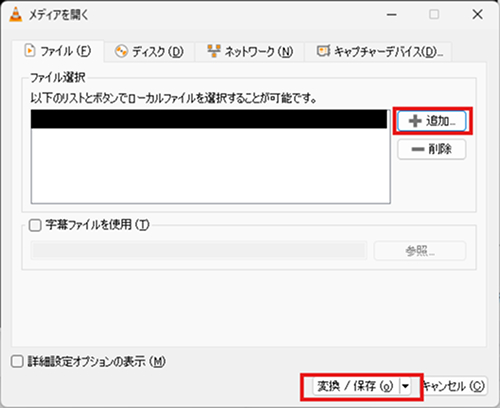
上部メニューから「メディア」→「変換/保存」をクリック
「ディスク」タブで「オーディオCD」を選択しトラックを指定
「変換/保存」を押し出力プロファイルで「Audio - MP3」を選択
保存先フォルダとファイル名を指定して、変換を開始
Exact Audio CopyでCDをMP3にリッピングする
Exact Audio Copy(EAC)は、音楽CDの取り込みに特化したリッピングソフトです。初期設定は少し多めですが、読み取り精度を重視したい場合に向いています。
操作手順
Exact Audio Copyをインストールして起動
-
音楽CDをドライブに挿入して曲情報を読み込ませる
-
出力形式(圧縮設定)でMP3を選択し保存先を設定
リッピングを開始すると、MP3ファイルが作成されます
CDをMP3に変換する時注意すべきこと
CDのMP3変換は手順自体がシンプルでも、CDの状態や設定次第で失敗することがあります。事前に確認したいポイントを解説します。
CDとドライブの状態を事前に確認
CDからMP3に変換するときは、ソフトの操作よりも「読み取り環境」が原因で失敗することがあります。
作業を始める前に以下の項目を確認します。
- CD盤面に傷や汚れがないか確認
- CD/DVDドライブがパソコンに正しく認識されているか確認
- 外付けドライブを使う場合は安定して接続できるUSBポートを使用
- CDが読み込めない場合は、別のプレイヤーで再生できるか試す
読み取りエラーが起きると、取り込みが完了しなかったり、音飛びの原因になったりするため、環境チェックを先に済ませると安心です。
CD音源をMP3に変換する際のビットレート設定
CDの音源をMP3に変換する際は、MP3の「ビットレート設定」を適切に選ぶことが大切です。ビットレートが高いほど音質は良くなりやすい一方で、ファイル容量は増えます。
用途別の目安は次のとおりです。
- 128kbps:容量を小さくしたい場合
- 192kbps:音質と容量のバランスを取りたい場合
- 256kbps:音質を優先したい場合
- 320kbps:MP3の範囲で高音質に残したい場合
環境によってはMP3が再生できない原因になることがあるため、初心者の場合は標準に近い設定から始めると安全です。
著作権についての問題
CDの音楽をMP3に変換して保存する場合は、著作権にも注意が必要です。
以下の行為は、私的使用でも問題になる可能性があるため避けましょう。
- コピーガードなど技術的保護手段を回避して複製する
- 音源データを不特定多数に配布・共有する
- 違法アップロードと知りながら入手した音源を複製する
安心して音楽を楽しむためにも、取り込みは個人利用の範囲にとどめ、データの扱いには注意が必要です。
変換後のMP3が正常に再生できない場合の解決方法
MP3が再生できない場合、原因は「ファイル破損」「変換設定の不一致」に分けて考えると対処しやすいです。
4DDiG File Repairで破損したMP3ファイルを修復する
CDをMP3変換後に音声が再生できない場合、取り込み中の読み取りエラーや変換処理の失敗で、MP3ファイルが破損している可能性があります。
ファイル破損が疑われる場合は、4DDiG File Repairの音声修復機能を試す方法があります。
4DDiG File Repairの音声修復機能
4DDiG File Repairは、破損したファイルの修復を目的としたツールで、音声を含む複数フォーマットに対応しています。音声修復機能はMP3をはじめ、複数の音声形式を対象にできる点が特徴です。
再生できない、音が途切れる、音声が歪むなどのトラブルが発生している場合に、修復による改善が期待できます。
 安全なダウンロード
音声修復の手順
-
4DDiG File Repairを起動し、「さらに修復」から「音声修復」を選択
-
「音声を追加する」をクリックして破損したMP3ファイルを追加
-
修復を開始し処理が完了するまで待つ
-
修復後にプレビューで状態を確認し、問題がなければ保存
MP3ファイルのビットレートとサンプリングレートを調整する
ファイル破損が見当たらない場合でも、変換設定が原因でMP3が再生できないケースがあります。ビットレートやサンプリングレートが再生機器の仕様に合わないと、再生できない・音が出ないなどの不具合が起きるのです。
設定を見直す場合は、以下の基準を目安に調整します。
- ビットレートは192kbps〜320kbpsを目安に設定
- サンプリングレートは44.1kHzを基準に設定
- 変換後は別のプレイヤーでも再生確認を行う
設定を標準的な値に戻して再変換すると、再生トラブルが解消する場合があります。
まとめ
WindowsでCDの曲をMP3に変換する方法は、Windows Media Player・VLCメディアプレイヤー・Exact Audio Copyなど複数あります。取り込み前にCDとドライブの状態を確認し、ビットレート設定を用途に合わせて選ぶと、変換の失敗を防ぎやすくなります。
変換後に再生できない場合は、設定の見直しで改善するケースもあります。音声ファイルの破損が疑われる場合は、4DDiG File Repairの音声修復機能を試すのも有効です。目的に合う方法を選び、快適な音楽管理のためにCDのMP3変換を進めましょう。
💡 AIで記事の要点をまとめる
 ChatGPT
 Google AI モード
 Perplexity
 Grok
Grok